

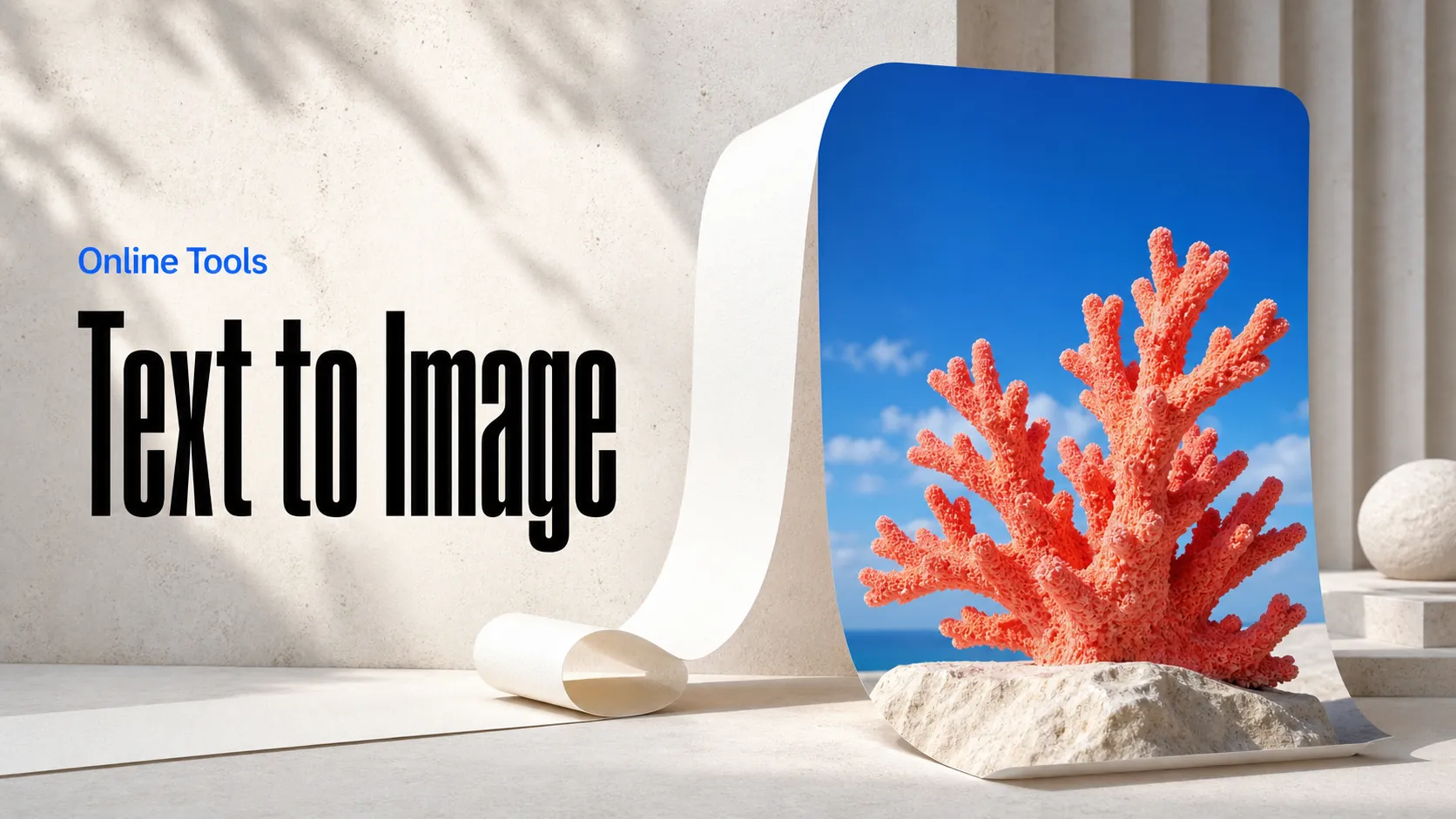
Texte vers image
Créez des images par IA à partir de prompts textuels
Retouchez gratuitement des images avec l’API MiniMax H3 Image Edit sur Best Image AI. Décrivez les changements aux arrière-plans et aux détails. Retouche stable et abordable.
Essayez dès maintenant le Générateur d'Images IA
L’API MiniMax H3 Image Edit associe des images de référence à des instructions de retouche écrites via Best Image AI. Partez de visuels existants, décrivez les modifications souhaitées et sélectionnez les réglages de sortie de l’image finale. L’entrée multi-image permet de fournir plusieurs références dans une même requête pour des révisions créatives et des processus fondés sur des images.
Retouche guidée par instructions : Utilisez un prompt textuel pour décrire les modifications à apporter aux visuels fournis et les éléments à conserver.
Références multiples : Incluez plusieurs images sources et expliquez le rôle de chaque référence dans le résultat souhaité.
Résolution de sortie au choix : Définissez la résolution de sortie de l’image retouchée selon son utilisation prévue.
Proportions de sortie flexibles : Choisissez des formats carrés, verticaux, horizontaux ou panoramiques pour préparer une retouche destinée à une nouvelle mise en page.
Choix du format d’image : Choisissez le format du fichier de sortie indépendamment des formats des images de référence.
Entrée : Fournissez les URL des images de référence et une instruction de retouche en langage naturel. Indiquez les modifications souhaitées et, en cas de références multiples, expliquez comment chaque image doit guider le résultat.
Sortie : Chaque tâche terminée produit une seule image retouchée ; ajouter des références n’augmente pas le nombre d’images produites.
Résolution : Sélectionnez explicitement la résolution de sortie pour chaque requête.
Rapports d’aspect : Sélectionnez des proportions de sortie prises en charge. Pour les définir via l’API, fournissez les valeurs du rapport pour la largeur et la hauteur, plutôt que des dimensions en pixels.
Préparation des références : Utilisez des fichiers d’image pris en charge respectant les limites de dimensions et de proportions documentées. Consultez la documentation de l’API avant d’envoyer les images sources.
Révision d’images de produits : Utilisez des visuels de produits existants comme point de départ et décrivez un nouveau décor ou une nouvelle présentation.
Déclinaisons de campagne : Demandez des modifications d’un visuel créatif existant pour un nouveau brief de campagne.
Concepts guidés par des références : Réunissez plusieurs références visuelles dans une requête et décrivez la relation souhaitée entre elles.
Adaptations pour la publication : Demandez une composition retouchée aux proportions adaptées à un autre emplacement de publication.
Processus de revue visuelle : Transformez les retours sur une image en instructions de retouche et examinez la révision obtenue.
Remarque Utilisez des images de référence que vous êtes autorisé à traiter. La facturation combine la résolution de sortie sélectionnée et des frais pour chaque image de référence envoyée, dès la première ; les URL d’image répétées sont facturées à chaque occurrence.
MiniMax H3 Image Edit et ChatGPT Images 2.5 Flare Edit
Les deux acceptent plusieurs images de référence et des instructions de retouche écrites, avec choix de la résolution et des proportions de sortie. ChatGPT Images 2.5 Flare Edit ajoute des réglages de qualité distincts pour affiner le résultat à une résolution donnée. MiniMax H3 Image Edit propose le choix du format de sortie en plus des réglages de résolution et de rapport d’aspect pour la diffusion des visuels retouchés.
MiniMax H3 Image Edit et Nano Banana 2.1 Edit
Nano Banana 2.1 Edit associe la retouche à partir de références à une recherche web et d’images facultative. MiniMax H3 Image Edit utilise les images et les instructions de retouche fournies pour guider le résultat. Envisagez Nano Banana 2.1 Edit lorsqu’une retouche bénéficie de l’appui de résultats de recherche, ou MiniMax H3 Image Edit lorsque vos images sources et vos instructions définissent déjà le brief.
MiniMax H3 Image Edit et GPT Image 2 Edit
Les deux prennent en charge la retouche multi-image avec une résolution de sortie réglable. GPT Image 2 Edit inclut des réglages de qualité distincts, tandis que MiniMax H3 Image Edit propose un choix plus large de proportions de sortie sur Best Image AI. Comparez les besoins de mise en page et de contrôle de la qualité pour choisir un modèle de révision guidée par références.
Découvrez plusieurs outils de création par IA pour réaliser rapidement des images et des vidéos dans votre navigateur, puis déployez vos meilleures idées à grande échelle grâce aux API de modèles prêtes pour la production de Best Image AI. Best Image AI fournit une couche d’API unifiée pour tous les modèles afin de faciliter l’utilisation et la mise à l’échelle de vos workflows.
Créez des images par IA à partir de prompts textuels
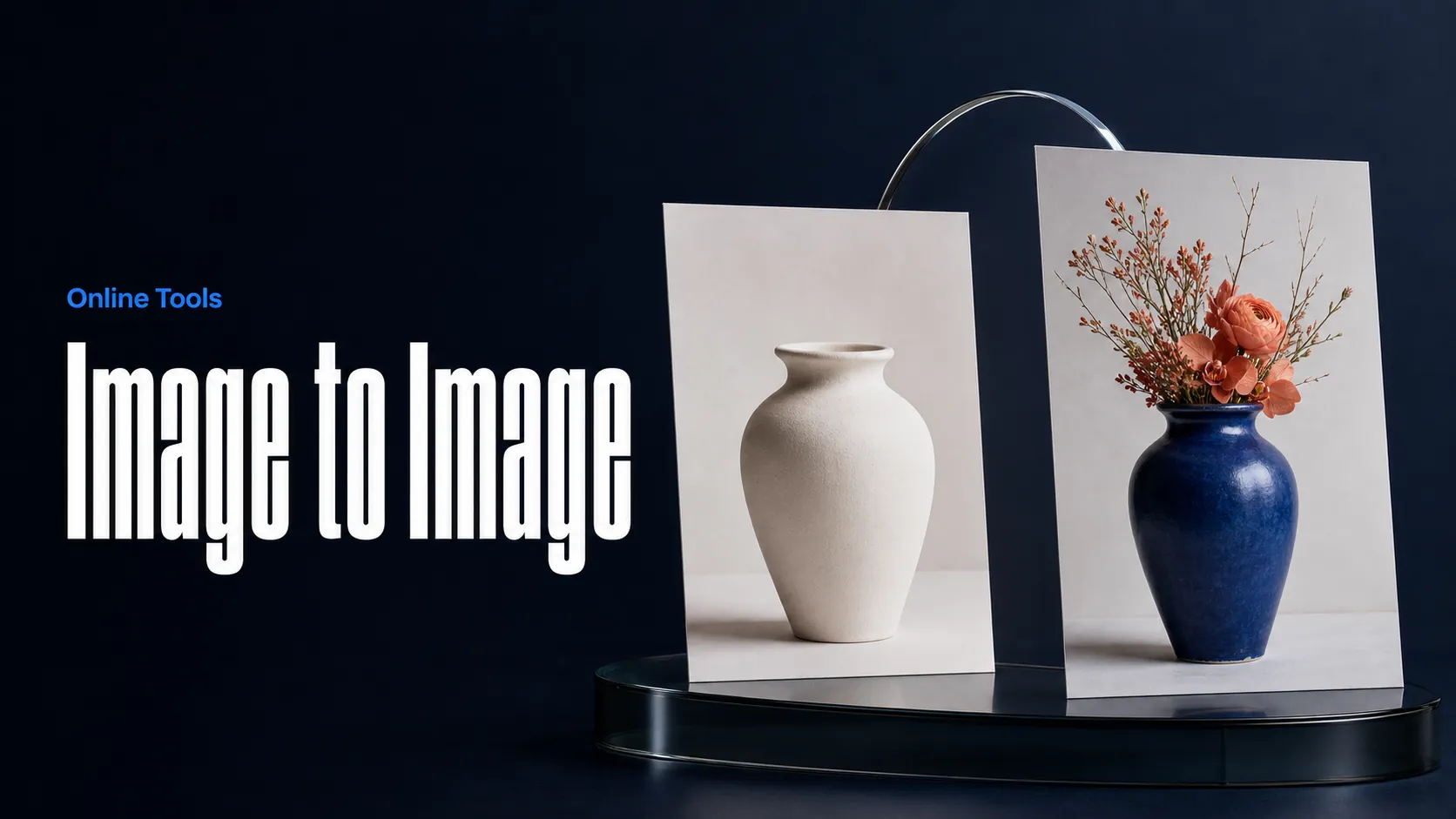
Créez des images par IA à partir d’images et de prompts textuels
Créez des vidéos par IA à partir de prompts textuels
Animez des images pour créer des vidéos par IA
Créez des images et des vidéos IA dans un espace de travail unifié
Créez des vidéos cohérentes à partir de médias de référence
Créez des flux visuels d'images et de vidéos IA sur un canevas infini
const response = await fetch('https://api.flaq.ai/api/v1/image/task', {
  method: 'POST',
  headers: {
    'Content-Type': 'application/json',
    'Authorization': 'Bearer YOUR_API_KEY'
  },
  body: JSON.stringify({
    model_name: 'minimax-h3-image-edit',
    prompt: 'Change the sky to sunset colors',
    image_url_list: ['https://example.com/image.jpg'],
    width: 16,
    height: 9,
    resolution: '2k',
    output_format: 'png'
  })
});

const { data } = await response.json();
const taskId = data.task_id;
// Step 2: Poll for results
const taskId = data.task_id;

const pollResult = async (taskId) => {
  const res = await fetch(`https://api.flaq.ai/api/v1/image/${taskId}`, {
    headers: { 'Authorization': 'Bearer YOUR_API_KEY' }
  });
  return res.json();
};

while (true) {
  const pollResultData = await pollResult(taskId);
  const status = pollResultData.data.task_status;

  if (status === 'succeed') {
    console.log(pollResultData.data.task_result.images[].);
    ;
  }

   (status === ) {
    .(pollResultData..);
    ;
  }

    ( (resolve, ));
}
import requests

response = requests.post(
    'https://api.flaq.ai/api/v1/image/task',
    headers={
        'Content-Type': 'application/json',
        'Authorization': 'Bearer YOUR_API_KEY'
    },
    json={
        'model_name': 'minimax-h3-image-edit',
        'prompt': 'Change the sky to sunset colors',
        'image_url_list': ['https://example.com/image.jpg'],
        'width': 16,
        'height': 9,
        'resolution': '2k',
        'output_format': 'png'
    }
)

task_id = response.json()['data']['task_id']
curl -X POST https://api.flaq.ai/api/v1/image/task \
  -H "Content-Type: application/json" \
  -H "Authorization: Bearer YOUR_API_KEY" \
  -d '{
    "model_name": "minimax-h3-image-edit",
    "prompt": "Change the sky to sunset colors",
    "image_url_list": ["https://example.com/image.jpg"],
    "width": 16,
    "height": 9,
    "resolution": "2k",
    "output_format": "png"
  }'
# Step 2: Poll for results
# Replace {task_id} with the task_id returned from the submit response
curl -X GET "https://api.flaq.ai/api/v1/image/{task_id}" \
  -H "Authorization: Bearer YOUR_API_KEY"
# Step 2: Poll for results
task_id = response.json()['data']['task_id']
poll_url = f"https://api.flaq.ai/api/v1/image/{task_id}"

while True:
    poll_result = requests.get(poll_url, headers={'Authorization': 'Bearer YOUR_API_KEY'}).json()
    status = poll_result['data']['task_status']
    if status == 'succeed':
        print(poll_result['data']['task_result']['images'][0]['url'])
        break
    if status == 'failed':
        print(poll_result['data']['task_status_msg'])
        break
    time.sleep(10)