
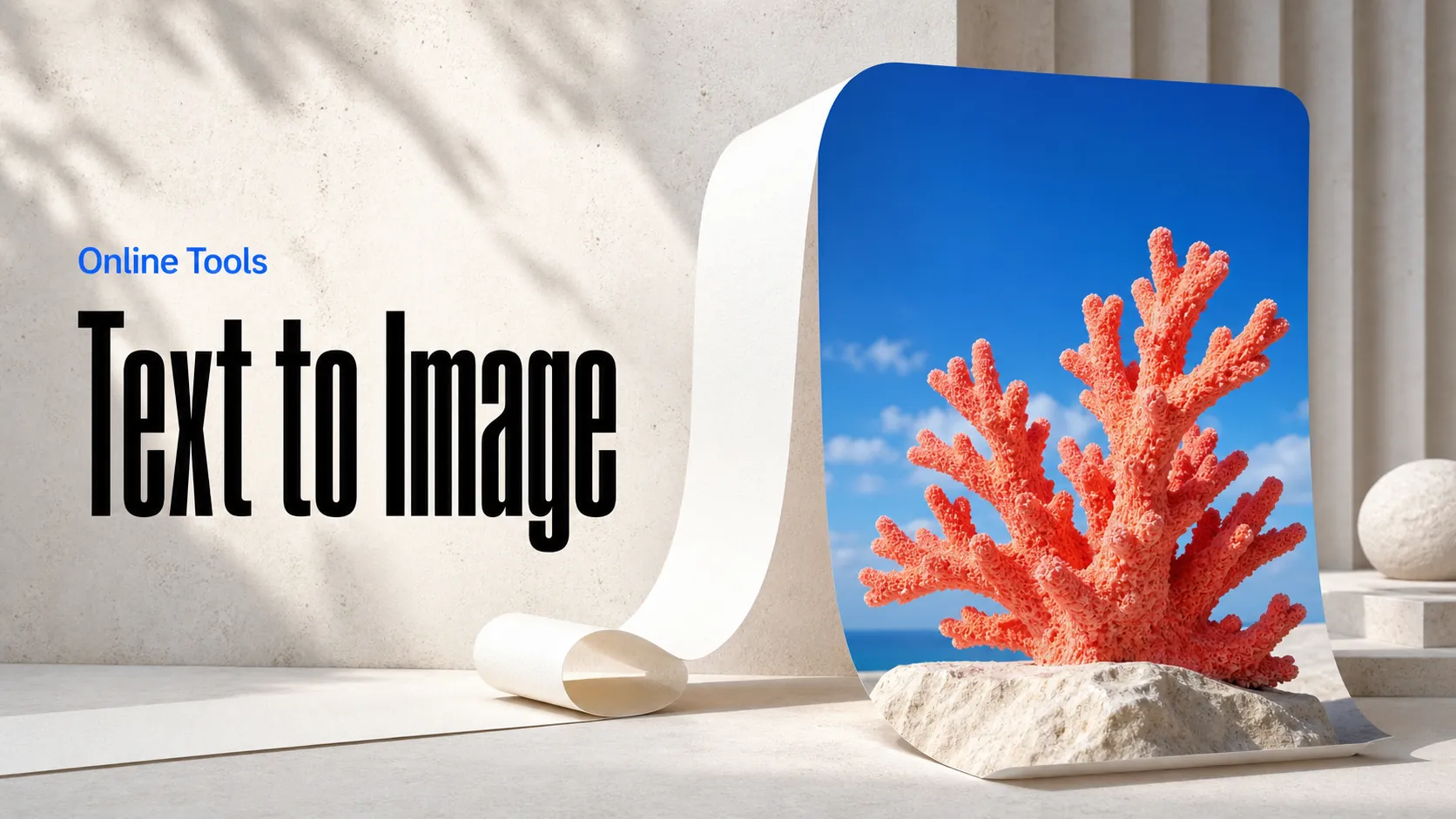
Da testo a immagine
Crea immagini IA da prompt testuali
Modifica immagini gratis con l’API MiniMax H3 Image Edit su Best Image AI. Descrivi le modifiche per trasformare sfondi e dettagli. Modifica di immagini stabile ed economica.
Prova ora il Generatore di Immagini AI
L’API MiniMax H3 Image Edit combina immagini di riferimento e istruzioni di modifica scritte tramite Best Image AI. Parti da materiale visivo esistente, descrivi le modifiche desiderate e seleziona le impostazioni di output per l’immagine finale. L’input con più immagini consente di fornire diversi riferimenti nella stessa richiesta per revisioni creative e flussi basati su immagini.
Modifica guidata da istruzioni: Usa un prompt testuale per descrivere come devono cambiare le immagini fornite e quali elementi devono rimanere.
Più immagini di riferimento: Includi diverse immagini sorgente e spiega il ruolo di ciascun riferimento nel risultato richiesto.
Risoluzione di output selezionabile: Imposta la risoluzione di output dell’immagine modificata in base all’uso previsto.
Proporzioni di output flessibili: Scegli formati quadrati, verticali, orizzontali o panoramici quando prepari una modifica per un nuovo layout.
Selezione del formato immagine: Scegli il formato del file di output indipendentemente dai formati delle immagini di riferimento.
Input: Fornisci gli URL delle immagini di riferimento e un’istruzione di modifica in linguaggio naturale. Indica i cambiamenti desiderati e, in presenza di più riferimenti, spiega come ciascuna immagine deve guidare il risultato.
Output: Ogni attività completata produce una sola immagine modificata; fornire più riferimenti non aumenta il numero di immagini in output.
Risoluzione: Seleziona esplicitamente la risoluzione di output per ogni richiesta.
Rapporti d’aspetto: Seleziona proporzioni di output supportate. Quando le specifichi tramite l’API, fornisci i valori del rapporto sia per la larghezza sia per l’altezza, anziché le dimensioni in pixel.
Preparazione dei riferimenti: Usa file immagine supportati entro i limiti di dimensioni e proporzioni indicati nella documentazione. Consulta la documentazione dell’API prima di inviare le immagini sorgente.
Revisione delle immagini di prodotto: Usa immagini di prodotto esistenti come punto di partenza e descrivi un’ambientazione o una presentazione rivista.
Varianti di campagne: Richiedi modifiche a un contenuto creativo esistente per un nuovo brief di campagna.
Concept guidati da riferimenti: Inserisci diversi riferimenti visivi in una richiesta e descrivi la relazione desiderata tra essi.
Adattamenti per la pubblicazione: Richiedi una composizione modificata con proporzioni adatte a un diverso spazio di pubblicazione.
Flussi di revisione visiva: Trasforma il feedback su un’immagine in istruzioni di modifica e valuta la revisione ottenuta.
Nota Usa immagini di riferimento che hai il permesso di elaborare. La fatturazione combina la risoluzione di output selezionata con un addebito per ogni immagine di riferimento inviata, a partire dalla prima; gli URL di immagini ripetuti vengono addebitati ogni volta che sono inclusi.
MiniMax H3 Image Edit e ChatGPT Images 2.5 Flare Edit
Entrambi accettano più immagini di riferimento e istruzioni di modifica scritte, con risoluzione e proporzioni di output selezionabili. ChatGPT Images 2.5 Flare Edit aggiunge impostazioni di qualità separate per perfezionare l’output a una risoluzione specifica. MiniMax H3 Image Edit offre la selezione del formato di output insieme ai controlli di risoluzione e rapporto d’aspetto per distribuire i contenuti modificati.
MiniMax H3 Image Edit e Nano Banana 2.1 Edit
Nano Banana 2.1 Edit combina la modifica basata su riferimenti con ricerche facoltative sul web e di immagini. MiniMax H3 Image Edit usa le immagini e le istruzioni di modifica fornite per guidare il risultato. Valuta Nano Banana 2.1 Edit quando una modifica può beneficiare dei risultati di ricerca come base, oppure MiniMax H3 Image Edit quando le immagini sorgente e le istruzioni definiscono già il brief.
MiniMax H3 Image Edit e GPT Image 2 Edit
Entrambi supportano la modifica con più immagini e una risoluzione di output regolabile. GPT Image 2 Edit include impostazioni di qualità separate, mentre MiniMax H3 Image Edit offre una scelta più ampia di proporzioni di output su Best Image AI. Confronta i controlli di layout e qualità necessari quando scegli un modello per revisioni guidate da riferimenti.
Esplora vari strumenti di creazione IA per flussi di lavoro rapidi di immagini e video nel browser, poi amplia le idee di successo con le API dei modelli di Best Image AI pronte per la produzione. Best Image AI offre un livello API unificato per tutti i modelli, semplificando l'uso e la scalabilità dei flussi di lavoro.
Crea immagini IA da prompt testuali
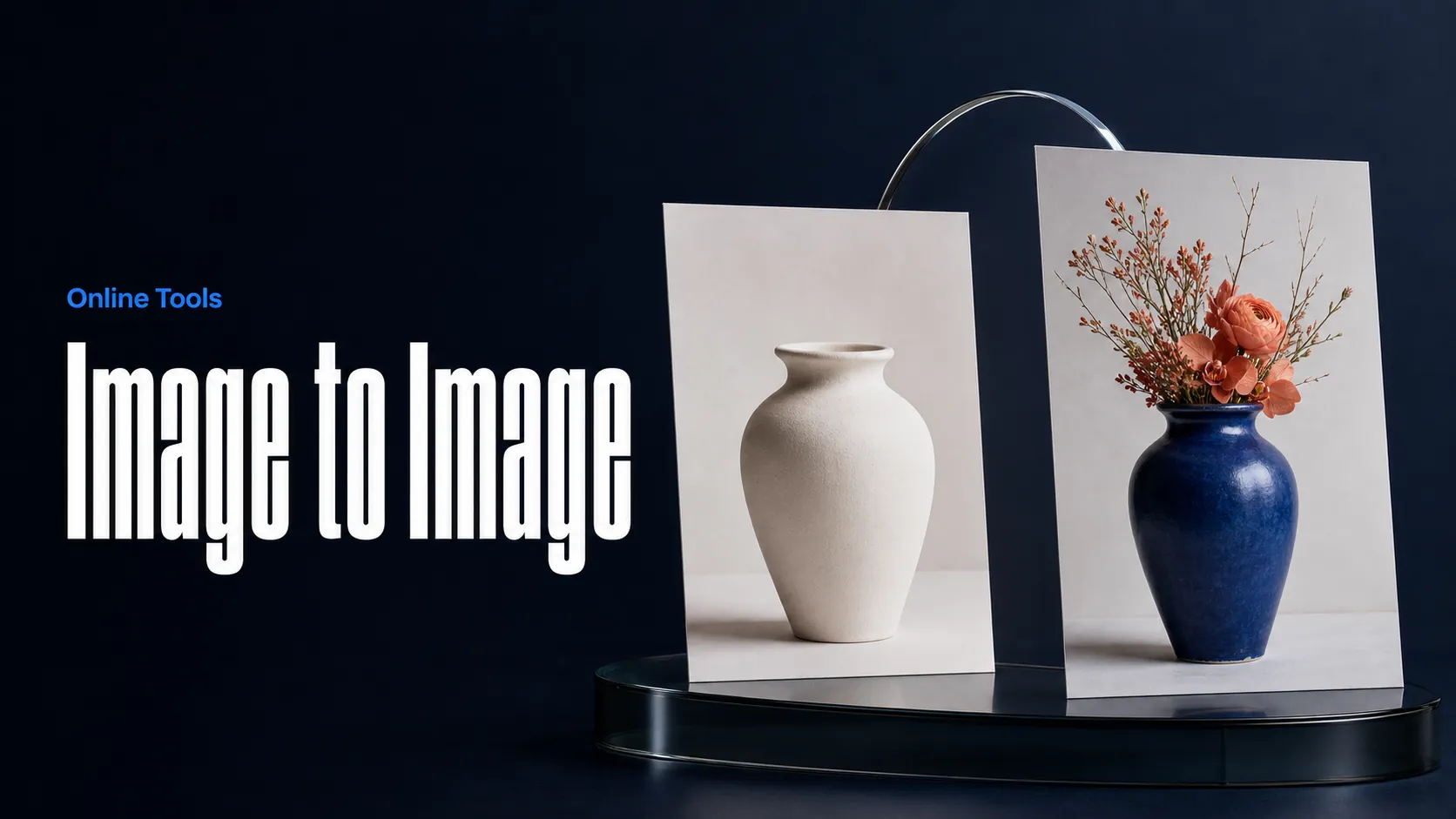
Crea immagini IA da immagini e prompt testuali
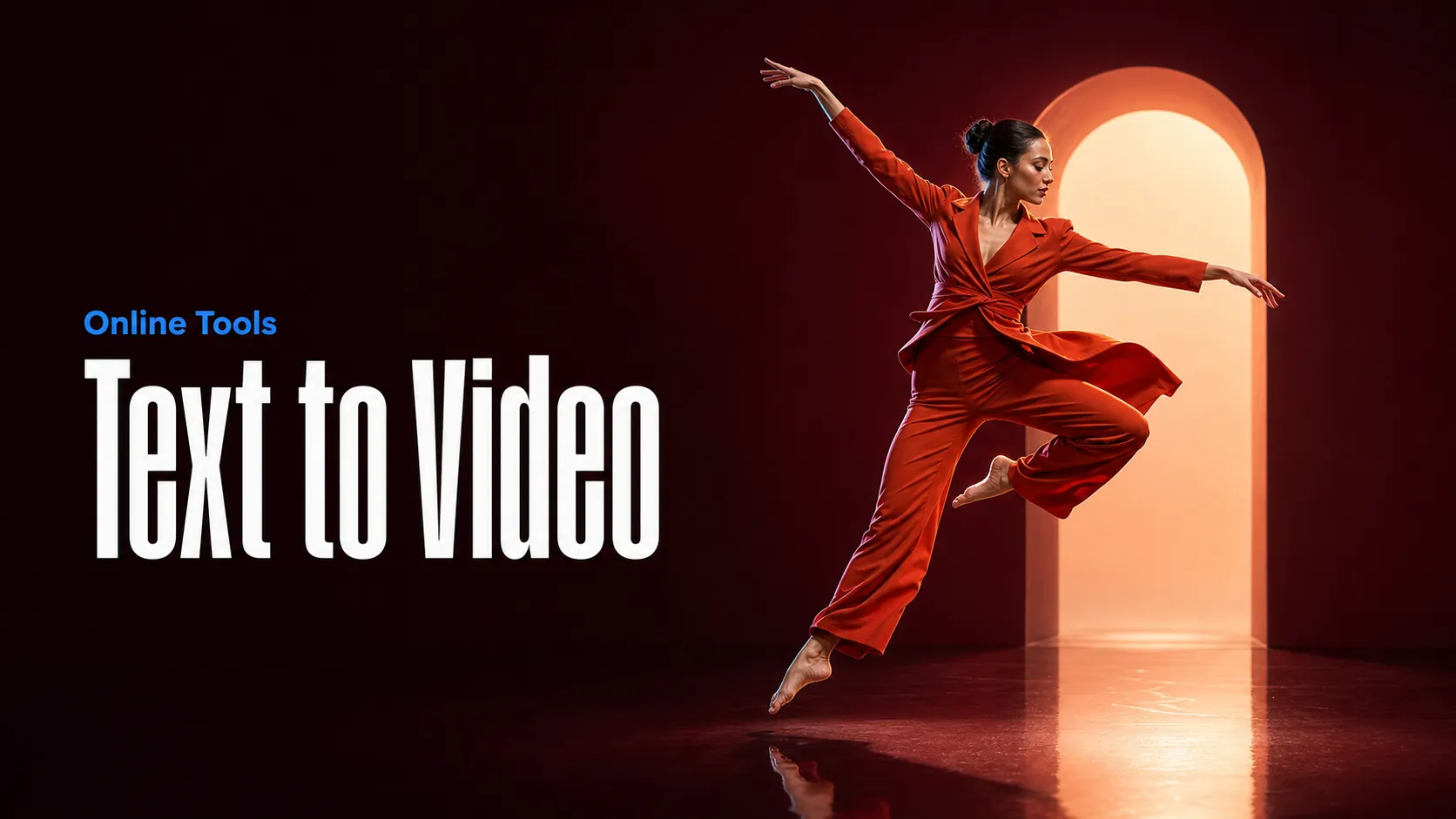
Crea video IA da prompt testuali
Anima le immagini trasformandole in video IA
Crea immagini e video AI in un unico spazio di lavoro
Crea video coerenti a partire da media di riferimento
Crea flussi visivi di immagini e video IA su una tela infinita
const response = await fetch('https://api.flaq.ai/api/v1/image/task', {
  method: 'POST',
  headers: {
    'Content-Type': 'application/json',
    'Authorization': 'Bearer YOUR_API_KEY'
  },
  body: JSON.stringify({
    model_name: 'minimax-h3-image-edit',
    prompt: 'Change the sky to sunset colors',
    image_url_list: ['https://example.com/image.jpg'],
    width: 16,
    height: 9,
    resolution: '2k',
    output_format: 'png'
  })
});

const { data } = await response.json();
const taskId = data.task_id;
// Step 2: Poll for results
const taskId = data.task_id;

const pollResult = async (taskId) => {
  const res = await fetch(`https://api.flaq.ai/api/v1/image/${taskId}`, {
    headers: { 'Authorization': 'Bearer YOUR_API_KEY' }
  });
  return res.json();
};

while (true) {
  const pollResultData = await pollResult(taskId);
  const status = pollResultData.data.task_status;

  if (status === 'succeed') {
    console.log(pollResultData.data.task_result.images[].);
    ;
  }

   (status === ) {
    .(pollResultData..);
    ;
  }

    ( (resolve, ));
}
import requests

response = requests.post(
    'https://api.flaq.ai/api/v1/image/task',
    headers={
        'Content-Type': 'application/json',
        'Authorization': 'Bearer YOUR_API_KEY'
    },
    json={
        'model_name': 'minimax-h3-image-edit',
        'prompt': 'Change the sky to sunset colors',
        'image_url_list': ['https://example.com/image.jpg'],
        'width': 16,
        'height': 9,
        'resolution': '2k',
        'output_format': 'png'
    }
)

task_id = response.json()['data']['task_id']
curl -X POST https://api.flaq.ai/api/v1/image/task \
  -H "Content-Type: application/json" \
  -H "Authorization: Bearer YOUR_API_KEY" \
  -d '{
    "model_name": "minimax-h3-image-edit",
    "prompt": "Change the sky to sunset colors",
    "image_url_list": ["https://example.com/image.jpg"],
    "width": 16,
    "height": 9,
    "resolution": "2k",
    "output_format": "png"
  }'
# Step 2: Poll for results
# Replace {task_id} with the task_id returned from the submit response
curl -X GET "https://api.flaq.ai/api/v1/image/{task_id}" \
  -H "Authorization: Bearer YOUR_API_KEY"
# Step 2: Poll for results
task_id = response.json()['data']['task_id']
poll_url = f"https://api.flaq.ai/api/v1/image/{task_id}"

while True:
    poll_result = requests.get(poll_url, headers={'Authorization': 'Bearer YOUR_API_KEY'}).json()
    status = poll_result['data']['task_status']
    if status == 'succeed':
        print(poll_result['data']['task_result']['images'][0]['url'])
        break
    if status == 'failed':
        print(poll_result['data']['task_status_msg'])
        break
    time.sleep(10)