

تحويل النص إلى صورة
إنشاء صور بالذكاء الاصطناعي من المطالبات النصية
عدّل فيديو باستخدام Google Gemini Omni 1.2 Flash API. صِف تغييرًا في المشهد أو الإضاءة مع الحفاظ على التوقيت والتأطير الأصليين للمقطع المصدر. ارفع مقطعًا مدته 3–10 ثوانٍ.
تُنشئ واجهة Gemini Omni 1.2 Flash Video Edit API على Best Image AI نسخة معدّلة من فيديو موجود وفق تعليمات نصية. يمكنك وصف التغييرات كتابةً لتجربة تعديلات مختلفة على المشهد. ويستطيع المطورون دمج هذه الإمكانية في تطبيقات الإنتاج الإبداعي وأدوات مراجعة الفيديو.
تعديل الفيديو بتعليمات نصية: حدّد التعديلات المطلوبة كتابةً لتطبيقها على اللقطات الأصلية والحصول على نسخة معدّلة من المشهد.
تغيير مظهر المشهد: اطلب تغيير الخلفية أو الإضاءة أو حالة الطقس بوصف ما تريده بلغتك المعتادة.
الحفاظ على تنسيق المصدر: عدّل المحتوى المرئي مع الحفاظ على مدة المقطع الأصلي ونسبة أبعاده.
المدخلات: أرسل فيديو أصليًا قصيرًا ووصفًا للتعديل المطلوب. احرص على أن تقع مدة المقطع ضمن النطاق المدعوم، وراعِ إرشادات المزوّد بشأن الحد الأدنى للمدة. راجع وثائق الواجهة للاطلاع على الحدود الحالية.
تعليمات التحرير: صف التغيير المطلوب وحدّد التفاصيل التي ينبغي الحفاظ عليها، حتى يكون نطاق التعديل واضحًا.
إعدادات الإخراج: اختر دقة الفيديو الناتج. يحدّد الفيديو الأصلي المدة ونسبة الأبعاد، ولا يمكن ضبطهما بشكل مستقل.
النتيجة: استرجع الفيديو المعدّل عند اكتمال مهمة المعالجة.
الفوترة: تُحتسب التكلفة وفق دقة الإخراج المختارة ومدة الفيديو الأصلي بعد تقريبها إلى أقرب ثانية صحيحة، بحد أدنى قدره 3 ثوانٍ للفوترة.
مراجعة المقاطع القصيرة: أضف إلى أداة مراجعة الفيديو الداخلية إمكانية طلب التعديلات بتعليمات نصية.
تجربة خلفيات للحملات: اطلب تغيير المكان الذي يظهر فيه مشهد من حملة قائمة، ثم راجع النتيجة في ضوء الموجز الإبداعي.
تجربة الإضاءة في مشاهد المنتجات: اطلب تغيير الإضاءة في مشهد قصير يعرض منتجًا، ثم قارن النتيجة بالمشهد الأصلي.
تقييم الموجز الإبداعي: اختبر ما إذا كان التغيير المقترح يوصل الفكرة المطلوبة قبل التخطيط لأعمال تحرير إضافية.
ملاحظة جهّز المقطع الأصلي بالتوقيت ونسبة الأبعاد المطلوبين للنتيجة. تُقرَّب المدة الأصلية لحساب التكلفة فقط، ولا يحدّد هذا التقريب المدة الفعلية للفيديو الناتج ولا يطيلها. راجع الفيديو المعدّل للتحقق من مطابقته للتغيير المطلوب.
مقارنةً بوضع Text-to-Video: يحتاج وضع Video Edit إلى لقطات موجودة. أمّا Text-to-Video فينشئ مقطعًا جديدًا من وصف نصي للمشهد، ويتيح لك اختيار مدته واتجاه إطاره.
مقارنةً بوضع Image-to-Video: يحرّك وضع Image-to-Video صورة البداية ويمكنه استخدام صورة اختيارية للنهاية. أمّا Video Edit فيتخذ مقطع فيديو كاملًا مادةً للتحرير.
مقارنةً بوضع Reference-to-Video: يستخدم وضع Reference-to-Video صورًا أو مقاطع مرجعية قصيرة لتوجيه إنشاء فيديو جديد. ويحرّر Video Edit المقطع المقدّم نفسه، ويحدّد هذا المقطع توقيت الفيديو الناتج ونسبة أبعاده.
استكشف العديد من أدوات الإنشاء بالذكاء الاصطناعي لسير عمل سريع للصور والفيديو في متصفحك، ثم وسّع نطاق الأفكار الناجحة باستخدام واجهات API الجاهزة للإنتاج من Best Image AI. يوفّر Best Image AI طبقة API موحّدة لجميع النماذج، مما يسهّل استخدام سير عملك وتوسيع نطاقه.
إنشاء صور بالذكاء الاصطناعي من المطالبات النصية

إنشاء صور بالذكاء الاصطناعي من الصور والمطالبات النصية
إنشاء فيديوهات بالذكاء الاصطناعي من المطالبات النصية
تحريك الصور وتحويلها إلى فيديوهات بالذكاء الاصطناعي
أنشئ صورًا ومقاطع فيديو بالذكاء الاصطناعي في مساحة عمل موحّدة
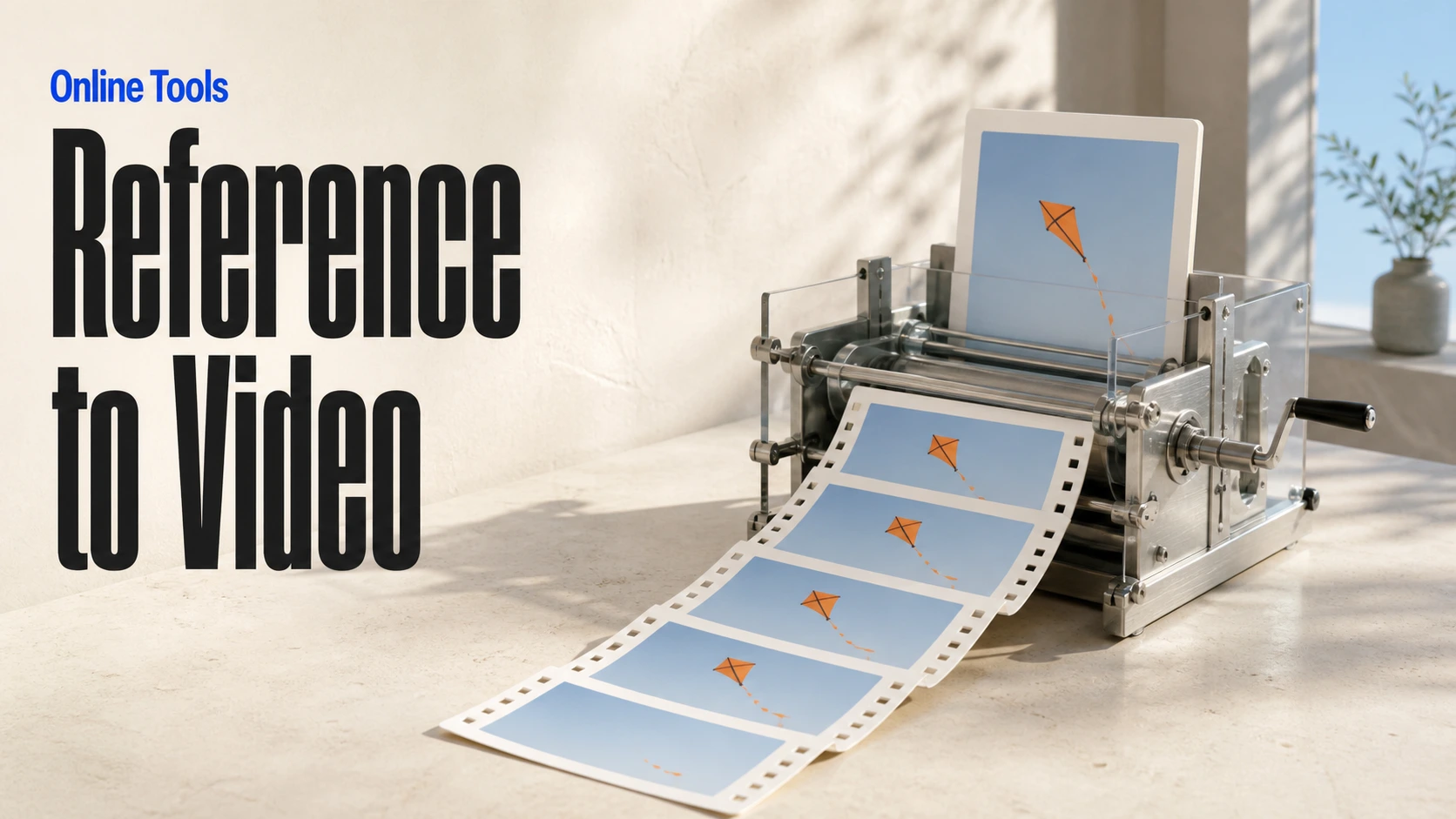
أنشئ مقاطع فيديو متسقة من الوسائط المرجعية
أنشئ سير عمل مرئيًا للصور والفيديو بالذكاء الاصطناعي على لوحة لا نهائية
const response = await fetch('https://api.flaq.ai/api/v1/video/task', {
  method: 'POST',
  headers: {
    'Content-Type': 'application/json',
    'Authorization': 'Bearer YOUR_API_KEY'
  },
  body: JSON.stringify({
    model_name: 'gemini-omni-1.2-flash-video-edit',
    prompt: 'A small ball rolls into the scene and captures the attention of the cat',
    video_url: 'https://example.com/source-video.mp4',
    resolution: '1080p'
  })
});

const { data } = await response.json();
const taskId = data.task_id;
// Step 2: Poll for results
const taskId = data.task_id;

const pollResult = async (taskId) => {
  const res = await fetch(`https://api.flaq.ai/api/v1/video/${taskId}`, {
    headers: { 'Authorization': 'Bearer YOUR_API_KEY' }
  });
  return res.json();
};

while (true) {
  const pollResultData = await pollResult(taskId);
  const status = pollResultData.data.task_status;

  if (status === 'succeed') {
    console.log(pollResultData.data.task_result.videos[0].url);
    break;
  }

  if (status === 'failed') {
    console.error(pollResultData.data.task_status_msg);
    break;
  }

  await new Promise(resolve => setTimeout(resolve, ));
}
import requests

response = requests.post(
    'https://api.flaq.ai/api/v1/video/task',
    headers={
        'Content-Type': 'application/json',
        'Authorization': 'Bearer YOUR_API_KEY'
    },
    json={
        'model_name': 'gemini-omni-1.2-flash-video-edit',
        'prompt': 'A small ball rolls into the scene and captures the attention of the cat',
        'video_url': 'https://example.com/source-video.mp4',
        'resolution': '1080p'
    }
)

result = response.json()
task_id = result['data']['task_id']
curl -X POST https://api.flaq.ai/api/v1/video/task \
  -H "Content-Type: application/json" \
  -H "Authorization: Bearer YOUR_API_KEY" \
  -d '{
    "model_name": "gemini-omni-1.2-flash-video-edit",
    "prompt": "A small ball rolls into the scene and captures the attention of the cat",
    "video_url": "https://example.com/source-video.mp4",
    "resolution": "1080p"
  }'
# Step 2: Poll for results
# Replace {task_id} with the task_id returned from the submit response
curl -X GET "https://api.flaq.ai/api/v1/video/{task_id}" \
  -H "Authorization: Bearer YOUR_API_KEY"
# Step 2: Poll for results
task_id = response.json()['data']['task_id']
poll_url = f"https://api.flaq.ai/api/v1/video/{task_id}"

while True:
    poll_result = requests.get(poll_url, headers={'Authorization': 'Bearer YOUR_API_KEY'}).json()
    status = poll_result['data']['task_status']
    if status == 'succeed':
        print(poll_result['data']['task_result']['videos'][0]['url'])
        break
    if status == 'failed':
        print(poll_result['data']['task_status_msg'])
        break
    time.sleep(10)