

Text zu Bild
KI-Bilder aus Text-Prompts erstellen
Erstellen Sie mit der Google Gemini Omni 1.2 Flash API ein Video anhand von Fotos, kurzen Clips oder beidem. Wählen Sie Bildformat und Dauer für Ihre gewünschte Szene.
Die Gemini Omni 1.2 Flash Reference-to-Video API generiert auf Best Image AI ein neues Video aus einer Textbeschreibung und visuellen Referenzen. Ergänzen Sie Ihr Briefing mit Bildern, kurzen Videoclips oder beidem. So können vorhandene Materialien die Gestaltung einer neuen Szene vorgeben. Ausgabedauer, Auflösung und Ausrichtung lassen sich separat wählen.
Bildvorlagen: Geben Sie das Aussehen einer neuen Szene mit Figurenbildern, Produktaufnahmen oder Stilvorlagen vor.
Bewegungsvorlagen: Verdeutlichen Sie mit kurzen Videoclips, welche Bewegung Sie sich für die beschriebene Szene vorstellen.
Kombinierte Bild- und Videoreferenzen: Verwenden Sie Standbilder und Bewegungsbeispiele gemeinsam in einem Briefing als Vorlagen für ein neues Video.
Generierung per Textanweisung: Beschreiben Sie die gewünschte Szene und erläutern Sie, welche Rolle die bereitgestellten Materialien darin spielen.
Eingabe: Geben Sie eine Textanweisung und mindestens ein Referenzbild oder -video an. Sie können beide Referenztypen einzeln verwenden oder in einer Anfrage kombinieren.
Vorbereitung der Referenzen: Beachten Sie die jeweilige Höchstzahl für Bilder und Videos und verwenden Sie kurze Referenzclips. Die aktuellen Grenzen für die Anzahl der Dateien und die Dauer von Referenzvideos finden Sie in der API-Dokumentation.
Ausgabeeinstellungen: Wählen Sie Quer- oder Hochformat, die Auflösung und eine Dauer innerhalb des unterstützten Bereichs. Die Länge des Referenzclips gibt die Ausgabedauer nicht vor.
Ausgabe: Rufen Sie das neu generierte Video nach Abschluss der Verarbeitung ab.
Abrechnung: Abgerechnet wird pro Sekunde der angeforderten Ausgabedauer zum Tarif der gewählten Auflösung. Für Referenzvideos fallen keine zusätzlichen Kosten an.
Visuelle Konzeptpräsentationen: Kombinieren Sie eine Szenenbeschreibung mit ausgewählten Bildern oder Clips, um ein Videokonzept zur Begutachtung zu entwickeln.
Wiederverwendung von Kampagnenmaterial: Verwenden Sie vorhandene Kampagnenbilder im Briefing für eine neue Videoszene.
Arbeit mit Referenzsammlungen: Lassen Sie Kreativteams Materialien aus einer Medienbibliothek auswählen und zusammen mit einer Textanweisung zur Generierung einreichen.
Entwicklung von Bewegungsabläufen: Kombinieren Sie kurze Videoreferenzen mit schriftlichen Anweisungen, um einen neuen Ablauf zu erproben, ohne den Referenzclip selbst zu überarbeiten.
Hinweis Referenzmaterial ist erforderlich. Erklären Sie in der Textanweisung die Rolle jeder Vorlage und grenzen Sie das gewünschte Ergebnis von den Beispielen ab. Prüfen Sie die Länge der Referenzvideos getrennt von der gewünschten Ausgabedauer.
Vergleich mit Text-to-Video: Reference-to-Video benötigt zusätzlich zur Textanweisung visuelles Material. Text-to-Video eignet sich für Briefings, die ohne bereitgestellte Bilder oder Clips auskommen.
Vergleich mit Image-to-Video: Image-to-Video verwendet ein Bild als Startbild und optional ein weiteres als Endbild. Reference-to-Video nutzt Bilder und kurze Videos als Referenzen für eine neue Szene.
Vergleich mit Video Edit: Video Edit überarbeitet ein Ausgangsvideo und übernimmt dessen zeitliche Gestaltung und Proportionen. Bei Reference-to-Video können Sie Dauer und Ausrichtung des neuen Clips unabhängig vom Referenzmaterial festlegen.
Entdecken Sie mehrere KI-Kreativtools für schnelle Bild- und Video-Workflows direkt im Browser und skalieren Sie erfolgreiche Ideen anschließend mit den produktionsreifen Modell-APIs von Best Image AI. Best Image AI bietet eine einheitliche API-Schicht für alle Modelle, damit Sie Ihre Workflows einfach nutzen und skalieren können.
KI-Bilder aus Text-Prompts erstellen
KI-Bilder aus Bildern und Text-Prompts erstellen
KI-Videos aus Text-Prompts erstellen
Bilder in KI-Videos animieren
KI-Bilder und -Videos in einem gemeinsamen Arbeitsbereich erstellen
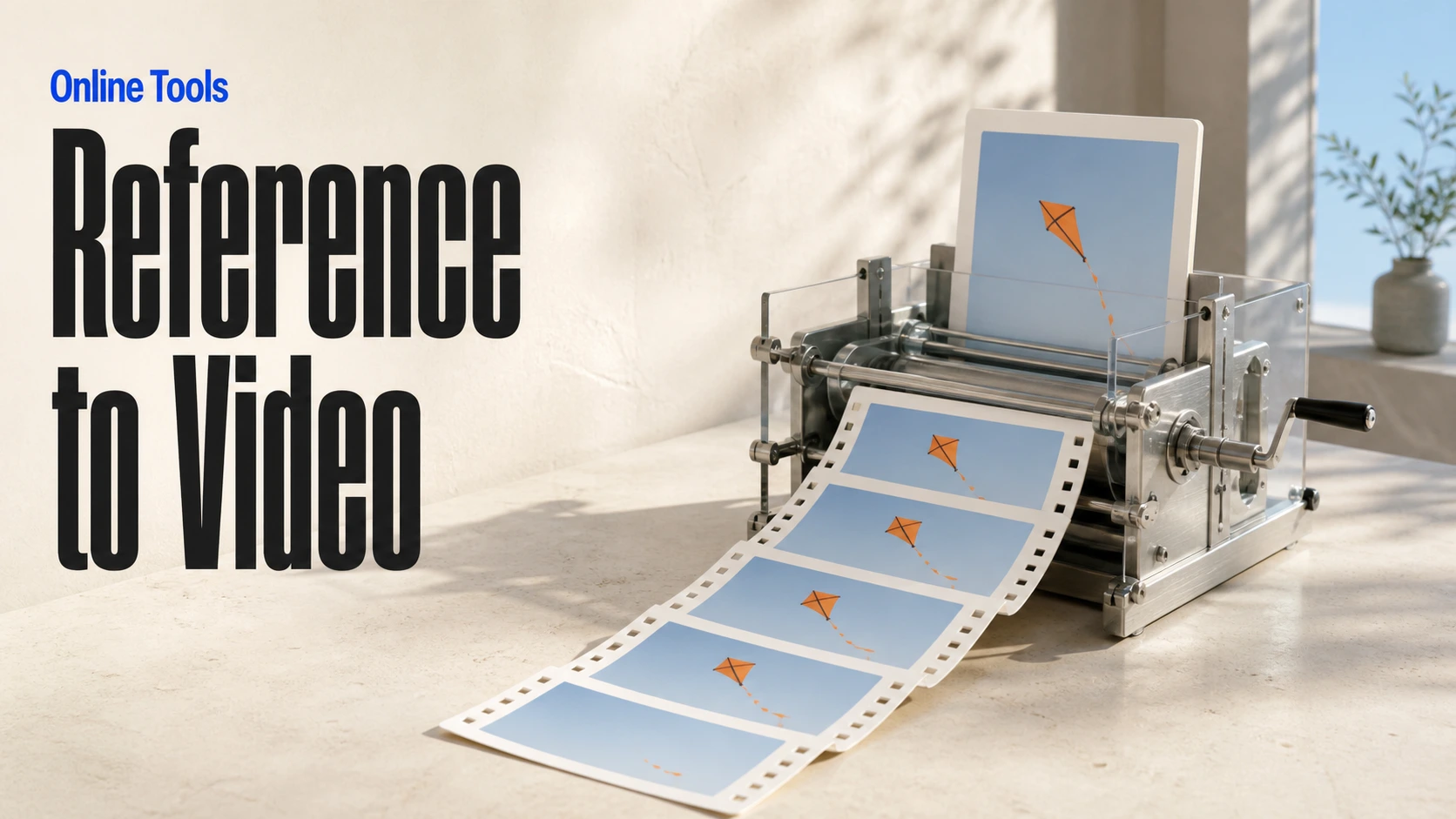
Konsistente Videos aus Referenzmedien erstellen
Erstelle visuelle KI-Bild- und Videoworkflows auf einer unendlichen Arbeitsfläche
const response = await fetch('https://api.flaq.ai/api/v1/video/task', {
  method: 'POST',
  headers: {
    'Content-Type': 'application/json',
    'Authorization': 'Bearer YOUR_API_KEY'
  },
  body: JSON.stringify({
    model_name: 'gemini-omni-1.2-flash-reference-to-video',
    prompt: 'Use the references to create a cinematic shot of a small boat approaching from the distance',
    aspect_ratio: '16:9',
    resolution: '1080p',
    duration: 12,
    images: ['https://example.com/boat-reference.jpg'],
    videos: ['https://example.com/motion-reference.mp4']
  })
});

const { data } = await response.json();
const taskId = data.task_id;
// Step 2: Poll for results
const taskId = data.task_id;

const pollResult = async (taskId) => {
  const res = await fetch(`https://api.flaq.ai/api/v1/video/${taskId}`, {
    headers: { 'Authorization': 'Bearer YOUR_API_KEY' }
  });
  return res.json();
};

while (true) {
  const pollResultData = await pollResult(taskId);
  const status = pollResultData.data.task_status;

  if (status === 'succeed') {
    console.log(pollResultData.data.task_result.videos[].);
    ;
  }

   (status === ) {
    .(pollResultData..);
    ;
  }

    ( (resolve, ));
}
import requests

response = requests.post(
    'https://api.flaq.ai/api/v1/video/task',
    headers={
        'Content-Type': 'application/json',
        'Authorization': 'Bearer YOUR_API_KEY'
    },
    json={
        'model_name': 'gemini-omni-1.2-flash-reference-to-video',
        'prompt': 'Use the references to create a cinematic shot of a small boat approaching from the distance',
        'aspect_ratio': '16:9',
        'resolution': '1080p',
        'duration': 12,
        'images': ['https://example.com/boat-reference.jpg'],
        'videos': ['https://example.com/motion-reference.mp4']
    }
)

result = response.json()
task_id = result['data']['task_id']
curl -X POST https://api.flaq.ai/api/v1/video/task \
  -H "Content-Type: application/json" \
  -H "Authorization: Bearer YOUR_API_KEY" \
  -d '{
    "model_name": "gemini-omni-1.2-flash-reference-to-video",
    "prompt": "Use the references to create a cinematic shot of a small boat approaching from the distance",
    "aspect_ratio": "16:9",
    "resolution": "1080p",
    "duration": 12,
    "images": ["https://example.com/boat-reference.jpg"],
    "videos": ["https://example.com/motion-reference.mp4"]
  }'
# Step 2: Poll for results
# Replace {task_id} with the task_id returned from the submit response
curl -X GET "https://api.flaq.ai/api/v1/video/{task_id}" \
  -H "Authorization: Bearer YOUR_API_KEY"
# Step 2: Poll for results
task_id = response.json()['data']['task_id']
poll_url = f"https://api.flaq.ai/api/v1/video/{task_id}"

while True:
    poll_result = requests.get(poll_url, headers={'Authorization': 'Bearer YOUR_API_KEY'}).json()
    status = poll_result['data']['task_status']
    if status == 'succeed':
        print(poll_result['data']['task_result']['videos'][0]['url'])
        break
    if status == 'failed':
        print(poll_result['data']['task_status_msg'])
        break
    time.sleep(10)