

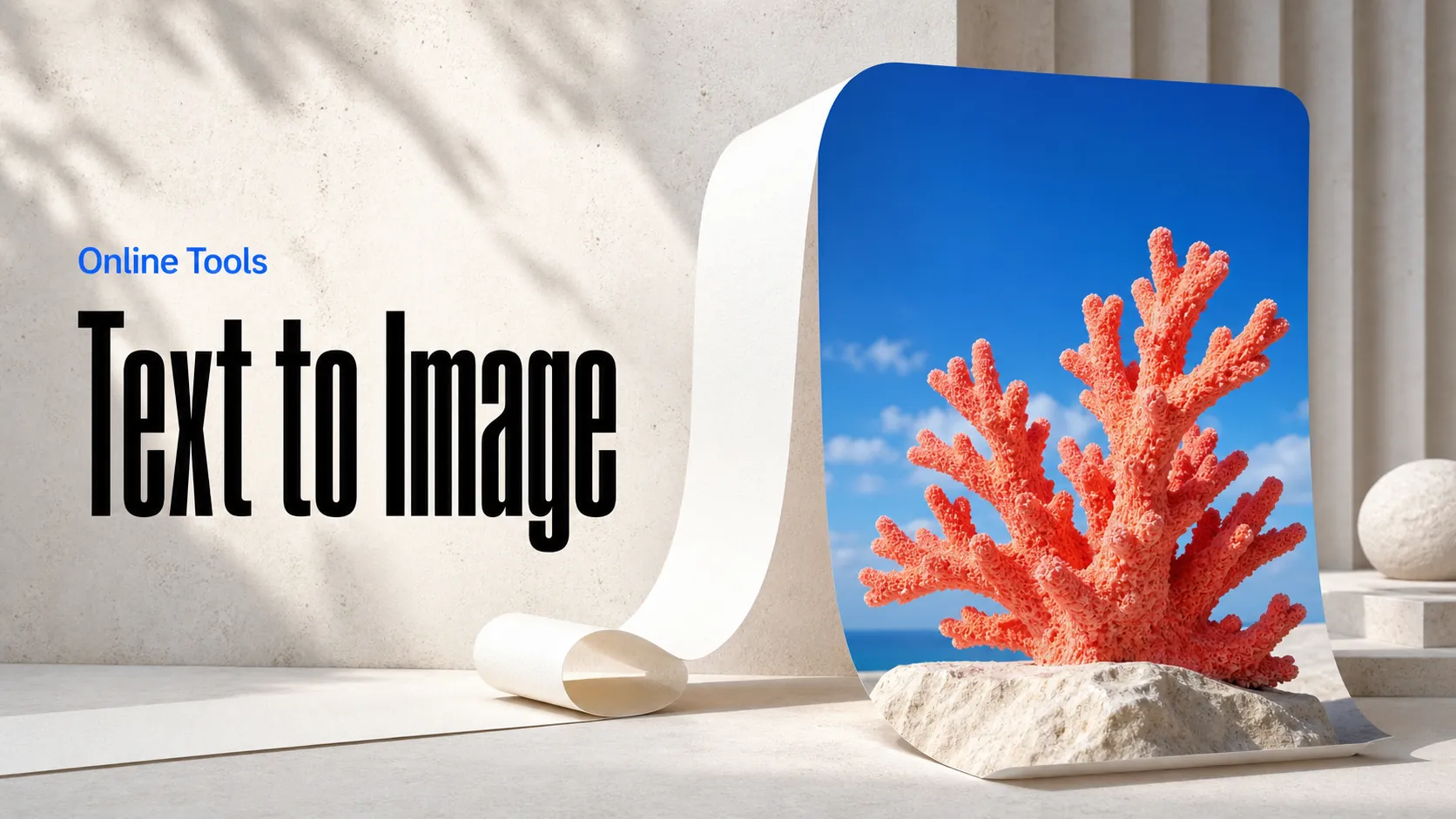
Texte vers image
Créez des images par IA à partir de prompts textuels
Créez une vidéo guidée par des photos, de courts clips ou les deux avec l’API Google Gemini Omni 1.2 Flash. Choisissez le cadrage et la durée de votre scène. Créez en 4K.
Sur Best Image AI, l’API Gemini Omni 1.2 Flash Reference-to-Video génère une nouvelle vidéo à partir d’une consigne et de références visuelles. Accompagnez le brief écrit d’images, de courtes vidéos ou des deux. Ce mode convient aux projets où des éléments visuels existants doivent guider la création d’une scène. La durée, la résolution et l’orientation de sortie se règlent séparément.
Références visuelles : utilisez des images de personnages, de produits ou de styles pour guider l’apparence d’une nouvelle scène.
Références de mouvement : joignez de courtes vidéos aux consignes écrites pour illustrer les mouvements souhaités dans la scène.
Combinaison d’images et de vidéos : réunissez des images fixes et des exemples de mouvement dans un même brief pour guider la génération.
Génération sur consigne : décrivez la scène souhaitée et expliquez le rôle des éléments fournis.
Entrée : fournissez une consigne et au moins une image ou une vidéo de référence. Chaque type de référence peut être utilisé seul ou combiné à l’autre dans une même requête.
Préparation des références : respectez les limites propres au nombre d’images et de vidéos et utilisez des séquences courtes. Consultez la documentation de l’API pour connaître les limites en vigueur concernant le nombre de fichiers et la durée des vidéos de référence.
Paramètres de sortie : choisissez un format paysage ou portrait, une résolution et une durée dans la plage prise en charge. La durée de la séquence de référence ne détermine pas celle de la vidéo générée.
Sortie : récupérez la nouvelle vidéo une fois le traitement terminé.
Facturation : le coût est calculé par seconde de vidéo demandée, selon la résolution choisie. Les vidéos de référence n’entraînent aucun supplément.
Présentation d’un concept visuel : associez la description d’une scène à une sélection d’images ou de séquences pour élaborer un concept vidéo à soumettre à validation.
Réutilisation de visuels de campagne : intégrez des visuels de campagne existants au brief d’une nouvelle scène vidéo.
Planches de références : permettez aux équipes créatives de sélectionner des éléments dans une médiathèque et de les envoyer avec une consigne de génération.
Exploration de mouvements : associez de courtes vidéos de référence à des indications écrites pour explorer une nouvelle séquence sans modifier la vidéo de référence elle-même.
Remarque Au moins une référence est nécessaire. Expliquez le rôle de chaque élément dans la consigne et distinguez le résultat souhaité des exemples fournis. Vérifiez séparément la durée des vidéos de référence et la durée de génération demandée.
Comparaison avec Text-to-Video : Reference-to-Video nécessite des références visuelles en plus de la consigne. Text-to-Video convient aux briefs qui ne nécessitent aucune image ni séquence fournie.
Comparaison avec Image-to-Video : Image-to-Video utilise une image comme première image de la séquence et accepte une seconde image facultative comme dernière image. Reference-to-Video accepte des images et de courtes vidéos comme références pour créer une nouvelle scène.
Comparaison avec Video Edit : Video Edit modifie une vidéo source dont il reprend le minutage et les proportions. Reference-to-Video permet de choisir la durée et l’orientation de la nouvelle séquence indépendamment des vidéos de référence.
Découvrez plusieurs outils de création par IA pour réaliser rapidement des images et des vidéos dans votre navigateur, puis déployez vos meilleures idées à grande échelle grâce aux API de modèles prêtes pour la production de Best Image AI. Best Image AI fournit une couche d’API unifiée pour tous les modèles afin de faciliter l’utilisation et la mise à l’échelle de vos workflows.
Créez des images par IA à partir de prompts textuels
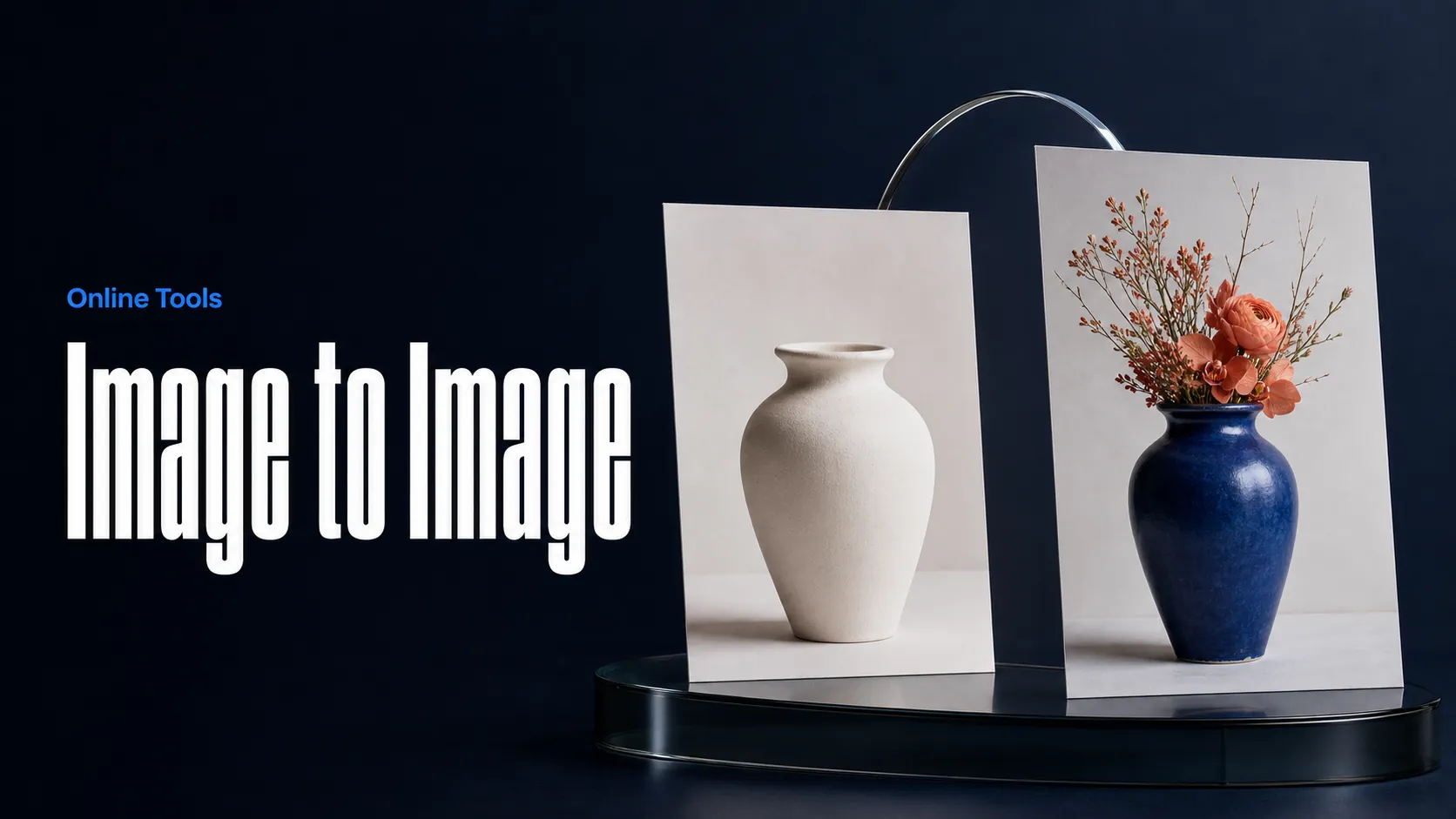
Créez des images par IA à partir d’images et de prompts textuels
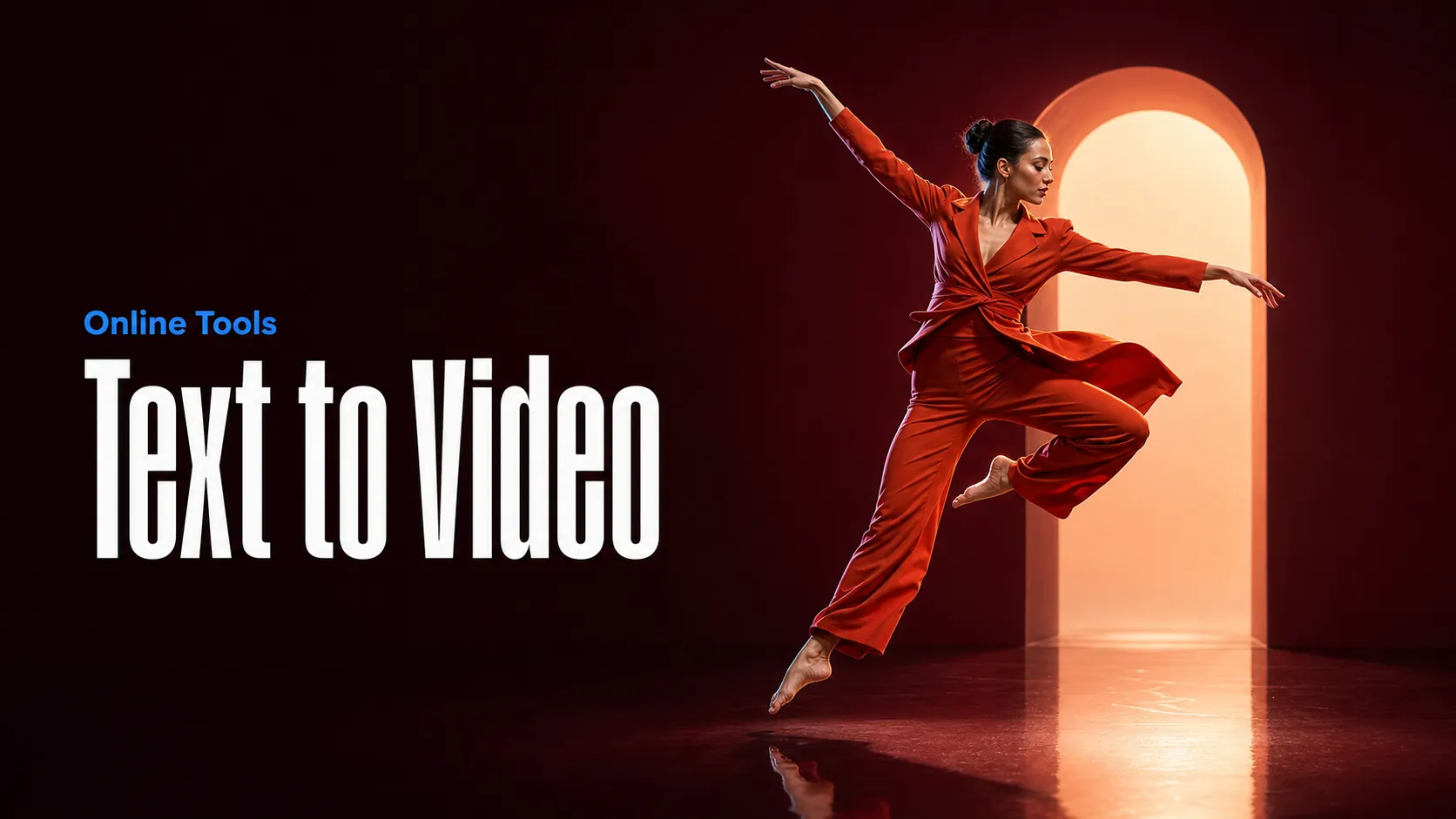
Créez des vidéos par IA à partir de prompts textuels
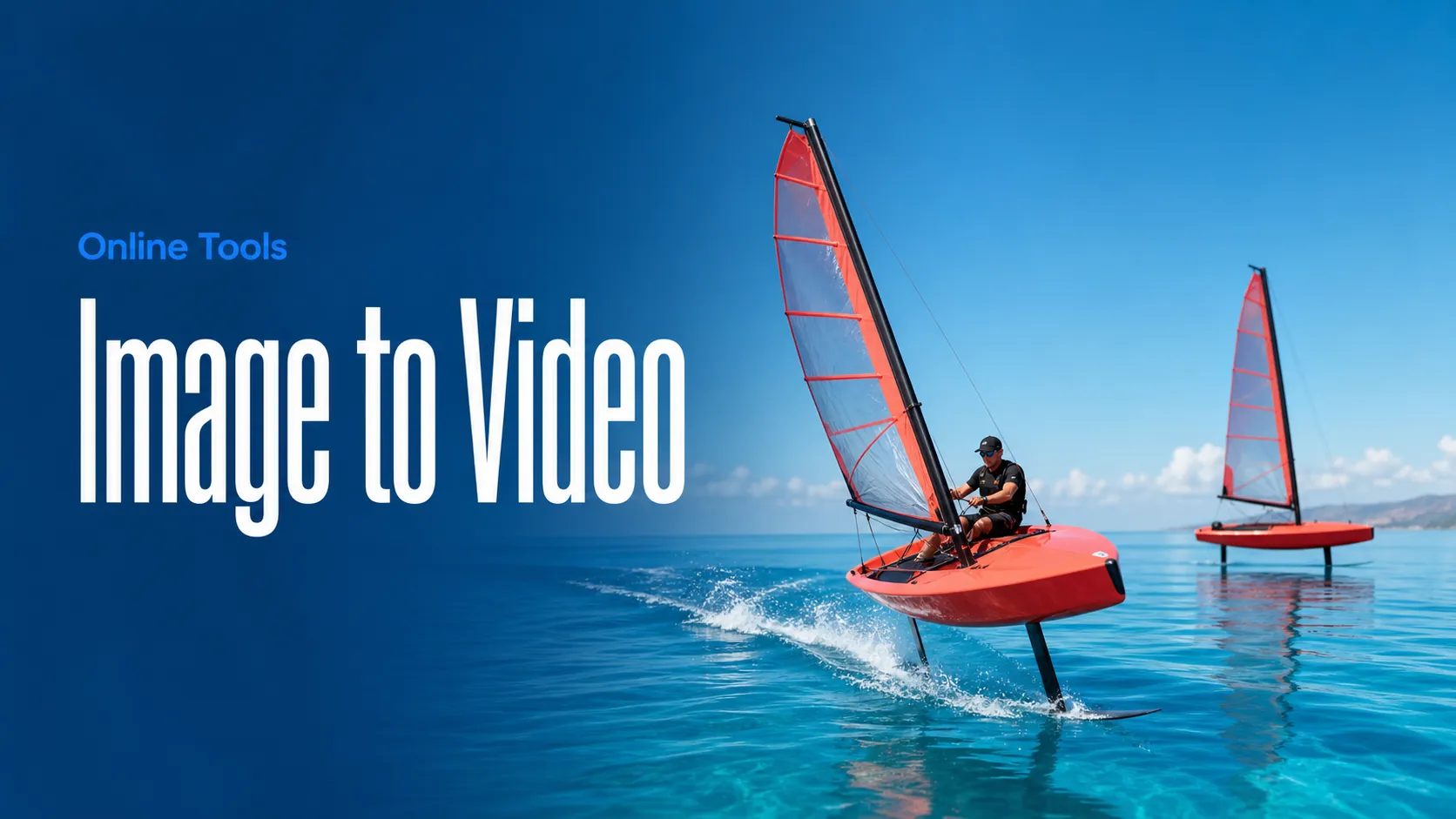
Animez des images pour créer des vidéos par IA
Créez des images et des vidéos IA dans un espace de travail unifié
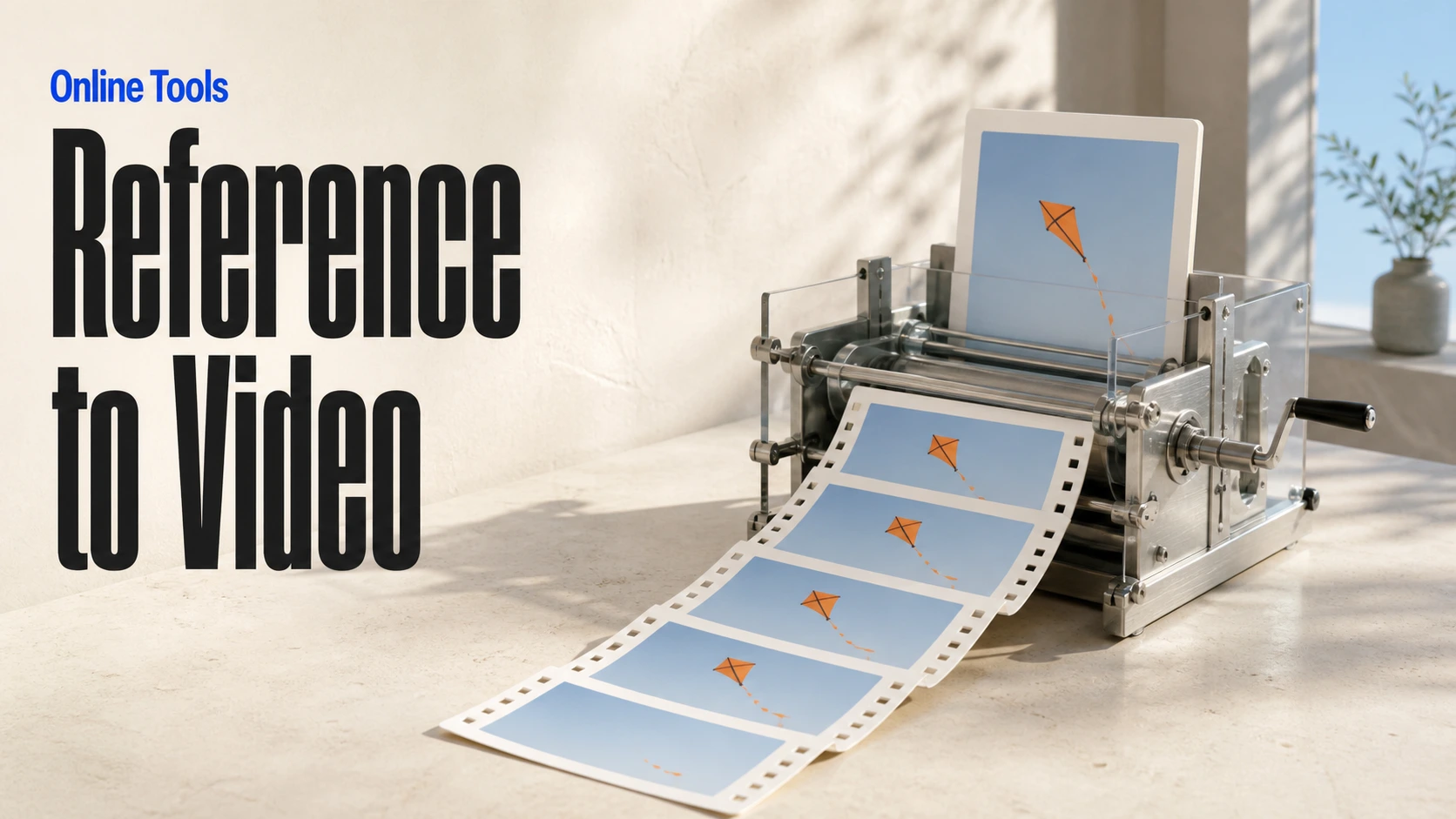
Créez des vidéos cohérentes à partir de médias de référence
Créez des flux visuels d'images et de vidéos IA sur un canevas infini
const response = await fetch('https://api.flaq.ai/api/v1/video/task', {
  method: 'POST',
  headers: {
    'Content-Type': 'application/json',
    'Authorization': 'Bearer YOUR_API_KEY'
  },
  body: JSON.stringify({
    model_name: 'gemini-omni-1.2-flash-reference-to-video',
    prompt: 'Use the references to create a cinematic shot of a small boat approaching from the distance',
    aspect_ratio: '16:9',
    resolution: '1080p',
    duration: 12,
    images: ['https://example.com/boat-reference.jpg'],
    videos: ['https://example.com/motion-reference.mp4']
  })
});

const { data } = await response.json();
const taskId = data.task_id;
// Step 2: Poll for results
const taskId = data.task_id;

const pollResult = async (taskId) => {
  const res = await fetch(`https://api.flaq.ai/api/v1/video/${taskId}`, {
    headers: { 'Authorization': 'Bearer YOUR_API_KEY' }
  });
  return res.json();
};

while (true) {
  const pollResultData = await pollResult(taskId);
  const status = pollResultData.data.task_status;

  if (status === 'succeed') {
    console.log(pollResultData.data.task_result.videos[].);
    ;
  }

   (status === ) {
    .(pollResultData..);
    ;
  }

    ( (resolve, ));
}
import requests

response = requests.post(
    'https://api.flaq.ai/api/v1/video/task',
    headers={
        'Content-Type': 'application/json',
        'Authorization': 'Bearer YOUR_API_KEY'
    },
    json={
        'model_name': 'gemini-omni-1.2-flash-reference-to-video',
        'prompt': 'Use the references to create a cinematic shot of a small boat approaching from the distance',
        'aspect_ratio': '16:9',
        'resolution': '1080p',
        'duration': 12,
        'images': ['https://example.com/boat-reference.jpg'],
        'videos': ['https://example.com/motion-reference.mp4']
    }
)

result = response.json()
task_id = result['data']['task_id']
curl -X POST https://api.flaq.ai/api/v1/video/task \
  -H "Content-Type: application/json" \
  -H "Authorization: Bearer YOUR_API_KEY" \
  -d '{
    "model_name": "gemini-omni-1.2-flash-reference-to-video",
    "prompt": "Use the references to create a cinematic shot of a small boat approaching from the distance",
    "aspect_ratio": "16:9",
    "resolution": "1080p",
    "duration": 12,
    "images": ["https://example.com/boat-reference.jpg"],
    "videos": ["https://example.com/motion-reference.mp4"]
  }'
# Step 2: Poll for results
# Replace {task_id} with the task_id returned from the submit response
curl -X GET "https://api.flaq.ai/api/v1/video/{task_id}" \
  -H "Authorization: Bearer YOUR_API_KEY"
# Step 2: Poll for results
task_id = response.json()['data']['task_id']
poll_url = f"https://api.flaq.ai/api/v1/video/{task_id}"

while True:
    poll_result = requests.get(poll_url, headers={'Authorization': 'Bearer YOUR_API_KEY'}).json()
    status = poll_result['data']['task_status']
    if status == 'succeed':
        print(poll_result['data']['task_result']['videos'][0]['url'])
        break
    if status == 'failed':
        print(poll_result['data']['task_status_msg'])
        break
    time.sleep(10)