

Da testo a immagine
Crea immagini IA da prompt testuali
Trasforma idee scritte in video con l’API Kuaishou Kling 4.0 su Best Image AI. Crea storie di prodotti, immagini per campagne e contenuti social a partire da istruzioni testuali.
L’API Kuaishou Kling 4.0 Text-to-Video offre a sviluppatori e team creativi la generazione di video a partire da prompt su Best Image AI. Trasforma descrizioni scritte di scene in clip video, fornendo indicazioni su soggetti, azioni, ambienti e movimenti di camera. I controlli flessibili di risoluzione, durata e rapporto d’aspetto supportano video di marketing, contenuti per i social, narrazioni di prodotto e produzione video automatizzata tramite un’unica integrazione con l’API Kling.
Generazione video da prompt: Crea video da descrizioni in linguaggio naturale del soggetto, dell’ambientazione, dell’azione e dello stile visivo, senza dover preparare immagini o video di input.
Direzione di scene e movimenti: Descrivi nel prompt di generazione come deve svilupparsi una scena, includendo il movimento del soggetto, la regia della camera, l’illuminazione e l’atmosfera.
Risoluzione di output selezionabile: Scegli un output a 720p o 1080p in base ai requisiti di consegna di anteprime, post sui social e materiali per le campagne.
Durata video flessibile: Specifica la durata della clip per ogni richiesta, affinché il video generato sia adatto al ritmo e alla portata del brief creativo.
Più rapporti d’aspetto: Crea video in formato orizzontale, verticale, quadrato o panoramico per diversi contesti di pubblicazione, usando la stessa integrazione con l’API Kling.
Integrazione pensata per gli sviluppatori: Aggiungi la creazione di video da prompt ad applicazioni, strumenti creativi e processi automatizzati di produzione dei contenuti tramite Best Image AI.
Input: Un prompt in linguaggio naturale che descriva la scena, i soggetti, le azioni, il trattamento visivo e la regia della camera desiderata.
Output: Una clip video generata in base al prompt e alle impostazioni video selezionate.
Risoluzione: Seleziona una risoluzione di output supportata per ogni richiesta, in base alla destinazione d’uso.
Rapporti d’aspetto: Scegli tra diversi formati supportati per composizioni orizzontali, verticali, quadrate e cinematografiche.
Durata: Specifica esplicitamente una durata video da 3 a 30 secondi per ogni richiesta di generazione.
Prezzi: Fatturazione al secondo in base alla risoluzione di output selezionata e alla durata del video generato.
Capacità: Creazione di video da testo con direzione visiva tramite prompt, risoluzione selezionabile, durata della clip flessibile e più rapporti d’aspetto.
Campagne di marketing: Trasforma brief scritti in clip promozionali, scene per campagne e varianti video per la pubblicità e la narrazione del brand.
Contenuti per i social media: Genera clip per feed verticali, post orizzontali e spazi quadrati usando prompt adattati al pubblico di destinazione.
E-commerce e promozione dei prodotti: Crea scene incentrate sui prodotti, video lifestyle e contenuti di lancio a partire da prompt che descrivano il prodotto, l’ambientazione e l’azione desiderata.
Previsualizzazione creativa: Prova descrizioni di scene, idee per la camera e sequenze d’azione durante lo sviluppo di una pubblicità, una presentazione o una storia visiva.
Flussi di contenuti automatizzati: Integra la generazione video da prompt in applicazioni e processi di produzione che riutilizzano brief e impostazioni di output in più progetti.
Nota Assicurati che i prompt rispettino i requisiti di sicurezza dei contenuti di Kuaishou e Best Image AI. Se si verifica un errore, controlla il prompt e le impostazioni di generazione prima di riprovare.
Kling 4.0 vs. Runway Gen-4.5
Runway Gen-4.5 supporta la generazione video da testo e da immagini. Kling 4.0 Text-to-Video offre su Best Image AI
un flusso dedicato basato esclusivamente su prompt, con risoluzione e durata della clip selezionabili e più rapporti d’aspetto.
Kling 4.0 vs. Veo 3.1
Google Veo 3.1 supporta la generazione video con audio nativo. Kling 4.0 Text-to-Video offre un diverso percorso di integrazione,
incentrato su indicazioni scritte per la scena e scelte esplicite di risoluzione, durata e inquadratura.
Kling 4.0 Text-to-Video vs. Kling 4.0 Image-to-Video
Image-to-Video richiede un’immagine iniziale e può usare fotogrammi aggiuntivi come guida. Text-to-Video è adatto quando
il punto di partenza è un brief scritto e non serve un’immagine sorgente specifica per definire la composizione iniziale.
Kling 4.0 Text-to-Video vs. Kling 4.0 Reference-to-Video
Reference-to-Video accetta riferimenti facoltativi sotto forma di immagini, video e audio. Text-to-Video mantiene la richiesta
incentrata sul prompt scritto quando il progetto non richiede contenuti multimediali di riferimento.
Kling 4.0 Text-to-Video vs. Kling 4.0 Video Extend
Video Extend aggiunge riprese a una clip esistente. Text-to-Video crea una nuova clip da una descrizione, risultando
la scelta appropriata quando non c’è un video sorgente da continuare.
Esplora vari strumenti di creazione IA per flussi di lavoro rapidi di immagini e video nel browser, poi amplia le idee di successo con le API dei modelli di Best Image AI pronte per la produzione. Best Image AI offre un livello API unificato per tutti i modelli, semplificando l'uso e la scalabilità dei flussi di lavoro.
Crea immagini IA da prompt testuali
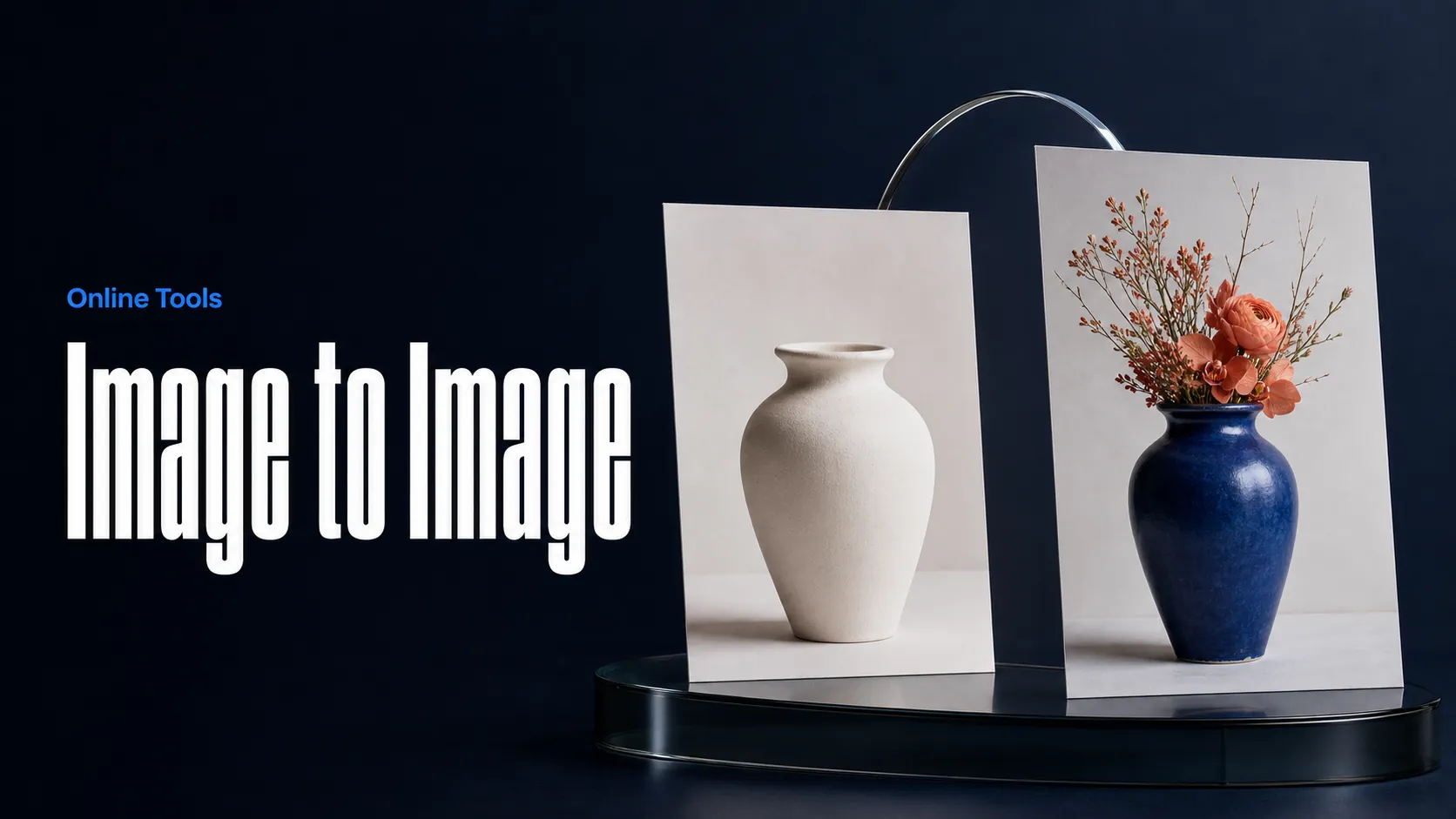
Crea immagini IA da immagini e prompt testuali
Crea video IA da prompt testuali
Anima le immagini trasformandole in video IA
Crea immagini e video AI in un unico spazio di lavoro
Crea video coerenti a partire da media di riferimento
Crea flussi visivi di immagini e video IA su una tela infinita
// Step 1: Submit generation request
const response = await fetch('https://api.flaq.ai/api/v1/video/task', {
  method: 'POST',
  headers: {
    'Content-Type': 'application/json',
    'Authorization': 'Bearer YOUR_API_KEY'
  },
  body: JSON.stringify({
    model_name: 'kling-v4.0-text-to-video',
    prompt: 'A drone flying over a mountain range at sunrise, smooth forward camera movement',
    resolution: '720p',
    duration: 5,
    aspect_ratio: '16:9'
  })
});

const { data } = await response.json();
const taskId = data.task_id;
// Step 2: Poll for results
const taskId = data.task_id;

const pollResult = async (taskId) => {
  const res = await fetch(`https://api.flaq.ai/api/v1/video/${taskId}`, {
    headers: { 'Authorization': 'Bearer YOUR_API_KEY' }
  });
  return res.json();
};

while (true) {
  const pollResultData = await pollResult(taskId);
  const status = pollResultData.data.task_status;

  if (status === 'succeed') {
    console.log(pollResultData.data.task_result.videos[0].url);
    ;
  }

   (status === ) {
    .(pollResultData..);
    ;
  }

    ( (resolve, ));
}
# Step 1: Submit generation request
import requests

response = requests.post(
    'https://api.flaq.ai/api/v1/video/task',
    headers={
        'Content-Type': 'application/json',
        'Authorization': 'Bearer YOUR_API_KEY'
    },
    json={
        'model_name': 'kling-v4.0-text-to-video',
        'prompt': 'A drone flying over a mountain range at sunrise, smooth forward camera movement',
        'resolution': '720p',
        'duration': 5,
        'aspect_ratio': '16:9'
    }
)

result = response.json()
task_id = result['data']['task_id']
# Step 1: Submit generation request
curl -X POST https://api.flaq.ai/api/v1/video/task \
  -H "Content-Type: application/json" \
  -H "Authorization: Bearer YOUR_API_KEY" \
  -d '{
    "model_name": "kling-v4.0-text-to-video",
    "prompt": "A drone flying over a mountain range at sunrise, smooth forward camera movement",
    "resolution": "720p",
    "duration": 5,
    "aspect_ratio": "16:9"
  }'
# Step 2: Poll for results
# Replace {task_id} with the task_id returned from the submit response
curl -X GET "https://api.flaq.ai/api/v1/video/{task_id}" \
  -H "Authorization: Bearer YOUR_API_KEY"
# Step 2: Poll for results
task_id = response.json()['data']['task_id']
poll_url = f"https://api.flaq.ai/api/v1/video/{task_id}"

while True:
    poll_result = requests.get(poll_url, headers={'Authorization': 'Bearer YOUR_API_KEY'}).json()
    status = poll_result['data']['task_status']
    if status == 'succeed':
        print(poll_result['data']['task_result']['videos'][0]['url'])
        break
    if status == 'failed':
        print(poll_result['data']['task_status_msg'])
        break
    time.sleep(10)