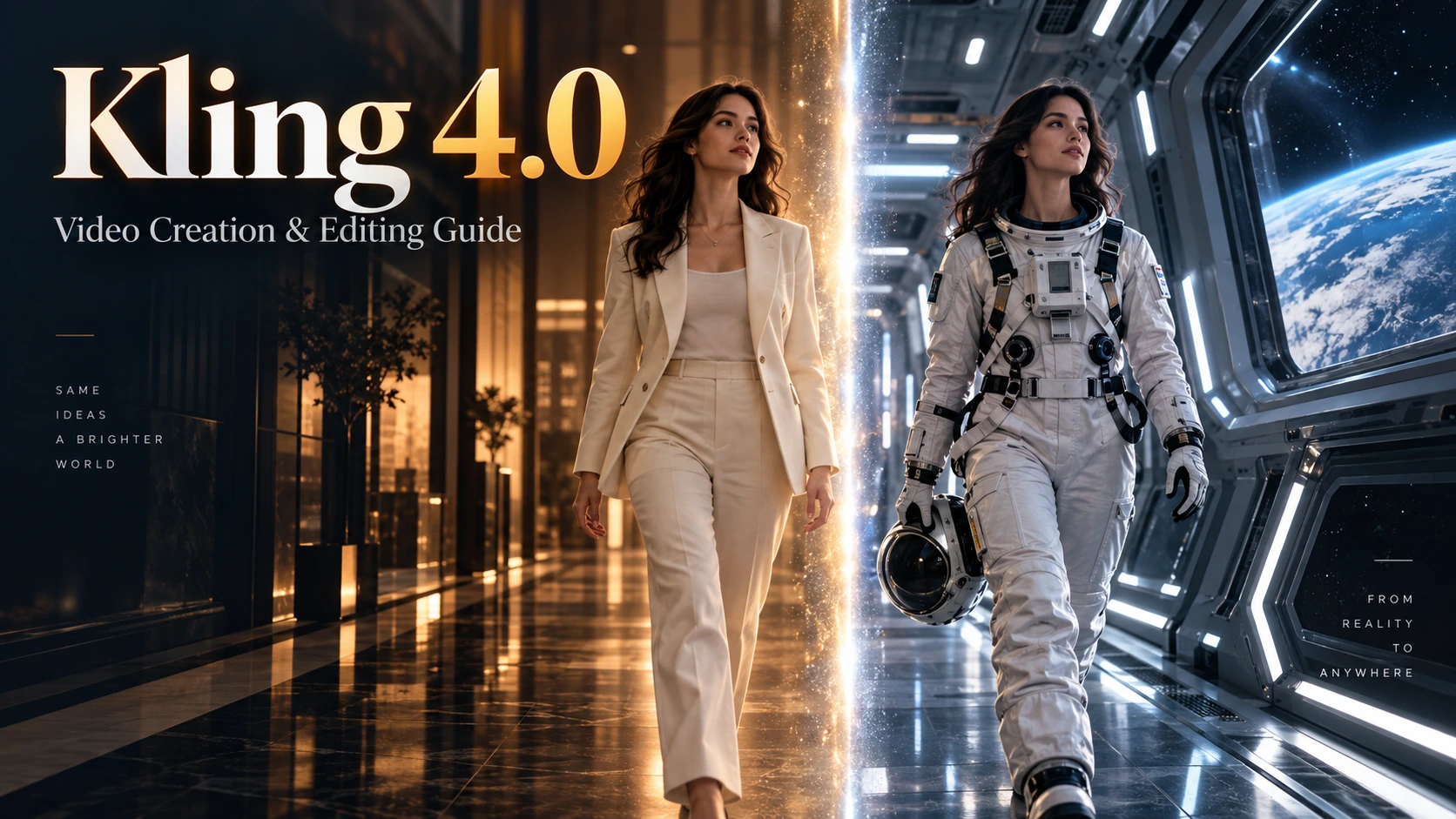
Kling 4.0: Una guida pratica a funzionalità, prompt e creazione video
Kling 4.0 porta la generazione e il montaggio video nello stesso processo creativo. Parti da un’idea, anima un’immagine o rimodella una clip esistente attorno a una nuova direzione. Per i creator, questo apre attività pratiche: eliminare un primo piano che distrae, dare a un personaggio uno stile visivo diverso, spostare una performance in un altro luogo o costruire la presentazione di un prodotto attorno a un’immagine finale precisa.
Il punto di partenza più utile è una decisione creativa specifica. Che cosa deve cambiare, che cosa deve restare riconoscibile e che cosa deve notare il pubblico? Ecco come trasformare queste decisioni in scene e prompt.
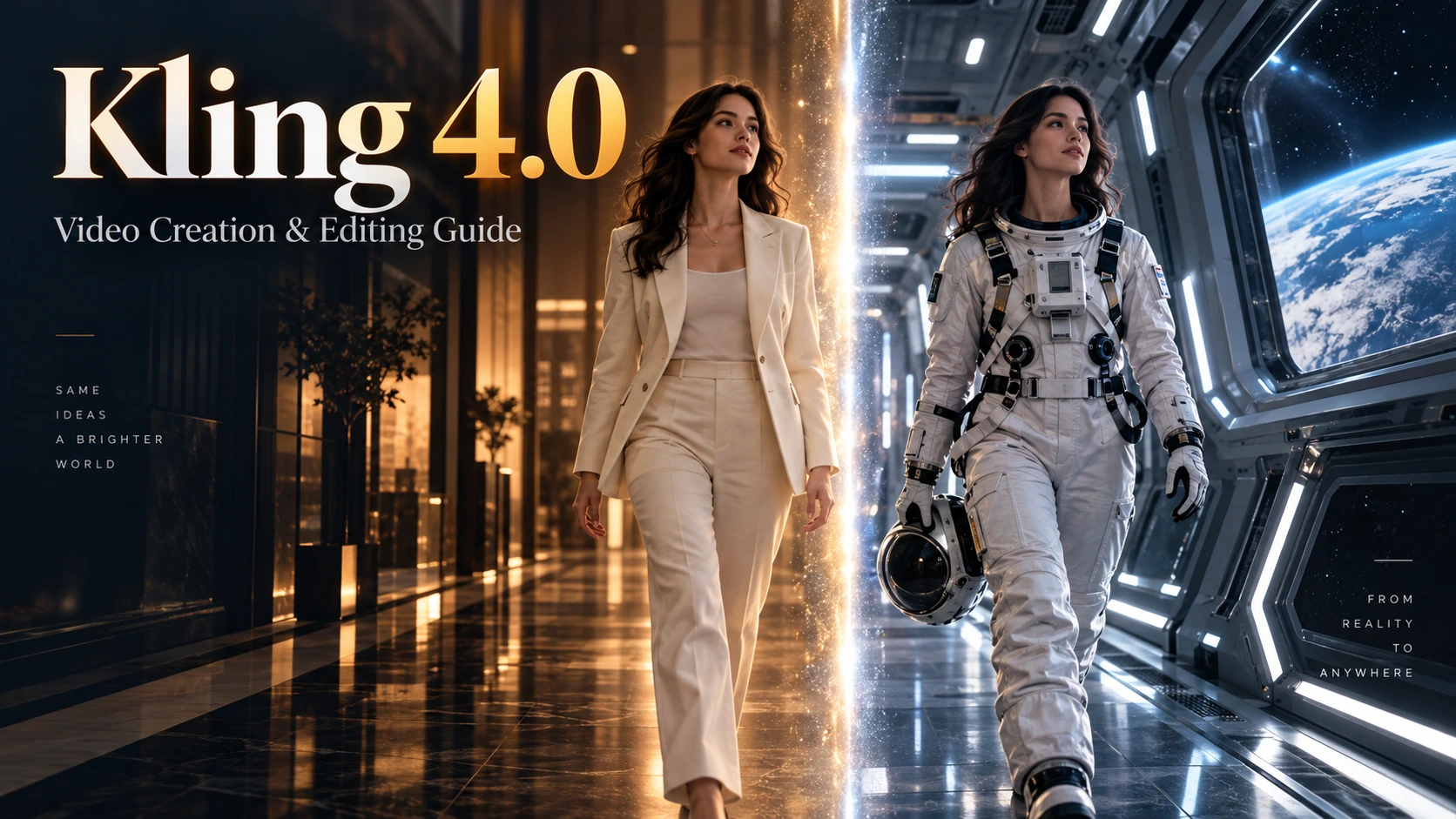
Cosa offre Kling 4.0 per la creazione video
Kling 4.0 supporta text-to-video, image-to-video, creazione guidata da riferimenti, montaggio video mirato e controllo dei keyframe. La generazione va da 3 a 30 secondi, con output fino a 4K e audio stereo. Queste capacità danno a un cortometraggio spazio per un’introduzione, un’azione significativa e una conclusione intenzionale.
Usa Omni Reference per dirigere una scena con asset visivi, riferimenti di movimento o profili vocali. Usa i keyframe per stabilire momenti visivi specifici. Le loro modalità dedicate sono separate; i controlli non devono essere trattati come un unico flusso di lavoro combinato.
Per un team di brand, il valore pratico è il controllo sul brief. Una clip di una vetrina potrebbe aver bisogno solo di un primo piano più pulito. Una campagna social potrebbe richiedere un personaggio familiare in un nuovo stile. Il lancio di un prodotto potrebbe dipendere dal raggiungimento di una composizione finale approvata. Ogni attività richiede un tipo diverso di istruzione.
Inizia con un’idea creativa nel text-to-video di Kling 4.0
Scegli text-to-video quando l’idea viene prima degli asset visivi. Per esempio, una campagna di viaggio potrebbe iniziare con un tranquillo viaggio in treno attraverso colline nebbiose. Scrivi prima l’azione e il punto di vista, poi specifica l’atmosfera e il suono.
Un passeggero siede accanto al finestrino di un treno mentre all’esterno scorrono colline verdi immerse nella nebbia. Inizia sul riflesso del passeggero, poi sposta lentamente la messa a fuoco sul paesaggio. Luce soffusa del mattino, lieve vibrazione del vagone e il suono ritmico delle ruote sui binari. Nessun dialogo né musica di sottofondo.
Il prompt ha una sola progressione visiva: l’attenzione si sposta dal viaggiatore alla destinazione. Questo è sufficiente per un’inquadratura iniziale utile. Esplora la pagina del modello Kling 4.0 Text to Video per il percorso di creazione guidato dal testo su Best Image AI.
Kling 4.0 Image-to-Video: trasforma immagini esistenti in scene in movimento
Scegli un flusso di lavoro image-to-video quando la composizione o il soggetto sono già definiti. Una fotografia di prodotto, un visual di campagna o l’illustrazione di un personaggio danno all’inquadratura un punto di partenza concreto. Descrivi il movimento che deve svilupparsi da lì: una camera che si avvicina a un prodotto, un tessuto mosso dalla brezza o un personaggio che si gira verso una porta.
Mantieni l’azione compatibile con l’immagine. Un’inquadratura ravvicinata di un prodotto funziona bene con un piccolo movimento di camera; una scena con un personaggio a figura intera offre più spazio per camminare o girarsi. Consulta la pagina Kling 4.0 Image to Video per il percorso guidato dall’immagine. L’integrazione di Kling 4.0 in Best Image AI non è ancora disponibile. Le pagine del modello forniscono informazioni sulla disponibilità; gli strumenti generali di creazione offrono le proprie selezioni di modelli e i controlli supportati.
Rimuovi elementi di disturbo con il montaggio video di Kling 4.0
Un bar ha una piacevole inquadratura esterna: luce del mattino, tavolini all’aperto e una visuale chiara verso l’ingresso. Ma un passante attraversa il primo piano e blocca la porta. Il montaggio utile è limitato: rimuovere l’ostruzione preservando il luogo e il movimento originale della camera.
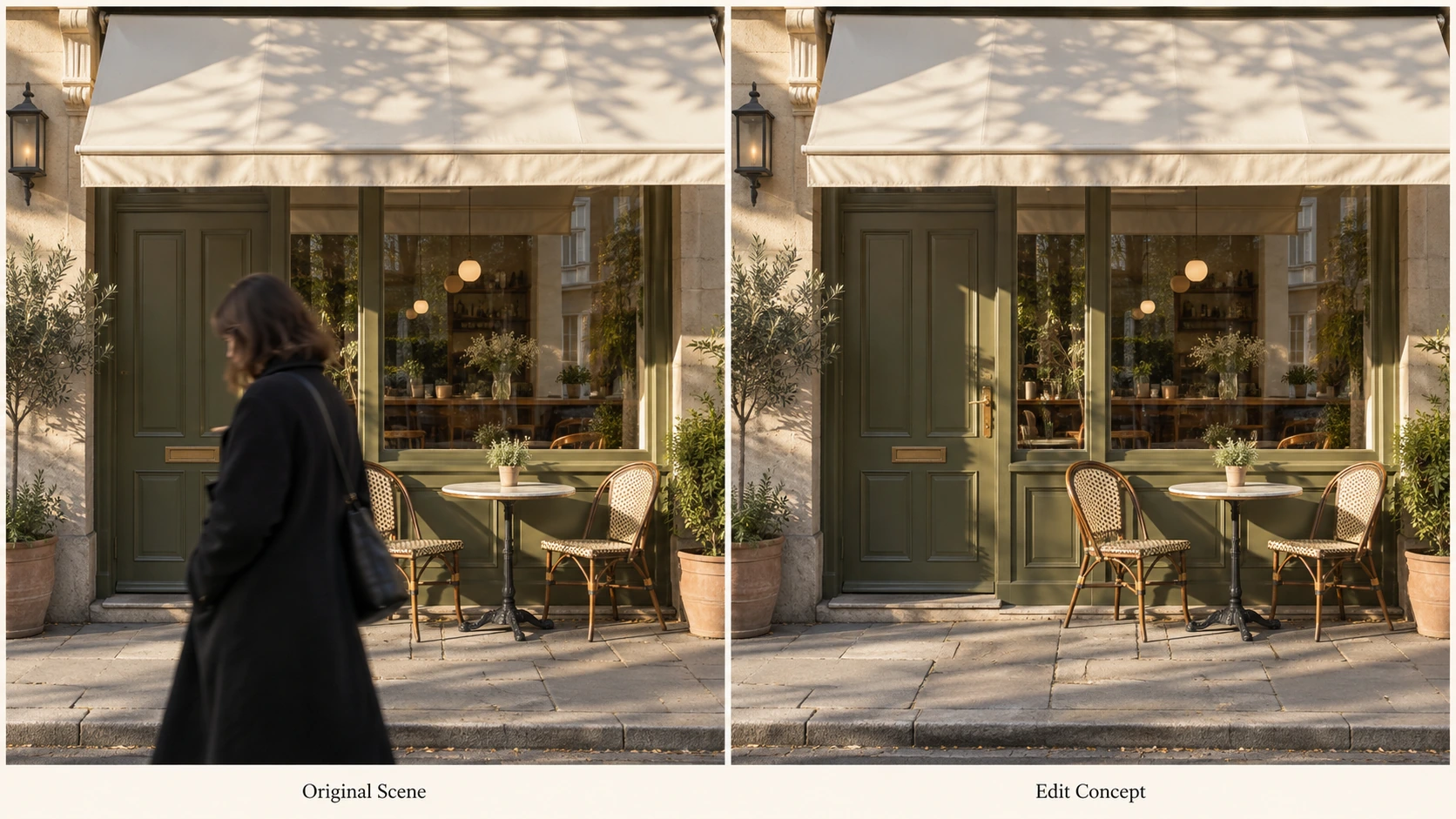
Ripulisci il primo piano preservando la vetrina, i tavolini e l’inquadratura.
Parti dalla clip esistente e identifica la persona in base a posizione e aspetto. Poi indica gli elementi della scena che devono rimanere invariati. Questo è più preciso che chiedere un video genericamente “più pulito” o “migliore”, cosa che lascia ambiguo il cambiamento desiderato.
Esempio di prompt:
Edit @Video1. Remove the passerby in the dark coat crossing the foreground in front of the café entrance. Preserve the storefront, outdoor chairs, morning lighting, camera movement, and clip duration. Reconstruct the doorway and pavement behind the passerby so they remain continuous with the surrounding scene.
Per questo tipo di clip promozionale, controlla i bordi della porta, le gambe delle sedie e le linee della pavimentazione mentre l’ostruzione attraversa l’inquadratura. Sono questi dettagli a determinare se il luogo resta credibile. La rimozione di un oggetto indesiderato non dovrebbe cambiare l’identità visiva dell’attività.
Lo stesso approccio è utile per un oggetto che blocca un prodotto o un elemento di disturbo vicino al bordo di un’inquadratura interna: specifica l’obiettivo, poi proteggi la composizione circostante.
Cambia lo stile di un personaggio senza riprogettare la scena
Un creator che lavora con animali ha una clip di un gatto arancione che cammina su un tappeto in salotto. L’obiettivo è una versione giocosa in cui il gatto diventa un personaggio di lana infeltrita mentre la stanza mantiene il suo aspetto fotografico. Il contrasto tra un personaggio materico e un ambiente familiare diventa l’idea creativa.
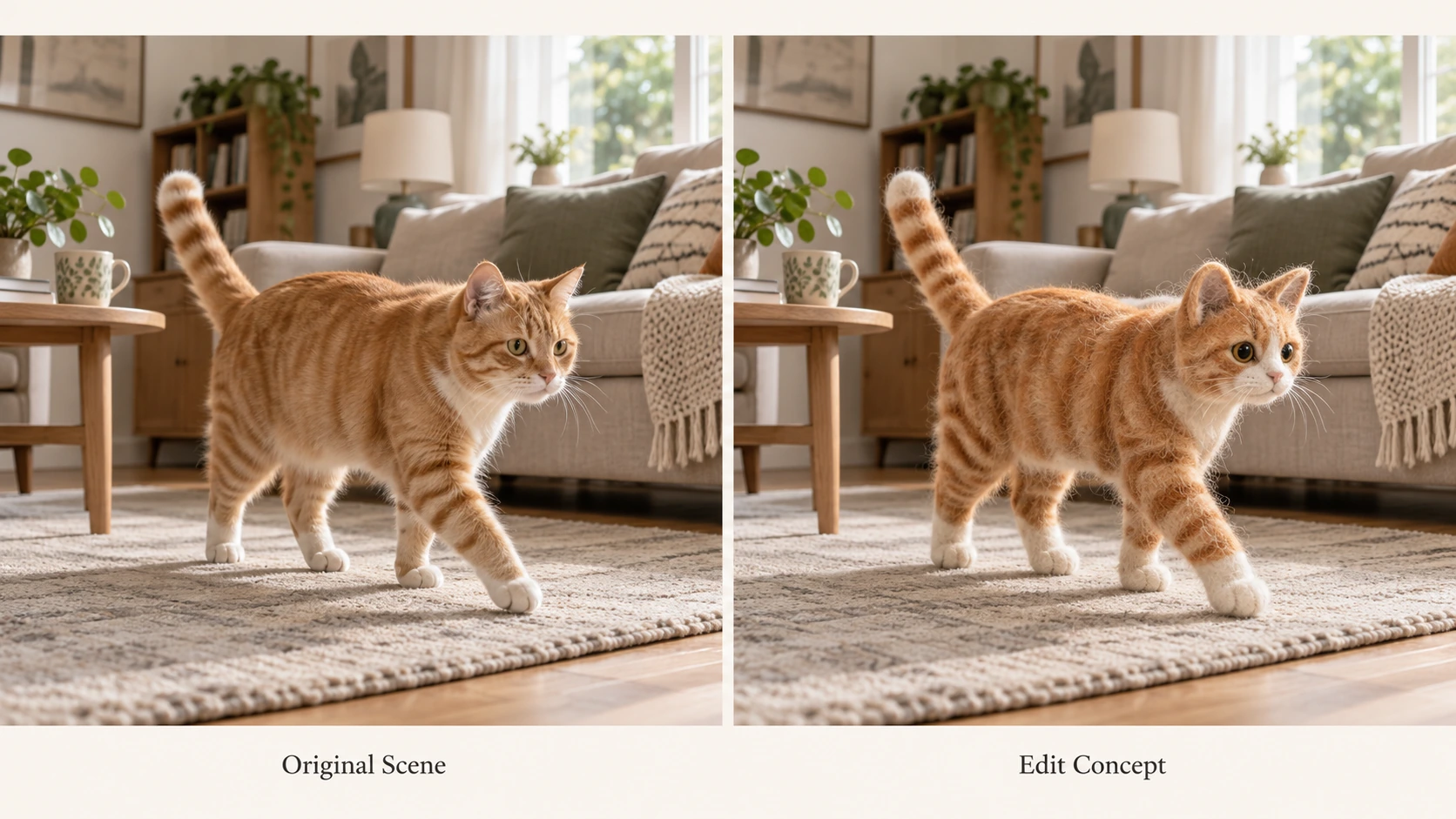
Dai al personaggio una finitura in feltro mantenendo stanza e posa coerenti.
Definisci la trasformazione a livello del soggetto. Specifica il materiale in feltro, le riconoscibili macchie arancioni e crema e il rapporto con il movimento originale. Evita un’istruzione come “trasforma questo in un’animazione in feltro” quando vuoi che i mobili e lo sfondo restino realistici.
Esempio di prompt:
Edit @Video1. Transform only the orange cat into a handcrafted needle-felt character with soft wool fibers. Preserve its orange-and-cream markings, size, position, walking direction, and action timing. Keep the living room, furniture, camera movement, lighting, and original audio unchanged.
Scegli il trattamento visivo in base alla campagna. In questo esempio, elementi in feltro arrotondati creano un personaggio delicato e fatto a mano. Mantieni la descrizione del materiale coerente su corpo, volto e zampe invece di mescolare lana con superfici plastiche lucide. Per esplorare il trattamento del personaggio prima di applicarlo al girato, usa il montaggio image-to-image su un fotogramma fisso e seleziona un riferimento che catturi il materiale desiderato.
Rivedi il cambiamento lungo tutta l’azione. Il personaggio dovrebbe restare riconoscibile quando si gira e il contatto con il tappeto dovrebbe continuare ad avere senso. Un singolo fotogramma riuscito è solo una parte di una scena in movimento ben riuscita.
Sostituisci personaggi e ambientazioni per un nuovo concept video
A volte la performance funziona già, ma il mondo narrativo deve cambiare. Una persona che cammina verso la camera in un corridoio d’ufficio potrebbe diventare un astronauta che avanza in una stazione spaziale. L’obiettivo è mantenere il movimento e la struttura dell’inquadratura sostituendo costume e ambiente.
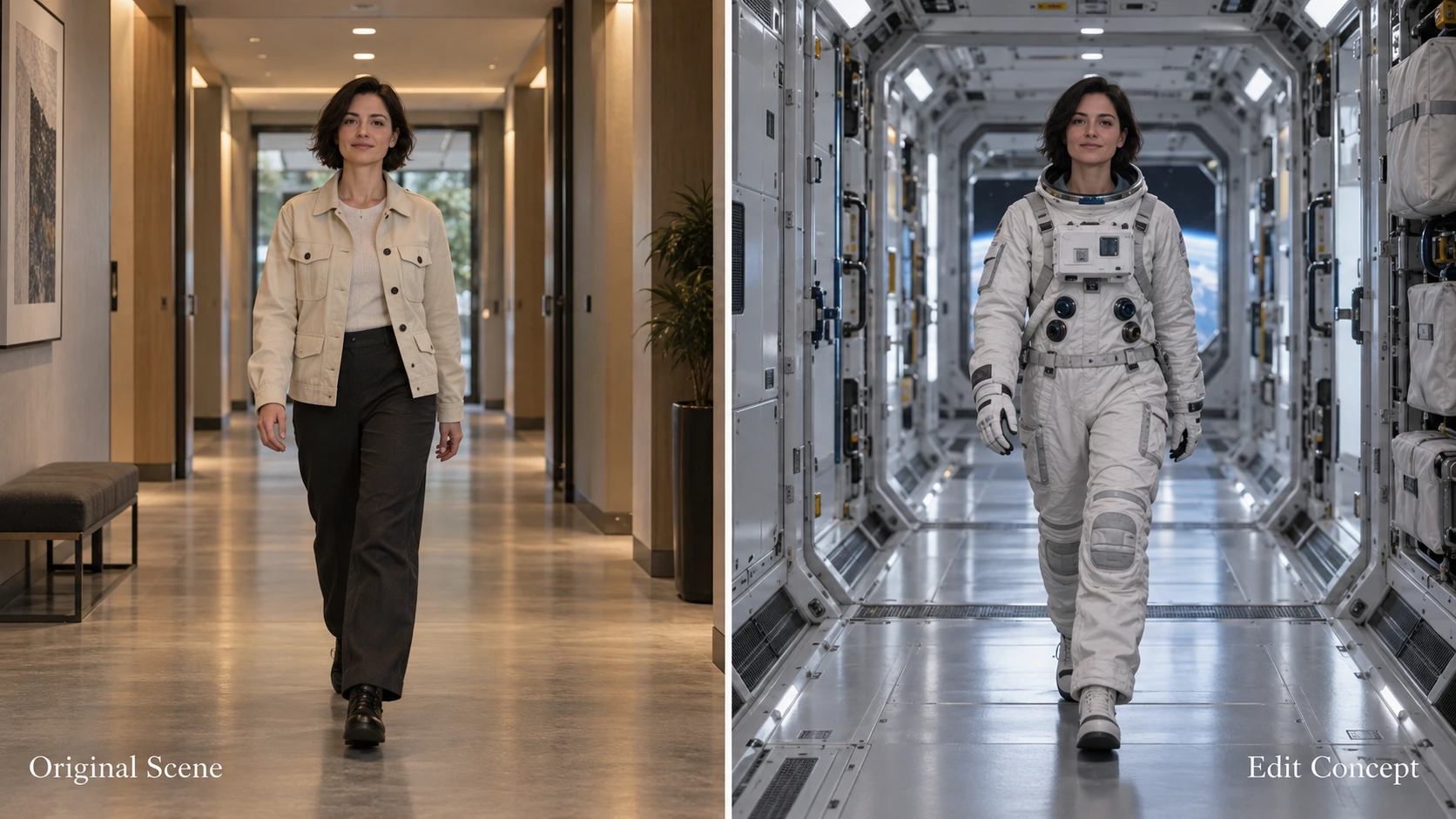
Trasferisci la performance della camminata e l’inquadratura in un diverso trattamento del personaggio e dell’ambientazione.
Prepara la clip originale, un riferimento per l’aspetto dell’astronauta e un riferimento per l’ambiente della stazione spaziale. Scegli immagini con informazioni visive utili: una sagoma della tuta leggibile e una prospettiva del corridoio compatibile con l’inquadratura di partenza. Questo rende la direzione creativa più facile da comunicare. Se ti serve un riferimento originale per l’ambiente, sviluppa il corridoio con il Text to Image Generator prima di usare il visual selezionato nel tuo brief.
Esempio di prompt:
Edit @Video1. Use @Image1 for the astronaut's suit and appearance, and @Image2 for the space-station corridor. Preserve the original walking sequence, body position in the frame, camera path, and shot timing. Match the new corridor to the source perspective, with lighting appropriate to the station interior.
Assegna a ogni riferimento un compito chiaro. L’immagine dell’astronauta definisce il trattamento del personaggio; l’immagine dell’ambiente definisce l’ambientazione. Nessuna delle due dovrebbe introdurre accidentalmente un’angolazione di camera diversa o un’azione non correlata.
Questo è utile quando un team creativo vuole esplorare una versione tematica di una performance esistente. Decidi in anticipo quali parti di quella performance sono essenziali — l’avvicinamento, una pausa o uno sguardo — e descrivi questi dettagli in modo esplicito.
Costruisci una presentazione di prodotto con i keyframe di Kling 4.0
Per un film di lancio, l’ultima immagine può essere importante quanto quella iniziale. Immagina una campagna per un altoparlante con due composizioni approvate: un piedistallo espositivo vuoto e l’altoparlante centrato su quello stesso piedistallo. Il compito è collegarle con un ingresso del prodotto intenzionale.
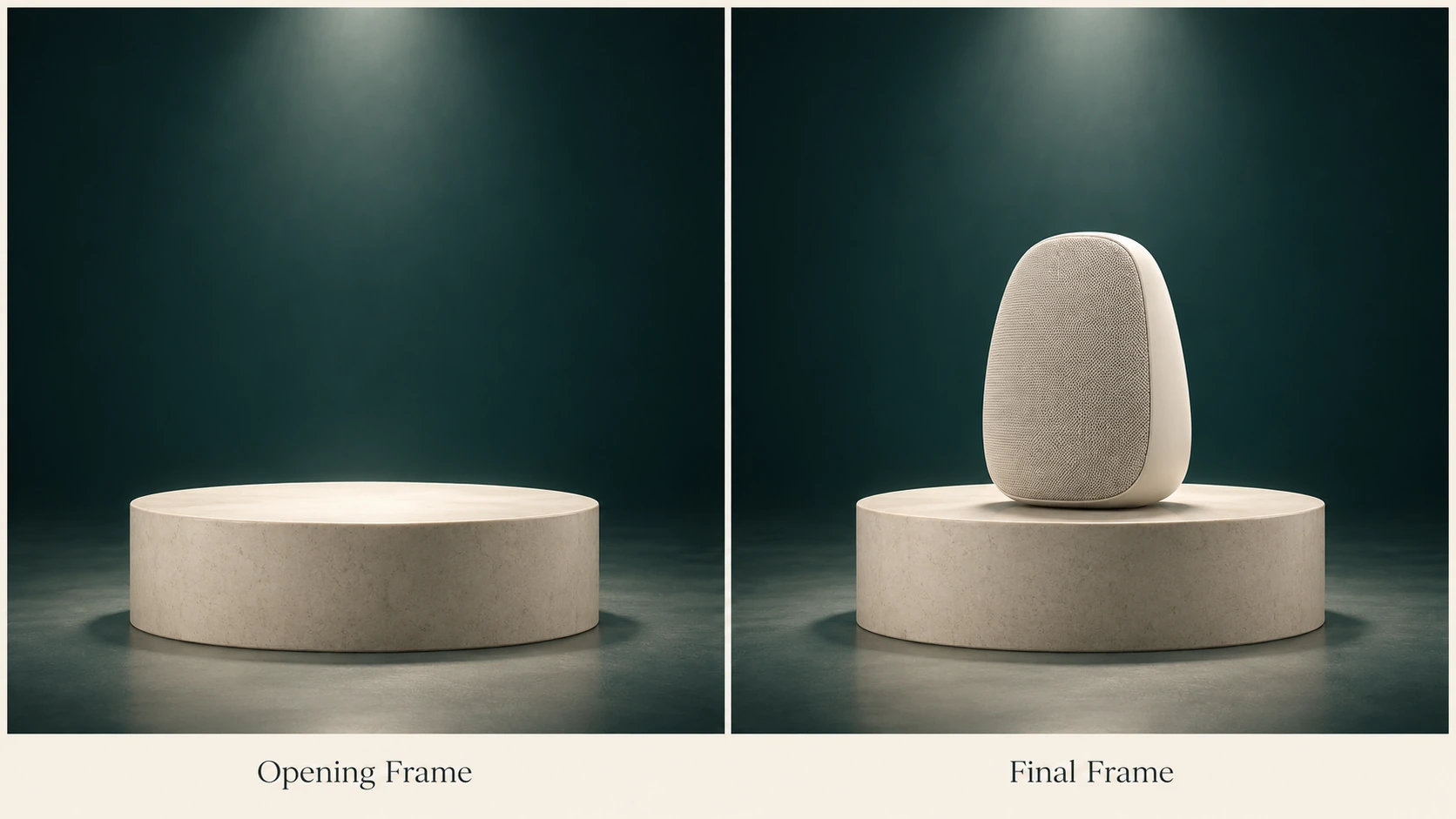
Definisci le composizioni iniziale e finale, poi dirigi l’azione tra di esse.
Mantieni allineate le immagini preparate: stessa altezza della camera, stesse dimensioni del piedistallo, stesso sfondo e stessa illuminazione. Un flusso di lavoro image-to-image può aiutare a sviluppare una composizione finale collegata a partire dal visual iniziale; controlla insieme le due immagini prima di usarle come estremi. Poi scegli una transizione credibile. Qui, una mano posa l’altoparlante e si ritira, lasciando il prodotto da solo nell’inquadratura finale.
Esempio di prompt:
Use @Image1 as the opening frame and @Image2 as the final frame. Hold briefly on the empty plinth. A hand enters from the right, gently places the speaker in the final position, and withdraws. Keep the camera fixed and the studio lighting consistent. End with a quiet hold on the speaker. Soft placement sound, no dialogue.
Kling 4.0 supporta fino a dieci immagini keyframe. Aggiungi un’immagine intermedia quando un momento specifico ha bisogno di una propria composizione, come l’istante in cui il prodotto si assesta sul supporto. Per una presentazione semplice, inizia con i due estremi e un’azione chiara tra di essi.
Queste immagini descrivono momenti diversi nel tempo. Non sono un’istruzione per sostituire un oggetto lungo tutta una clip esistente, come negli scenari di montaggio sopra.
Scrivi i prompt di Kling 4.0 attorno al cambiamento desiderato
Per girati esistenti, inizia con Edit @Video1. La generazione basata su riferimenti e il montaggio sono richieste diverse; dare un nome all’operazione aiuta a chiarire quale intendi. In questi esempi di prompt, @Video1 indica la clip sorgente, mentre @Image1 e @Image2 identificano le immagini fornite.
Costruisci un prompt di montaggio in quest’ordine:
- Nomina il cambiamento: rimuovi il passante in primo piano, trasforma il gatto o sostituisci l’ambientazione.
- Definisci il target: usa posizione, aspetto o un’immagine di riferimento per identificarlo.
- Proteggi il resto: specifica movimento, composizione, tempi e dettagli che devono restare invariati.
- Dirigi il suono: mantieni l’audio esistente o descrivi il dialogo e l’ambiente richiesti.
Per scene nuove, organizza il brief attorno a soggetto, azione, camera e suono. Per i keyframe, spiega che cosa accade tra le immagini preparate. Mantieni le istruzioni abbastanza specifiche da poter valutare se la scena risultante le segue.
Per altre idee di prompt, esplora la Awesome Kling 4.0 prompt collection on GitHub, con esempi per pubblicità di prodotto, scene cinematografiche, animazione di personaggi e montaggio basato su riferimenti. Scegli una ricetta adatta al tuo progetto, poi adatta soggetto, direzione di camera, tempi e suono ai tuoi materiali.
FAQ su Kling 4.0
Kling 4.0 può modificare un video esistente?
Sì. Il montaggio mirato include la rimozione o l’aggiunta di elementi, il cambiamento di personaggi o ambienti e la modifica dello stile visivo. Indica il tipo di modifica desiderata e i dettagli che devono restare coerenti.
Posso cambiare lo stile di un solo soggetto?
Sì. Rendi esplicita l’estensione dell’intervento. Per un gatto in feltro in una stanza realistica, indirizza il cambio di stile al gatto e preserva separatamente ambiente, illuminazione e movimento di camera.
Come dovrei scegliere tra riferimenti e keyframe?
Usa i riferimenti per definire gli ingredienti di una scena, come l’aspetto di un personaggio, l’ambiente o il movimento. Usa i keyframe quando momenti visivi specifici e il loro posto nella sequenza sono centrali nel brief. Per altri progetti guidati da asset, lo strumento Reference to Video offre uno spazio separato per esplorare i modelli e gli input di riferimento che supporta.
Come dirigo voci e suono di sottofondo?
Specifica nel prompt chi parla, il dialogo, la lingua e il suono ambientale. I profili vocali possono guidare la voce di chi parla. L’input audio serve per riferimenti vocali, non per musica o effetti sonori caricati; descrivi questi requisiti a parole.
Ogni dettaglio del prodotto rimarrà esattamente lo stesso?
Considera la coerenza come qualcosa da verificare. Controlla loghi, cuciture, proporzioni e riflessi lungo tutta la clip, in particolare durante movimento o occlusione. Seleziona un risultato solo dopo aver verificato che i dettagli importanti per la tua campagna reggano.
Conclusione: trasforma un obiettivo creativo specifico in un brief per Kling 4.0
Il punto di partenza più forte per Kling 4.0 è un compito chiaro: mostrare una vetrina, trasformare un personaggio, spostare una performance in un nuovo mondo o arrivare a una composizione di prodotto approvata. Abbina quel compito al flusso di lavoro appropriato, assegna a ogni riferimento uno scopo e spiega sia il cambiamento sia i dettagli che vale la pena preservare.
Questo mantiene il processo collegato al lavoro finito di cui hai bisogno — una clip promozionale, un video social giocoso, un concept narrativo o un film di lancio di prodotto. Inizia con il Text to Video Generator per un’idea scritta o con l’Image to Video Generator per un visual esistente, scegliendo tra i modelli che ogni strumento supporta attualmente.
Per il tuo prossimo progetto, sfoglia la Awesome Kling 4.0 prompt collection e adatta una ricetta alla tua scena, ai tuoi riferimenti e alla tua direzione creativa.