

ข้อความเป็นรูปภาพ
สร้างรูปภาพ AI จากพรอมต์ข้อความ
ปรับแต่งภาพสินค้าและภาพแคมเปญด้วย Google Nano Banana 2.1 Edit API ผสานพรอมต์ ภาพอ้างอิง และตัวเลือกการค้นหาเพื่อแก้ไขภาพอย่างแม่นยำ
ลองใช้ AI Image Generator ได้เลยตอนนี้
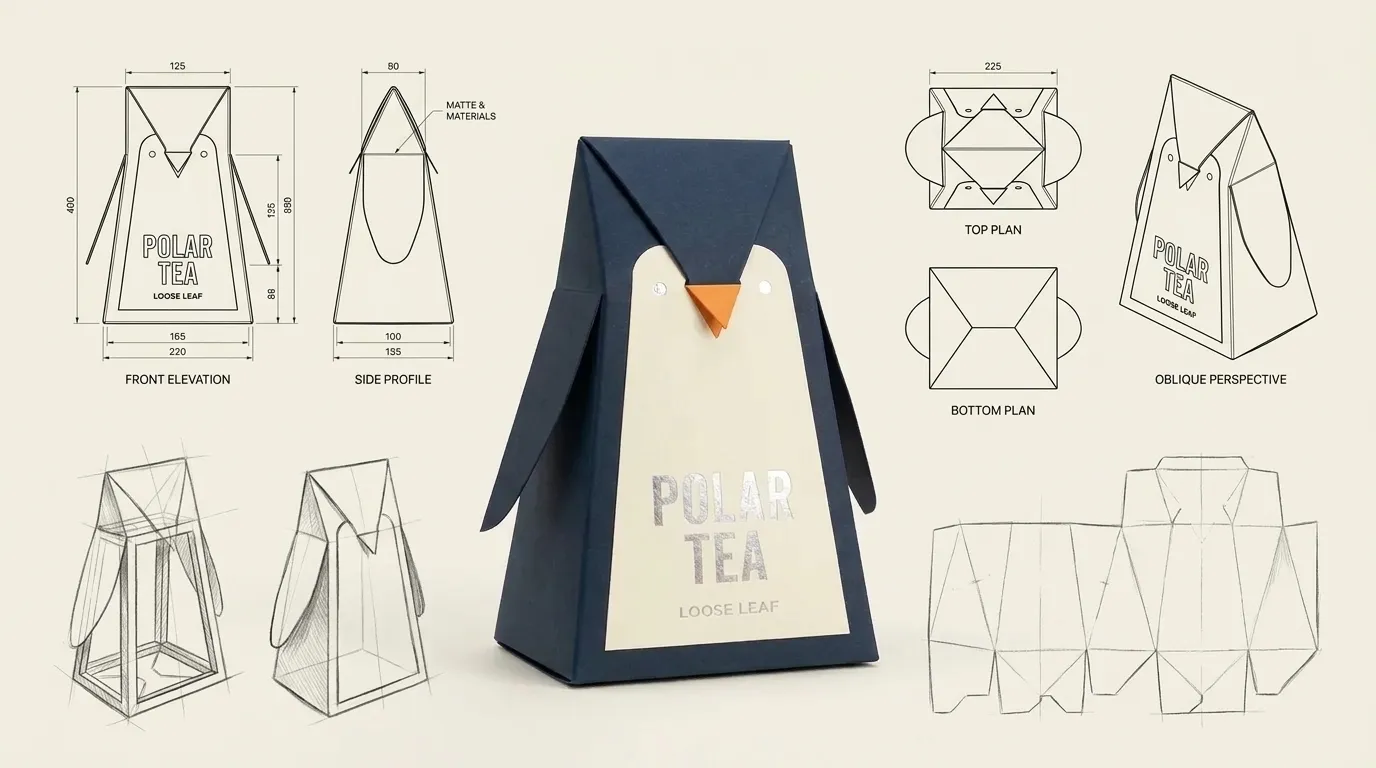
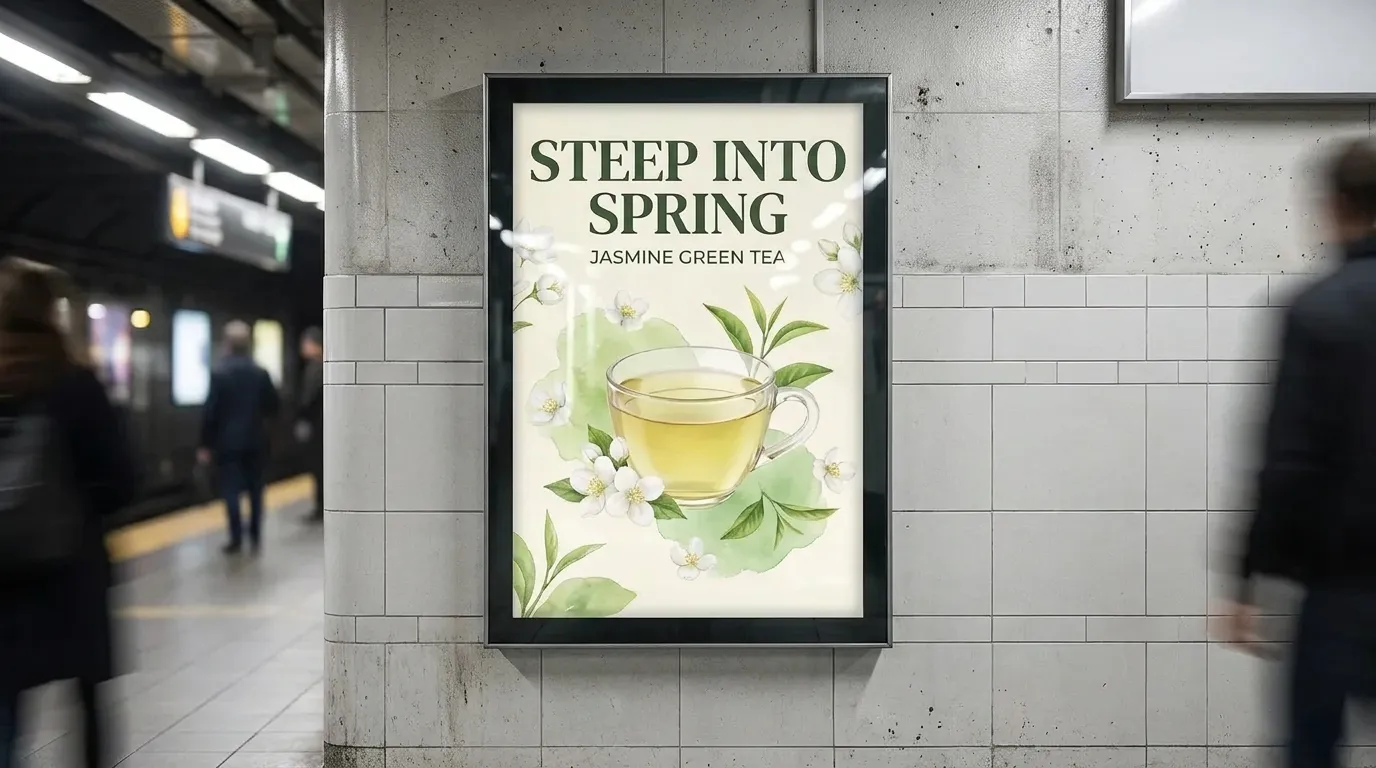
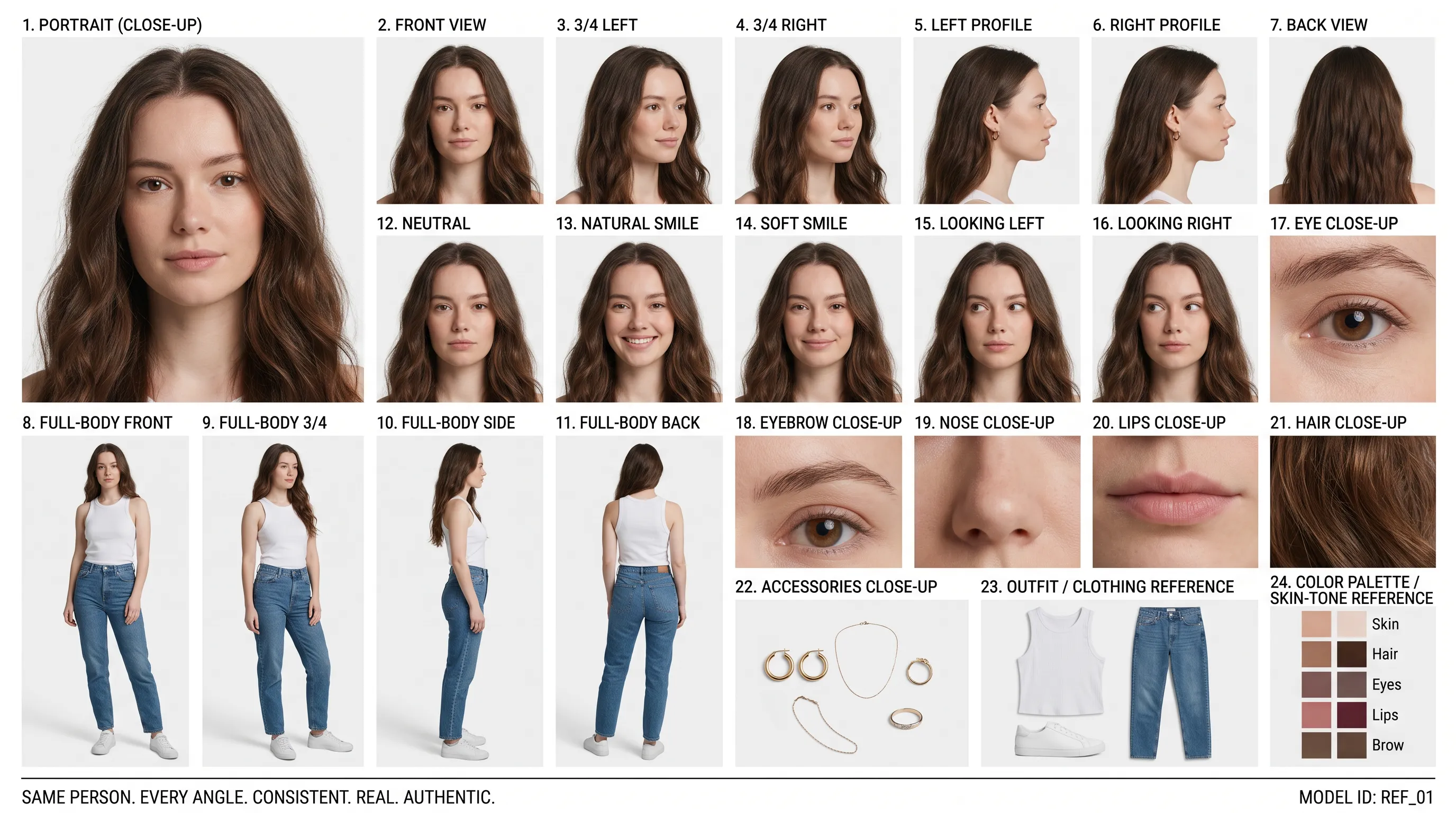
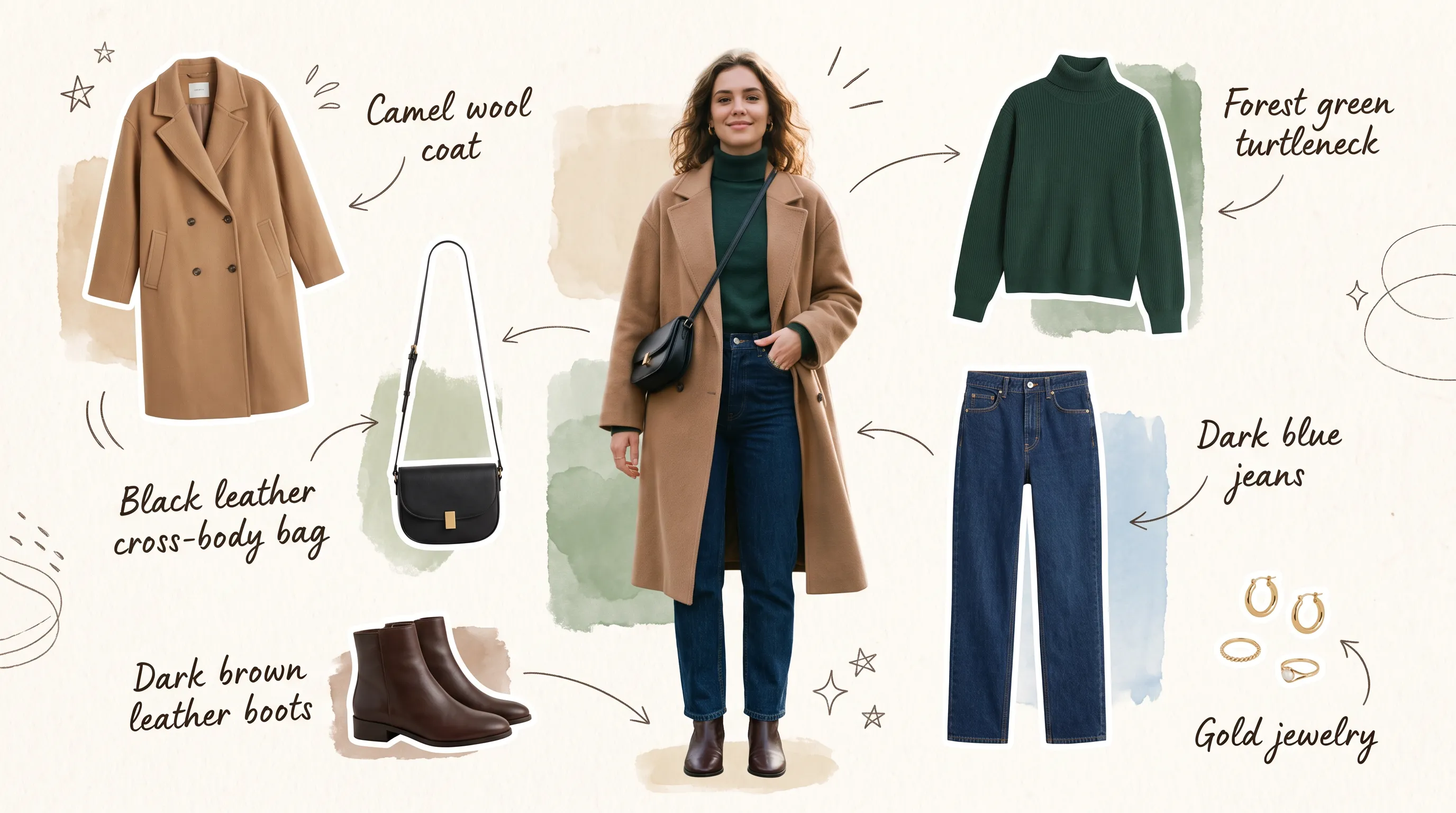
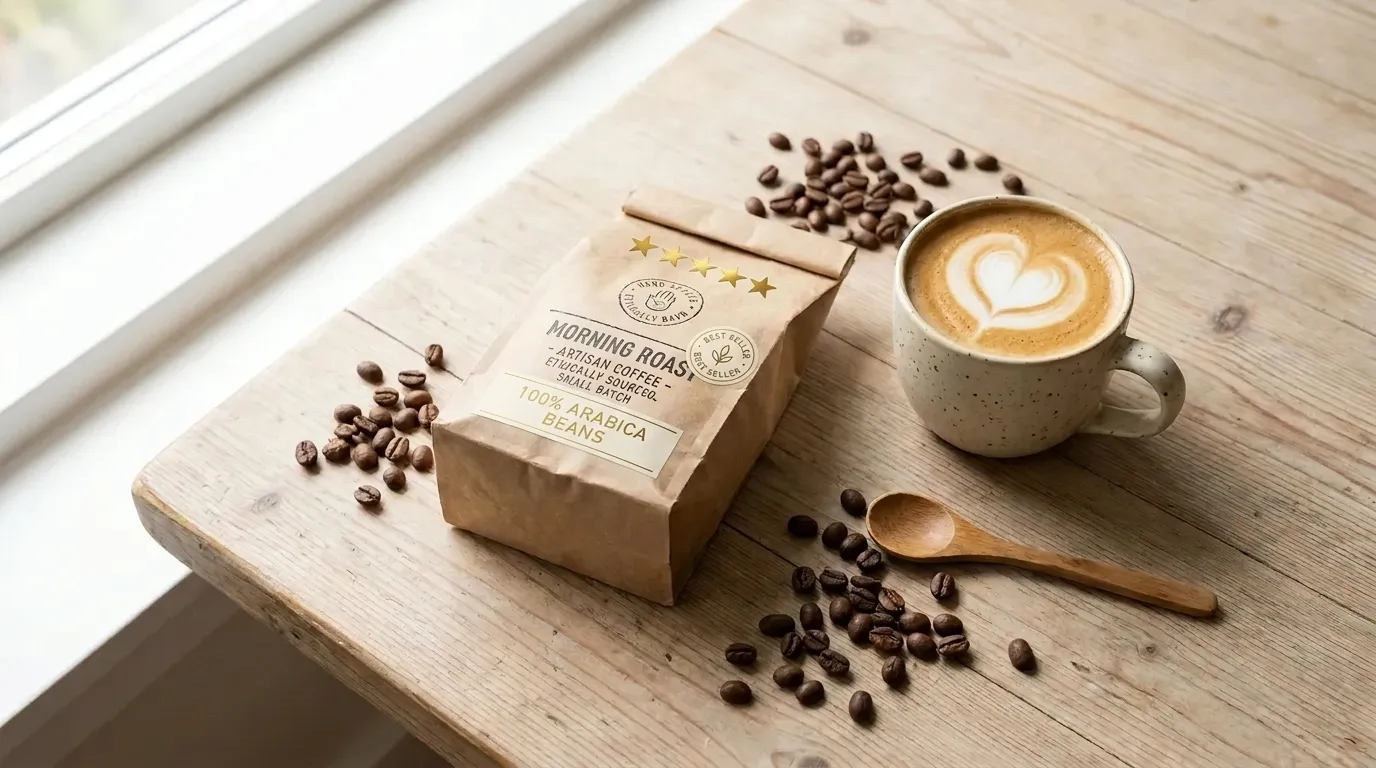
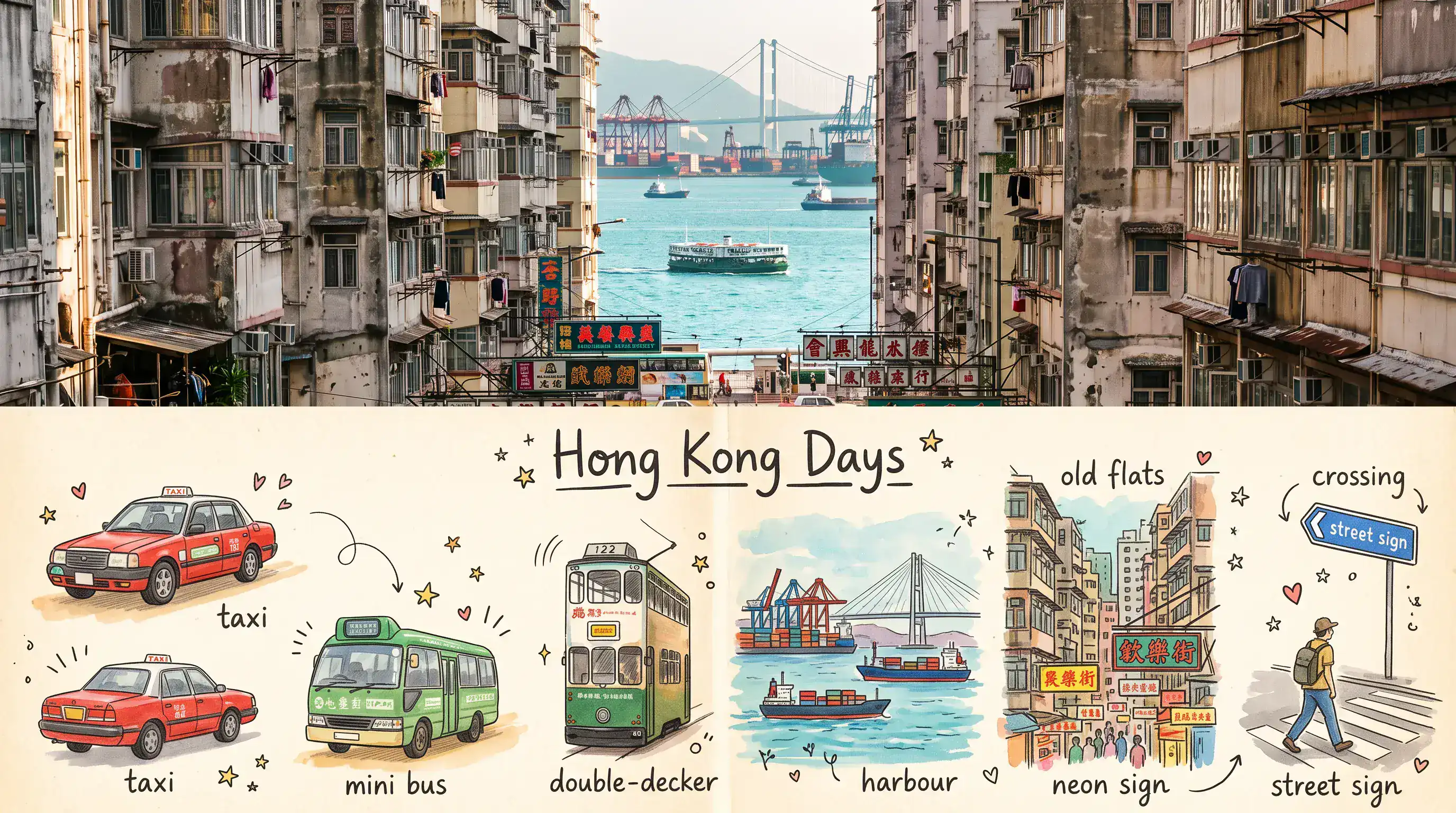
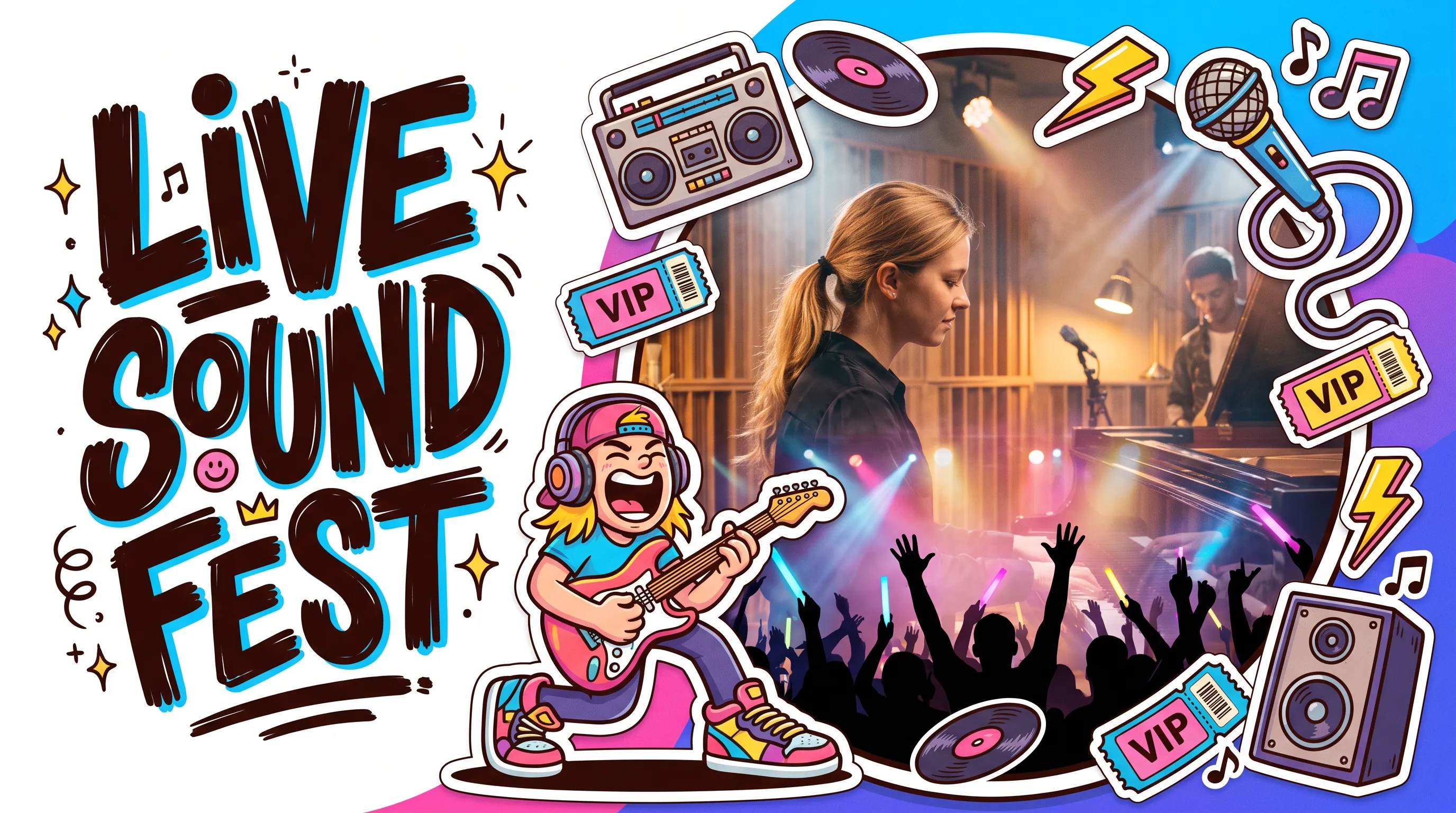
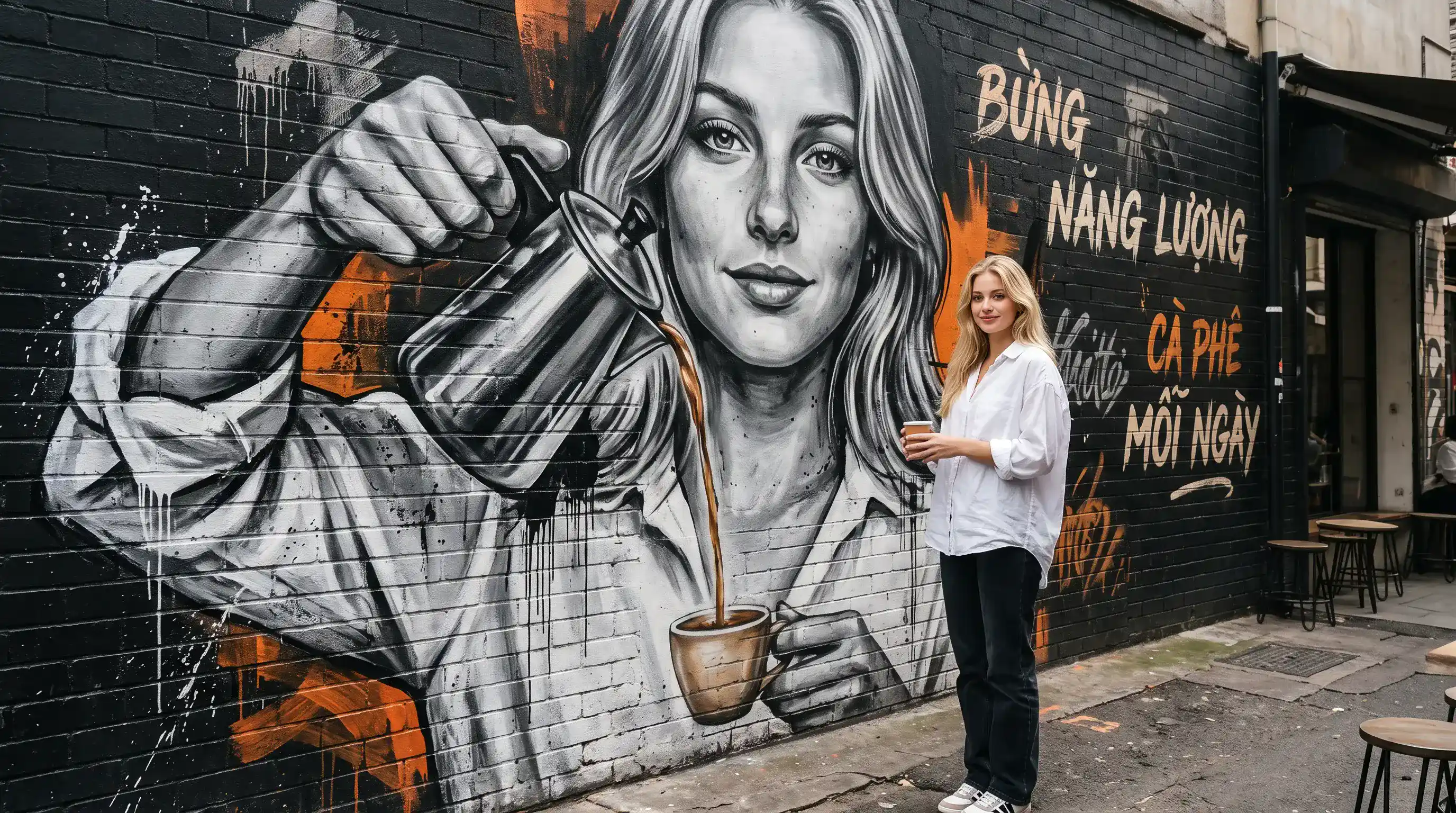
Nano Banana 2.1 Edit API นำโมเดลแก้ไขภาพประสิทธิภาพสูงของ Google มาให้เหล่านักพัฒนาและทีมครีเอทีฟใช้งานบน Best Image AI เปลี่ยนภาพที่มีอยู่ด้วยคำสั่งภาษาธรรมชาติ ผสานภาพอ้างอิงหลายภาพ และสร้างผลลัพธ์ที่ประณีตด้วยรายละเอียด การแสดงข้อความ และความสอดคล้องของภาพที่ดีขึ้น การควบคุมคุณภาพและอัตราส่วนภาพที่ยืดหยุ่นช่วยให้ทีมปรับสื่อต้นฉบับให้เหมาะกับความต้องการในการผลิตที่หลากหลาย
หมายเหตุ: ใช้ภาพที่คุณมีสิทธิ์แก้ไข และพรอมต์ต้องเป็นไปตามหลักเกณฑ์ความปลอดภัยของ Google
ภาพอ้างอิงคิดค่าบริการตั้งแต่ภาพแรก ตัวเลือกการค้นหาแต่ละรายการที่เปิดใช้จะมีค่าบริการคงที่เพิ่มเติมต่อการสร้างหนึ่งครั้ง โดยไม่ขึ้นกับจำนวนภาพ โปรดดูราคาปัจจุบัน
Nano Banana 2.1 Edit เทียบกับ Nano Banana 2 Edit: Nano Banana 2 Edit รองรับการแก้ไขด้วยพรอมต์และเวิร์กโฟลว์หลายภาพ Nano Banana 2.1 Edit ต่อยอดจากพื้นฐานดังกล่าวด้วยความเที่ยงตรงของภาพ การแสดงข้อความ และความสอดคล้องที่ดีขึ้นในการแก้ไขที่ซับซ้อนกว่า
Nano Banana 2.1 Edit เทียบกับ Nano Banana Pro: Nano Banana Pro มุ่งเน้นงานที่ต้องการความแม่นยำและการออกแบบระดับมืออาชีพที่ซับซ้อน Nano Banana 2.1 Edit เป็นตัวเลือกที่มีประสิทธิภาพสำหรับทีมที่ต้องการงานแก้ไขคุณภาพสูงและสร้างชิ้นงานหลายรูปแบบอย่างต่อเนื่อง
Nano Banana 2.1 Edit เทียบกับ Nano Banana 2 Lite: Nano Banana 2 Lite เน้นความเร็วและต้นทุนต่ำในการสร้างและแก้ไขภาพ Nano Banana 2.1 Edit เหมาะกับบรีฟที่ใช้ภาพอ้างอิงจำนวนมาก ซึ่งให้ความสำคัญกับองค์ประกอบ ตัวอักษร และรายละเอียดของตัวแบบที่ปรากฏซ้ำมากกว่า
Nano Banana 2.1 Edit เทียบกับ GPT Image: GPT Image รองรับการแก้ไขภาพผ่าน API ของ OpenAI ส่วน Nano Banana 2.1 Edit ให้เวิร์กโฟลว์โมเดล Google บน Best Image AI ที่รองรับภาพอ้างอิงหลายภาพ มีอัตราส่วนภาพให้เลือกหลากหลาย และเลือกใช้ข้อมูลอ้างอิงจากการค้นหาได้
Nano Banana 2.1 Edit เทียบกับ FLUX.2: FLUX.2 ให้บริการแก้ไขและจัดองค์ประกอบภาพโดยใช้ภาพอ้างอิง Nano Banana 2.1 Edit ผสานการชี้นำจากหลายภาพเข้ากับความสามารถในการเข้าใจพรอมต์ของ Google และตัวเลือกการค้นหาเว็บหรือภาพ เพื่ออัปเดตภาพโดยคำนึงถึงบริบท
สำรวจเครื่องมือสร้างสรรค์ด้วย AI หลายรายการสำหรับเวิร์กโฟลว์รูปภาพและวิดีโอที่รวดเร็วในเบราว์เซอร์ แล้วขยายแนวคิดที่ประสบความสำเร็จด้วย API โมเดลที่พร้อมใช้งานจริงจาก Best Image AI โดย Best Image AI มีชั้น API แบบรวมสำหรับทุกโมเดล ทำให้ใช้และขยายเวิร์กโฟลว์ได้ง่าย
สร้างรูปภาพ AI จากพรอมต์ข้อความ
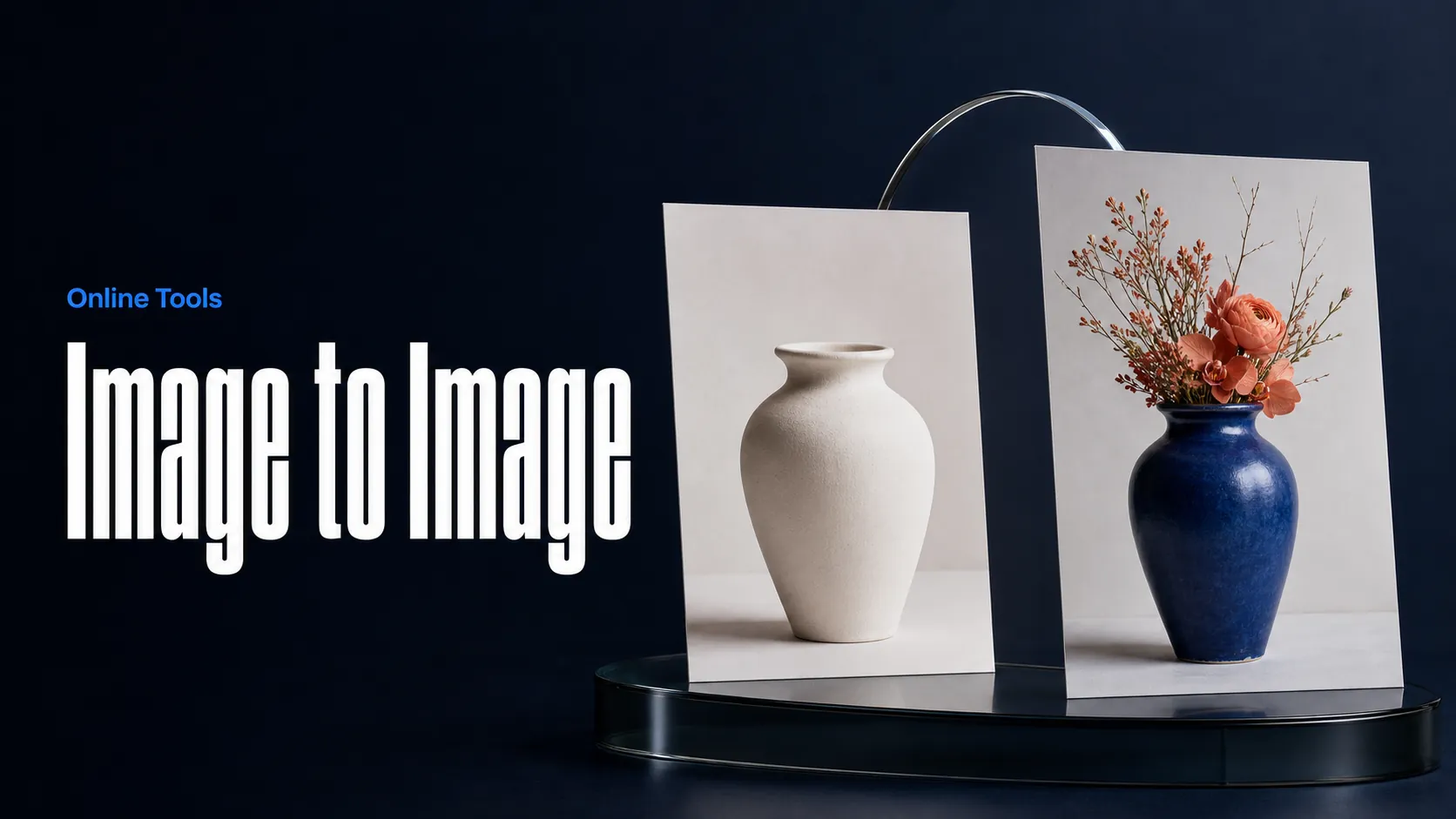
สร้างรูปภาพ AI จากรูปภาพและพรอมต์ข้อความ
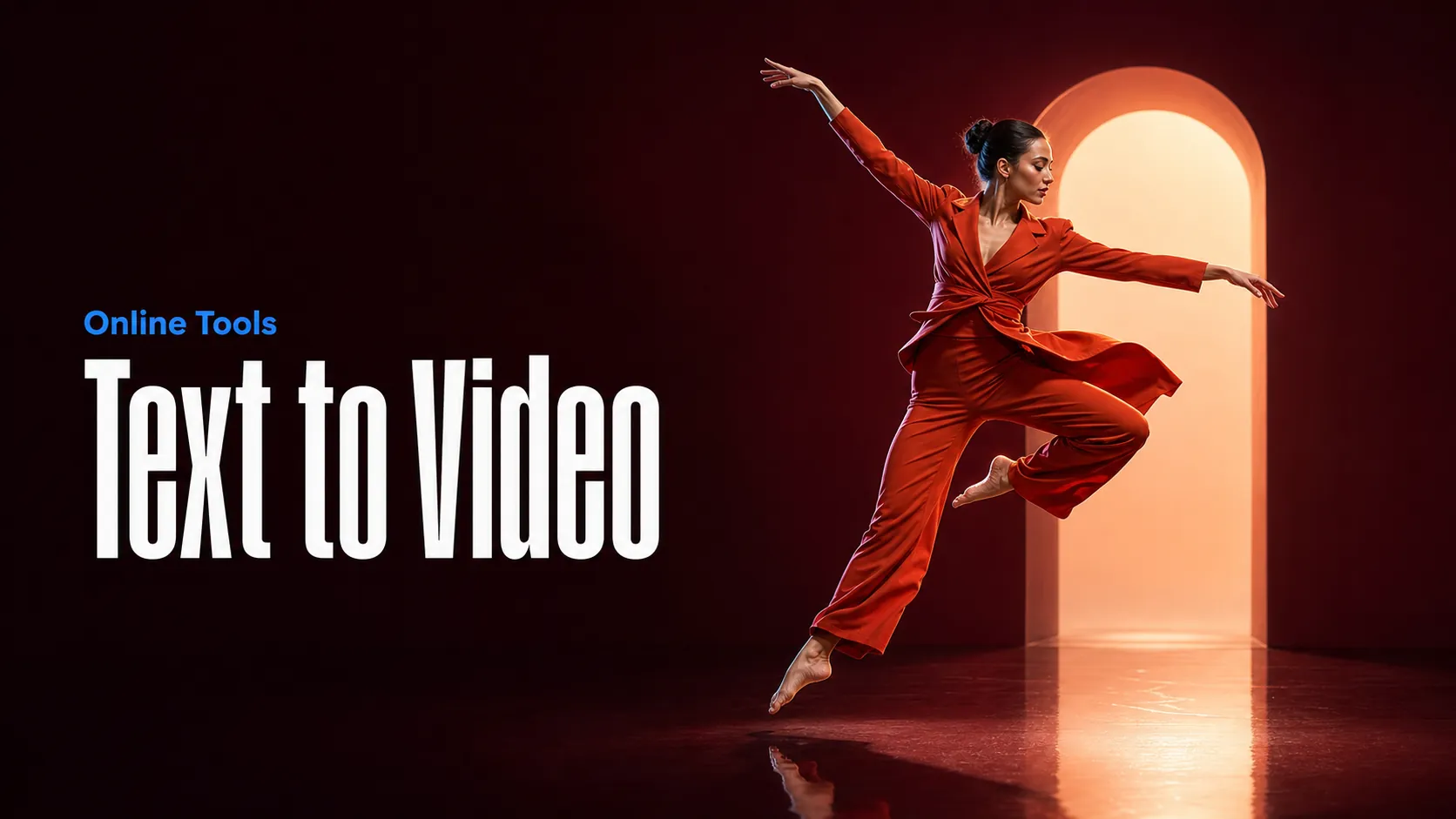
สร้างวิดีโอ AI จากพรอมต์ข้อความ
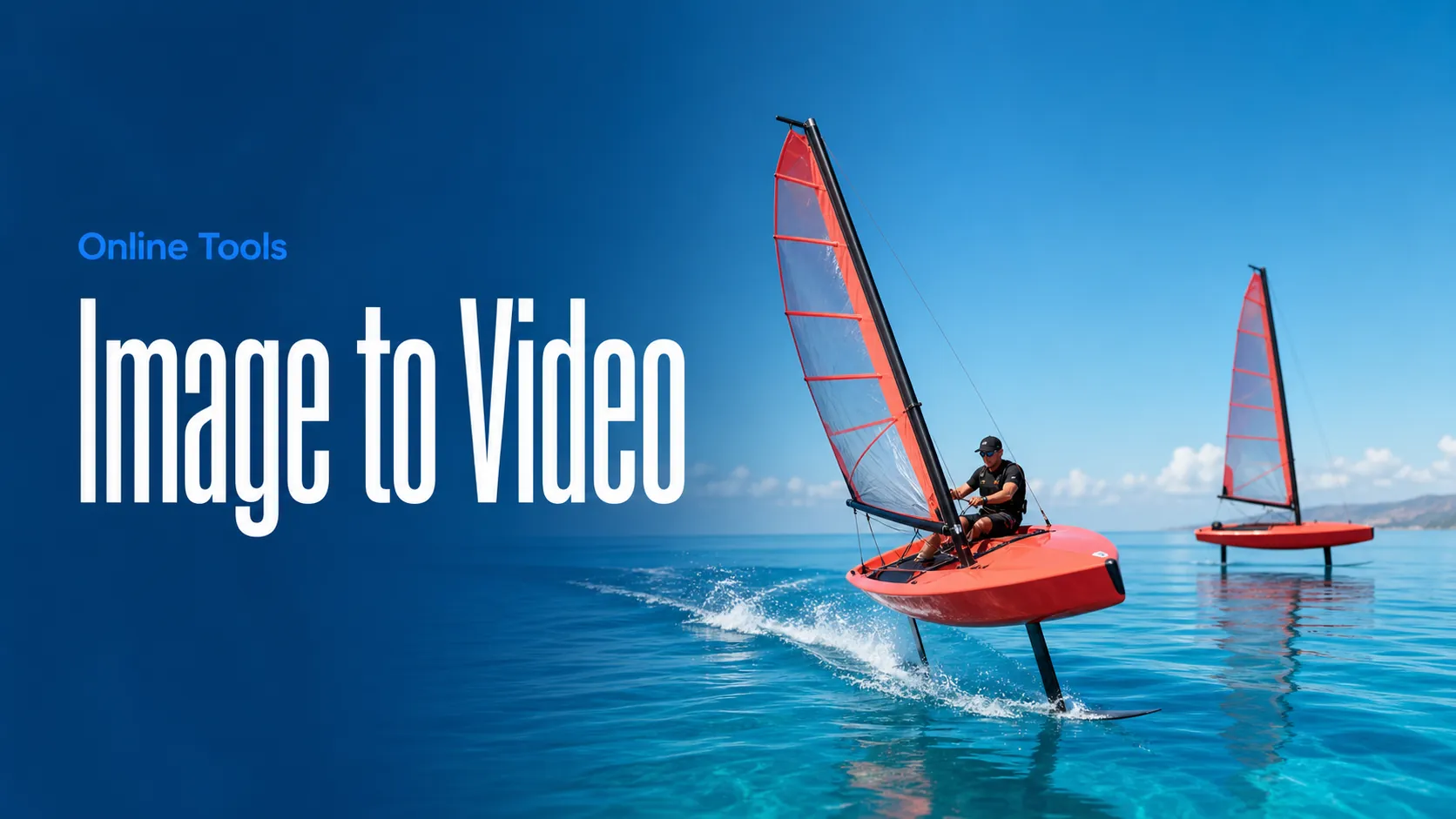
ทำให้รูปภาพเคลื่อนไหวเป็นวิดีโอ AI
สร้างรูปภาพและวิดีโอ AI ในพื้นที่ทำงานเดียว
สร้างวิดีโอที่สอดคล้องกันจากสื่ออ้างอิง
สร้างเวิร์กโฟลว์ภาพและวิดีโอ AI แบบภาพบนแคนวาสไร้ขอบเขต
// Step 1: Submit generation request
const response = await fetch('https://api.flaq.ai/api/v1/image/task', {
  method: 'POST',
  headers: {
    'Content-Type': 'application/json',
    'Authorization': 'Bearer YOUR_API_KEY'
  },
  body: JSON.stringify({
    model_name: 'nano-banana-2.1-edit',
    prompt: 'Add flying cars and neon lights to this cityscape',
    image_url_list: ['https://example.com/input-image.jpg'],
    width: 16,
    height: 9,
    resolution: '2k',
    enable_web_search: false,
    enable_image_search: true
  })
});

const { data } = await response.json();
const taskId = data.task_id;
// Step 2: Poll for results
const taskId = data.task_id;

const pollResult = async (taskId) => {
  const res = await fetch(`https://api.flaq.ai/api/v1/image/${taskId}`, {
    headers: { 'Authorization': 'Bearer YOUR_API_KEY' }
  });
  return res.json();
};

while (true) {
  const pollResultData = await pollResult(taskId);
  const status = pollResultData.data.task_status;

  if (status === 'succeed') {
    console.log(pollResultData.data.task_result.images[].);
    ;
  }

   (status === ) {
    .(pollResultData..);
    ;
  }

    ( (resolve, ));
}
# Step 1: Submit generation request
import requests

response = requests.post(
    'https://api.flaq.ai/api/v1/image/task',
    headers={
        'Content-Type': 'application/json',
        'Authorization': 'Bearer YOUR_API_KEY'
    },
    json={
        'model_name': 'nano-banana-2.1-edit',
        'prompt': 'Add flying cars and neon lights to this cityscape',
        'image_url_list': ['https://example.com/input-image.jpg'],
        'width': 16,
        'height': 9,
        'resolution': '2k',
        'enable_web_search': False,
        'enable_image_search': True
    }
)

result = response.json()
task_id = result['data']['task_id']
# Step 1: Submit generation request
curl -X POST https://api.flaq.ai/api/v1/image/task \
  -H "Content-Type: application/json" \
  -H "Authorization: Bearer YOUR_API_KEY" \
  -d '{
    "model_name": "nano-banana-2.1-edit",
    "prompt": "Add flying cars and neon lights to this cityscape",
    "image_url_list": ["https://example.com/input-image.jpg"],
    "width": 16,
    "height": 9,
    "resolution": "2k",
    "enable_web_search": false,
    "enable_image_search": true
  }'
# Step 2: Poll for results
# Replace {task_id} with the task_id returned from the submit response
curl -X GET "https://api.flaq.ai/api/v1/image/{task_id}" \
  -H "Authorization: Bearer YOUR_API_KEY"
# Step 2: Poll for results
task_id = response.json()['data']['task_id']
poll_url = f"https://api.flaq.ai/api/v1/image/{task_id}"

while True:
    poll_result = requests.get(poll_url, headers={'Authorization': 'Bearer YOUR_API_KEY'}).json()
    status = poll_result['data']['task_status']
    if status == 'succeed':
        print(poll_result['data']['task_result']['images'][0]['url'])
        break
    if status == 'failed':
        print(poll_result['data']['task_status_msg'])
        break
    time.sleep(10)