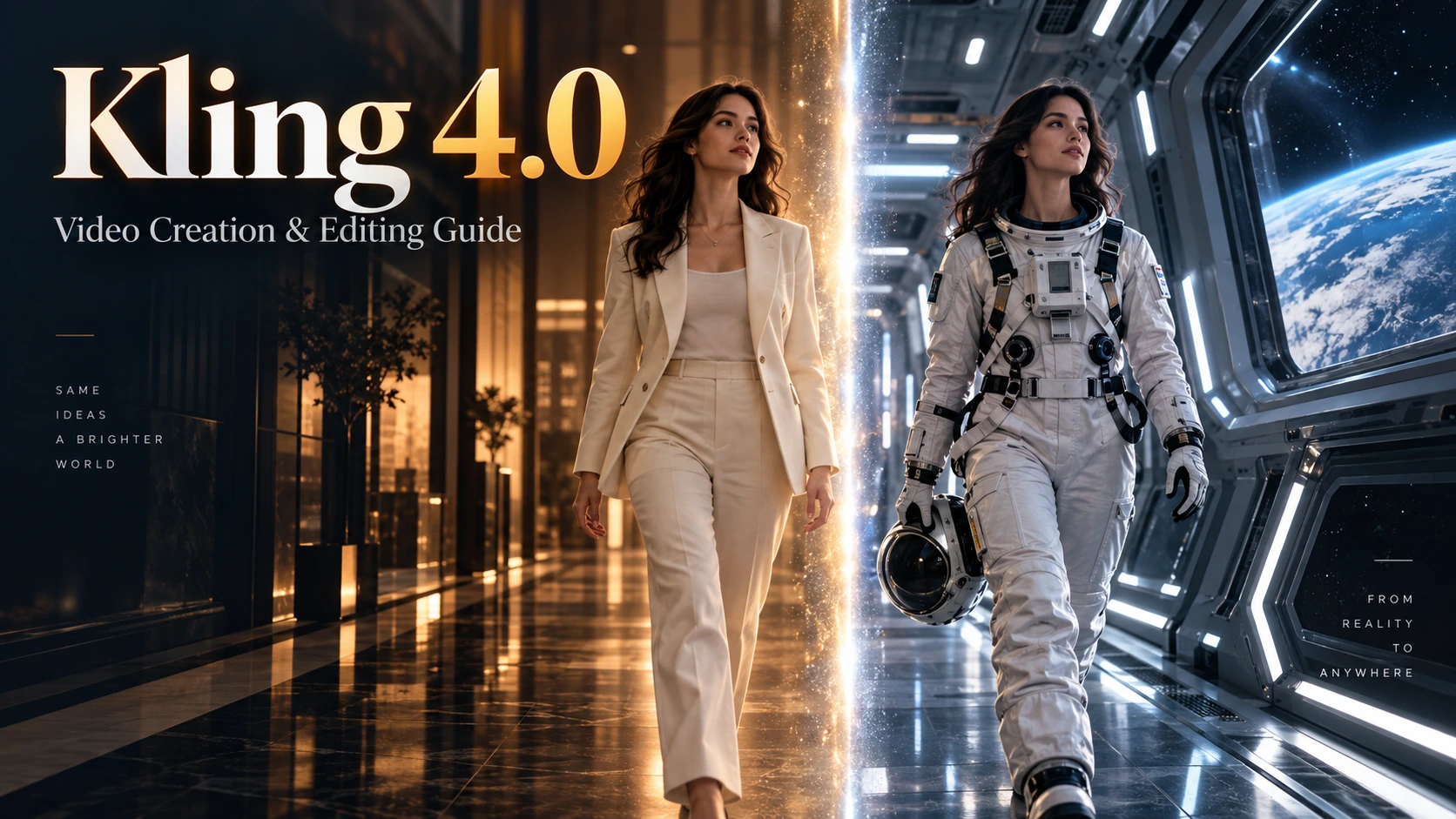
Kling 4.0: Ein praktischer Leitfaden zu Funktionen, Prompts und Videoerstellung
Kling 4.0 vereint Videogenerierung und -bearbeitung in einem einzigen kreativen Prozess. Beginnen Sie mit einer Idee, animieren Sie ein Bild oder gestalten Sie einen bestehenden Clip anhand einer neuen Richtung um. Für Kreative eröffnet das praktische Aufgaben: einen störenden Vordergrund entfernen, einer Figur einen anderen visuellen Stil geben, eine Performance an einen anderen Ort verlegen oder eine Produktenthüllung um ein präzises Schlussbild herum aufbauen.
Der nützlichste Ausgangspunkt ist eine konkrete kreative Entscheidung. Was soll sich ändern, was soll wiedererkennbar bleiben, und worauf soll das Publikum achten? So verwandeln Sie diese Entscheidungen in Szenen und Prompts.
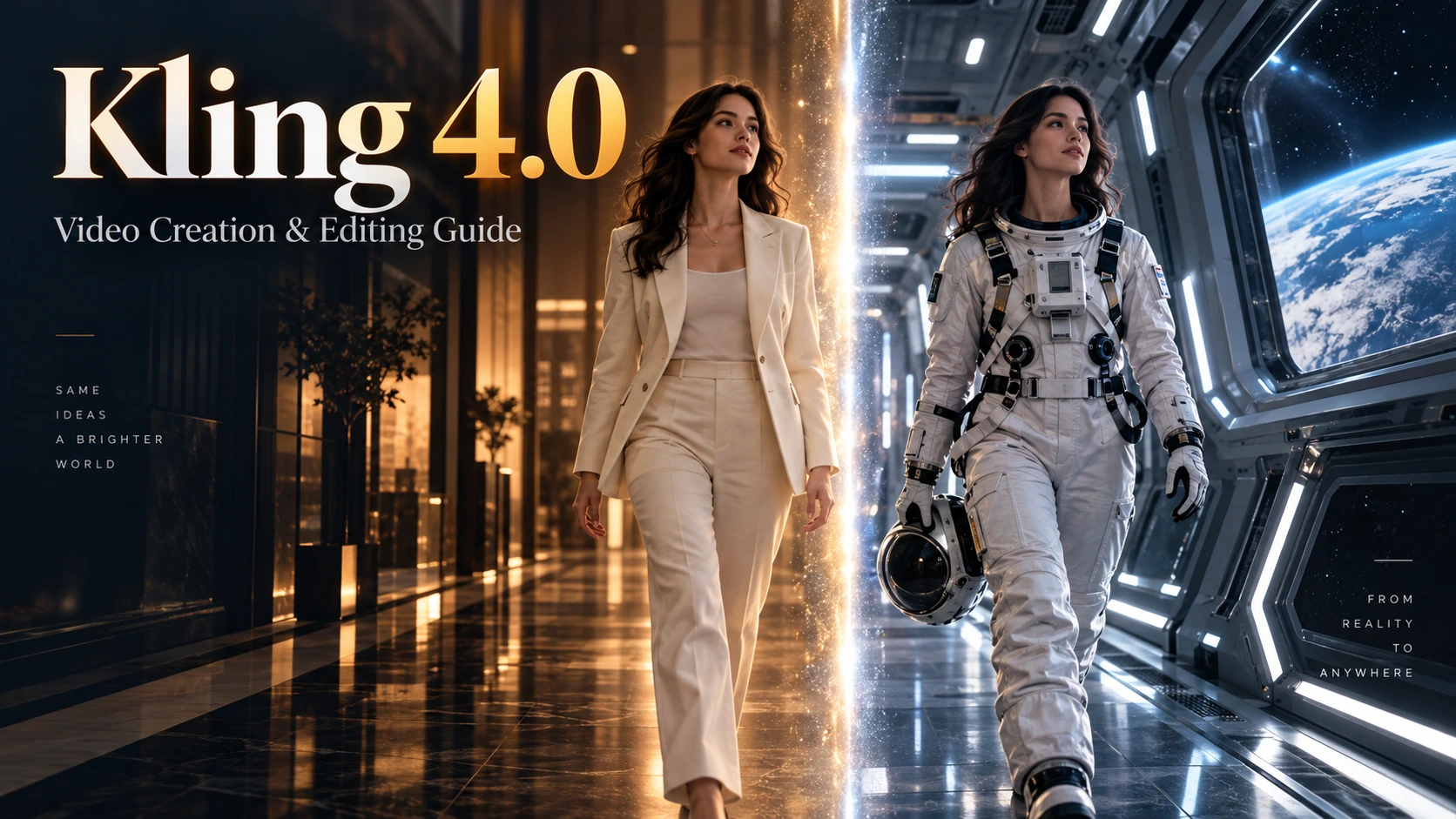
Was Kling 4.0 zur Videoerstellung beiträgt
Kling 4.0 unterstützt Text-zu-Video, Bild-zu-Video, referenzgesteuerte Erstellung, gezielte Videobearbeitung und Keyframe-Steuerung. Die Generierung reicht von 3 bis 30 Sekunden, mit Ausgaben bis zu 4K und Stereo-Audio. Diese Funktionen geben einem Kurzfilm Raum für eine Einführung, eine bedeutungsvolle Handlung und ein bewusst gesetztes Ende.
Verwenden Sie Omni Reference, um eine Szene mit visuellen Assets, Bewegungsreferenzen oder Stimmprofilen zu steuern. Nutzen Sie Keyframes, um bestimmte visuelle Momente festzulegen. Die jeweiligen Modi sind getrennt; die Steuerelemente sollten nicht als ein kombinierter Workflow behandelt werden.
Für ein Marken-Team liegt der praktische Wert in der Kontrolle über das Briefing. Ein Clip eines Ladenlokals braucht möglicherweise nur einen saubereren Vordergrund. Eine Social-Kampagne benötigt vielleicht eine vertraute Figur in einem neuen Stil. Ein Produktlaunch kann davon abhängen, eine freigegebene Schlusskomposition zu erreichen. Jede Aufgabe verlangt nach einer anderen Art von Anweisung.
Beginnen Sie mit einer kreativen Idee in Kling 4.0 Text-zu-Video
Wählen Sie Text-zu-Video, wenn die Idee vor den visuellen Assets kommt. Eine Reisekampagne könnte zum Beispiel mit einer ruhigen Zugfahrt durch neblige Hügel beginnen. Schreiben Sie zuerst die Handlung und Perspektive, dann spezifizieren Sie Atmosphäre und Ton.
Ein Fahrgast sitzt neben einem Zugfenster, während draußen neblige grüne Hügel vorbeiziehen. Beginnen Sie mit der Spiegelung des Fahrgasts, dann verlagern Sie den Fokus langsam auf die Landschaft. Weiches Morgenlicht, sanfte Vibration des Wagens und das rhythmische Geräusch der Räder auf den Schienen. Kein Dialog und keine Hintergrundmusik.
Der Prompt enthält eine visuelle Entwicklung: Die Aufmerksamkeit verlagert sich vom Reisenden zum Ziel. Das reicht für eine nützliche Eröffnungseinstellung. Erkunden Sie die Modellseite von Kling 4.0 Text to Video für den textgesteuerten Erstellungsweg auf Best Image AI.
Kling 4.0 Bild-zu-Video: Verwandeln Sie vorhandene Bilder in bewegte Szenen
Wählen Sie einen Bild-zu-Video-Workflow, wenn Komposition oder Motiv bereits feststehen. Ein Produktfoto, ein Kampagnenvisual oder eine Figurenillustration gibt der Aufnahme einen konkreten Ausgangspunkt. Beschreiben Sie die Bewegung, die sich daraus entwickeln soll: eine Kamera, die sich einem Produkt nähert, Stoff, der eine Brise einfängt, oder eine Figur, die sich zu einer Türöffnung dreht.
Halten Sie die Handlung mit dem Bild kompatibel. Ein eng beschnittener Produktshot eignet sich gut für eine kleine Kamerabewegung; eine Ganzkörper-Szene mit einer Figur bietet mehr Raum zum Gehen oder Drehen. Sehen Sie sich die Seite Kling 4.0 Image to Video für den bildgesteuerten Weg an. Die Kling-4.0-Integration von Best Image AI ist derzeit noch nicht verfügbar. Die Modellseiten enthalten Informationen zur Verfügbarkeit; die allgemeinen Erstellungstools bieten ihre eigenen Modellauswahlen und unterstützten Steuerelemente.
Entfernen Sie störende Elemente mit der Videobearbeitung von Kling 4.0
Ein Café hat eine einladende Außenaufnahme: Morgenlicht, Außensitzplätze und eine freie Sicht auf den Eingang. Doch ein Passant kreuzt den Vordergrund und verdeckt die Tür. Die sinnvolle Bearbeitung ist eng gefasst: Entfernen Sie die Behinderung, während der Ort und die ursprüngliche Kamerabewegung erhalten bleiben.
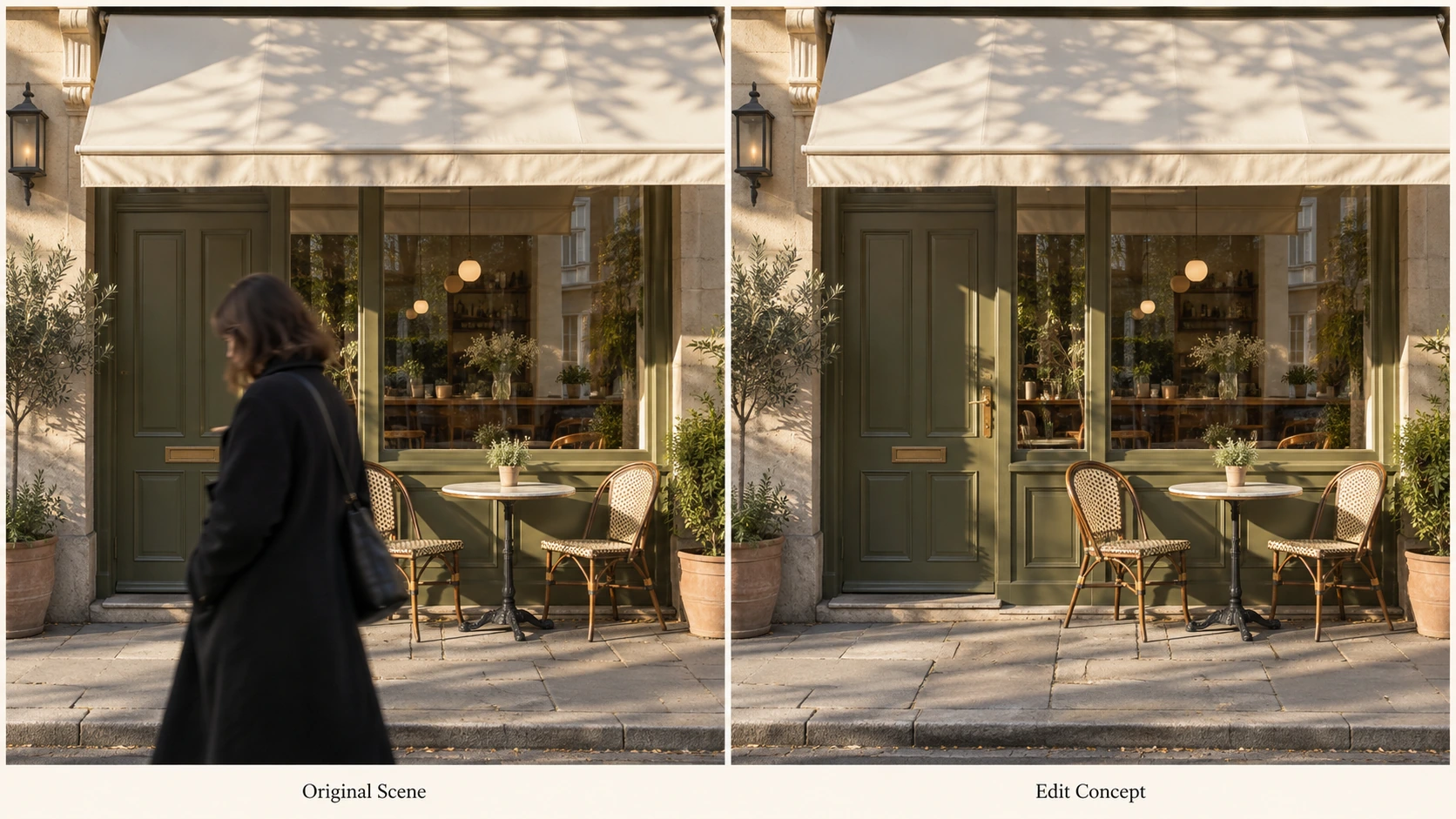
Bereinigen Sie den Vordergrund, während Ladenfront, Sitzplätze und Bildausschnitt erhalten bleiben.
Beginnen Sie mit dem vorhandenen Clip und identifizieren Sie die Person anhand von Position und Erscheinung. Formulieren Sie dann, welche Teile der Szene erhalten bleiben müssen. Das ist präziser, als nach einem allgemein „saubereren“ oder „besseren“ Video zu fragen, was die beabsichtigte Änderung offenlässt.
Prompt-Beispiel:
Edit @Video1. Entferne den Passanten im dunklen Mantel, der den Vordergrund vor dem Café-Eingang kreuzt. Bewahre die Ladenfront, die Außenstühle, das Morgenlicht, die Kamerabewegung und die Clipdauer. Rekonstruiere die Türöffnung und den Gehweg hinter dem Passanten so, dass sie mit der umgebenden Szene durchgehend bleiben.
Bei dieser Art von Werbeclip sollten Sie die Kanten der Türöffnung, Stuhlbeine und Pflasterlinien prüfen, während sich die Behinderung durch das Bild bewegt. Diese Details entscheiden darüber, ob der Ort überzeugend bleibt. Das Entfernen eines unerwünschten Objekts sollte die visuelle Identität des Geschäfts nicht verändern.
Der gleiche Ansatz ist nützlich bei einem Objekt, das ein Produkt verdeckt, oder bei einem störenden Gegenstand nahe dem Rand einer Innenaufnahme: Benennen Sie das Ziel und schützen Sie dann die umgebende Komposition.
Ändern Sie den Stil einer Figur, ohne die Szene neu zu entwerfen
Ein Pet-Creator hat einen Clip einer orangefarbenen Katze, die über einen Teppich im Wohnzimmer läuft. Das Ziel ist eine verspielte Version, in der die Katze zu einer Wollfigur wird, während der Raum seinen fotografischen Look behält. Der Kontrast zwischen einer haptischen Figur und einer vertrauten Umgebung wird zur kreativen Idee.
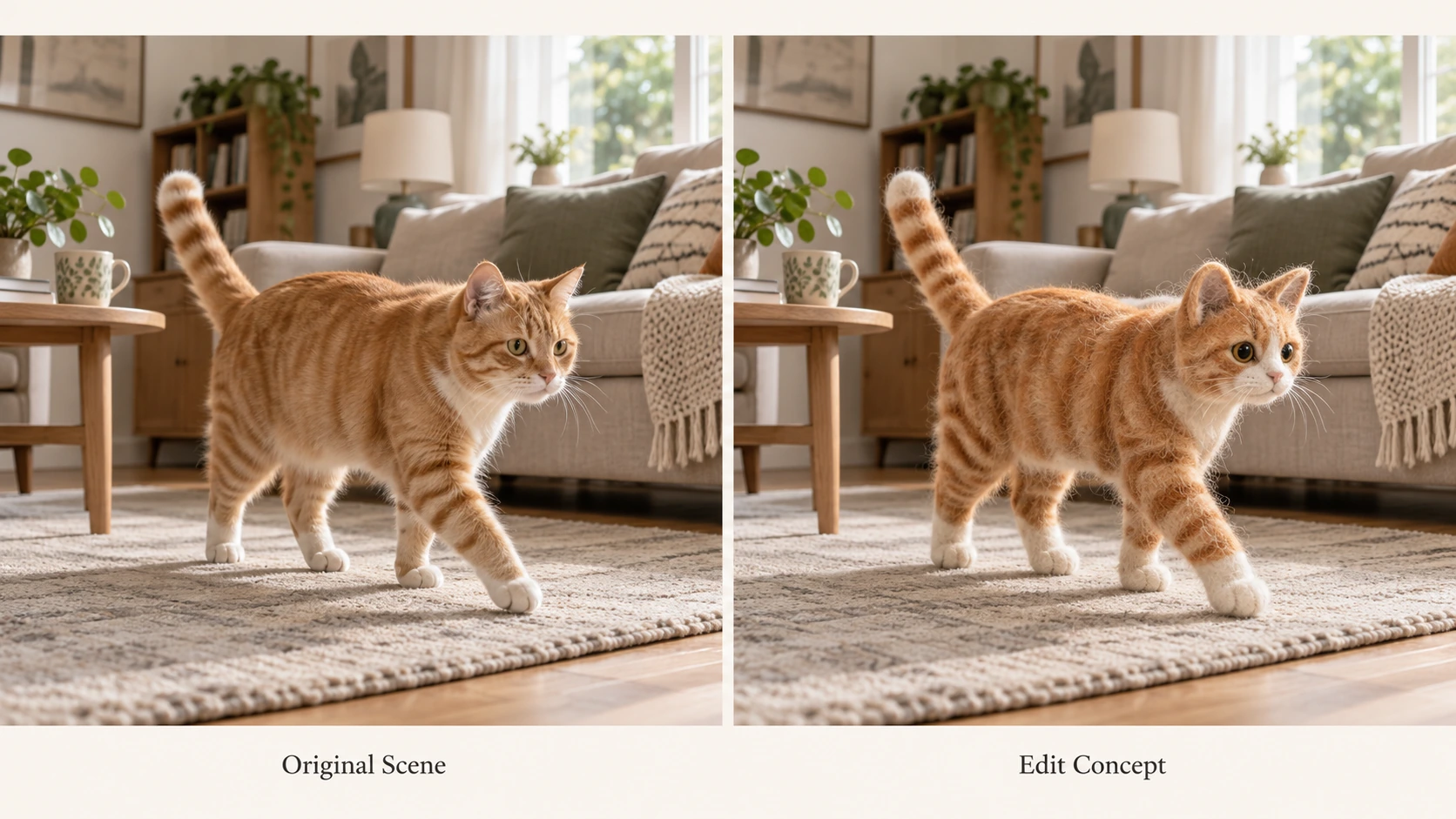
Geben Sie der Figur eine Filzoptik, während Raum und Pose konsistent bleiben.
Definieren Sie die Transformation auf Subjektebene. Geben Sie das Filzmaterial, die wiedererkennbaren orange-cremefarbenen Zeichnungen und die Beziehung zur ursprünglichen Bewegung an. Vermeiden Sie eine Anweisung wie „mach daraus eine Filzanimation“, wenn Möbel und Hintergrund realistisch bleiben sollen.
Prompt-Beispiel:
Edit @Video1. Verwandle nur die orangefarbene Katze in eine handgefertigte Nadelfilz-Figur mit weichen Wollfasern. Bewahre ihre orange-cremefarbenen Zeichnungen, Größe, Position, Laufrichtung und das Timing der Aktion. Behalte Wohnzimmer, Möbel, Kamerabewegung, Beleuchtung und den Originalton unverändert bei.
Wählen Sie die visuelle Behandlung passend zur Kampagne. In diesem Beispiel erzeugen abgerundete Filzmerkmale eine sanfte, handgemachte Figur. Halten Sie die Materialbeschreibung über Körper, Gesicht und Pfoten hinweg konsistent, statt Wolle mit glänzenden Kunststoffoberflächen zu mischen. Um die Figurenbehandlung zu erkunden, bevor Sie sie auf Filmmaterial anwenden, verwenden Sie Bild-zu-Bild-Bearbeitung auf einem Standbild und wählen Sie eine Referenz, die das beabsichtigte Material erfasst.
Prüfen Sie die Veränderung über die gesamte Aktion hinweg. Die Figur sollte wiedererkennbar bleiben, wenn sie sich dreht, und der Kontakt mit dem Teppich sollte weiterhin plausibel wirken. Ein einzelnes ansprechendes Bild ist nur ein Teil einer erfolgreichen bewegten Szene.
Ersetzen Sie Figuren und Umgebungen für ein neues Videokonzept
Manchmal funktioniert die Performance bereits, aber die Welt der Geschichte muss sich ändern. Eine Person, die in einem Bürokorridor auf die Kamera zugeht, könnte zu einem Astronauten werden, der sich durch eine Raumstation nähert. Das Ziel ist, Bewegung und Shot-Struktur beizubehalten, während Kostüm und Umgebung ersetzt werden.
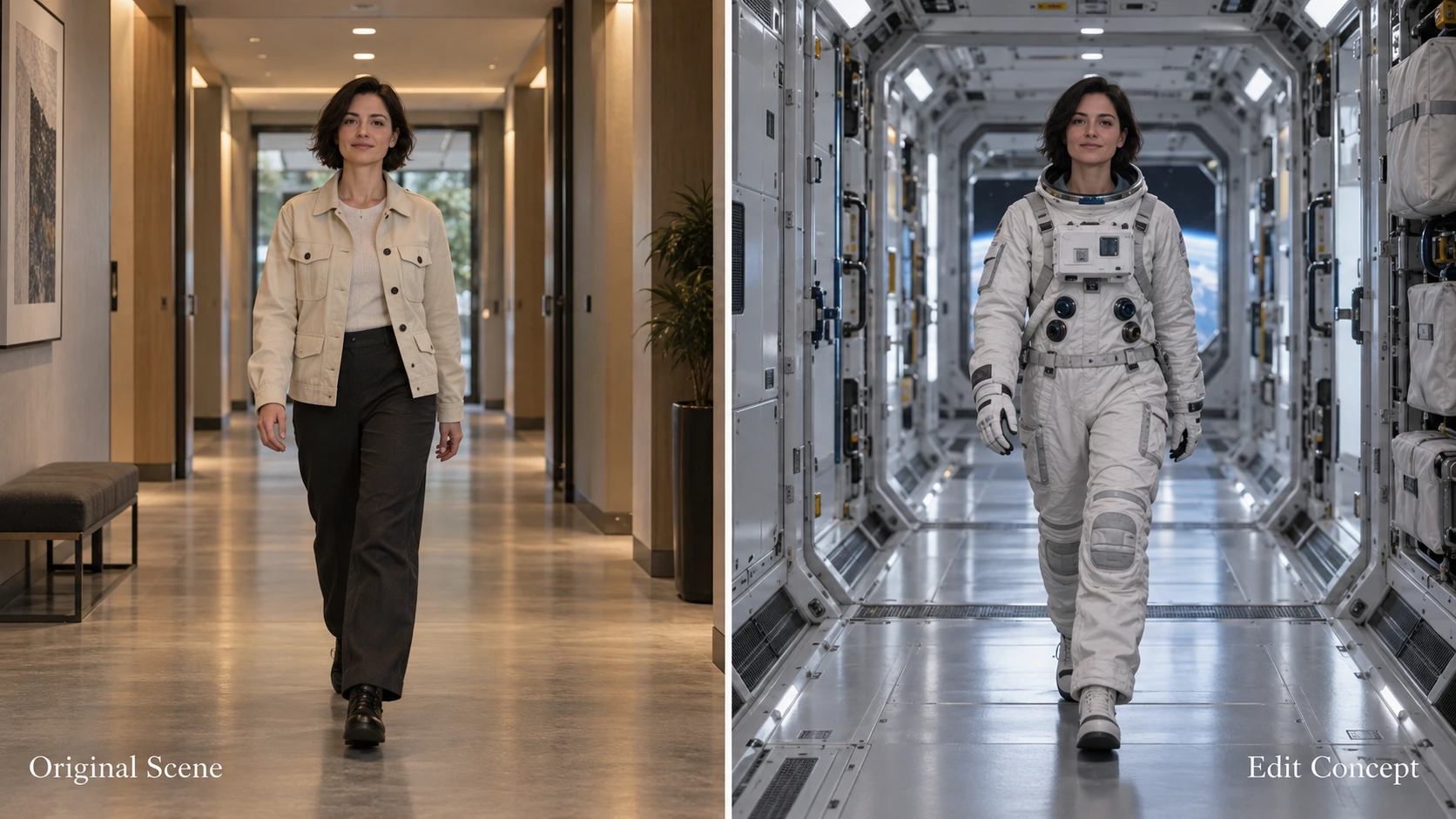
Übertragen Sie die Lauf-Performance und den Bildausschnitt in eine andere Figurenbehandlung und Umgebung.
Bereiten Sie den Originalclip, eine Erscheinungsreferenz für den Astronauten und eine Umgebungsreferenz für die Raumstation vor. Wählen Sie Bilder mit nützlichen visuellen Informationen: eine gut lesbare Silhouette des Anzugs und eine Korridorperspektive, die mit dem Quellshot kompatibel ist. So lässt sich die kreative Richtung leichter kommunizieren. Wenn Sie eine originale Umgebungsreferenz benötigen, entwickeln Sie den Korridor zunächst mit dem Text to Image Generator, bevor Sie das ausgewählte Bild in Ihrem Briefing verwenden.
Prompt-Beispiel:
Edit @Video1. Verwende @Image1 für den Anzug und das Erscheinungsbild des Astronauten und @Image2 für den Korridor der Raumstation. Bewahre die ursprüngliche Laufsequenz, die Körperposition im Bild, den Kamerapfad und das Shot-Timing. Passe den neuen Korridor an die Perspektive der Vorlage an, mit einer Beleuchtung, die zum Inneren der Station passt.
Weisen Sie jeder Referenz eine klare Aufgabe zu. Das Astronautenbild definiert die Figurenbehandlung; das Umgebungsbild definiert das Setting. Keines von beiden sollte versehentlich einen anderen Kamerawinkel oder eine nicht zusammenhängende Handlung einführen.
Das ist nützlich, wenn ein Kreativteam eine thematische Version einer bestehenden Performance erkunden möchte. Entscheiden Sie im Voraus, welche Teile dieser Performance wesentlich sind – die Annäherung, eine Pause oder ein Blick – und beschreiben Sie diese Details ausdrücklich.
Erstellen Sie mit Kling 4.0 Keyframes eine Produktenthüllung
Bei einem Launchfilm kann das letzte Bild genauso wichtig sein wie das erste. Stellen Sie sich eine Lautsprecherkampagne mit zwei freigegebenen Kompositionen vor: ein leerer Präsentationssockel und der Lautsprecher mittig auf genau diesem Sockel. Die Aufgabe besteht darin, sie mit einem gezielten Produkteintritt zu verbinden.
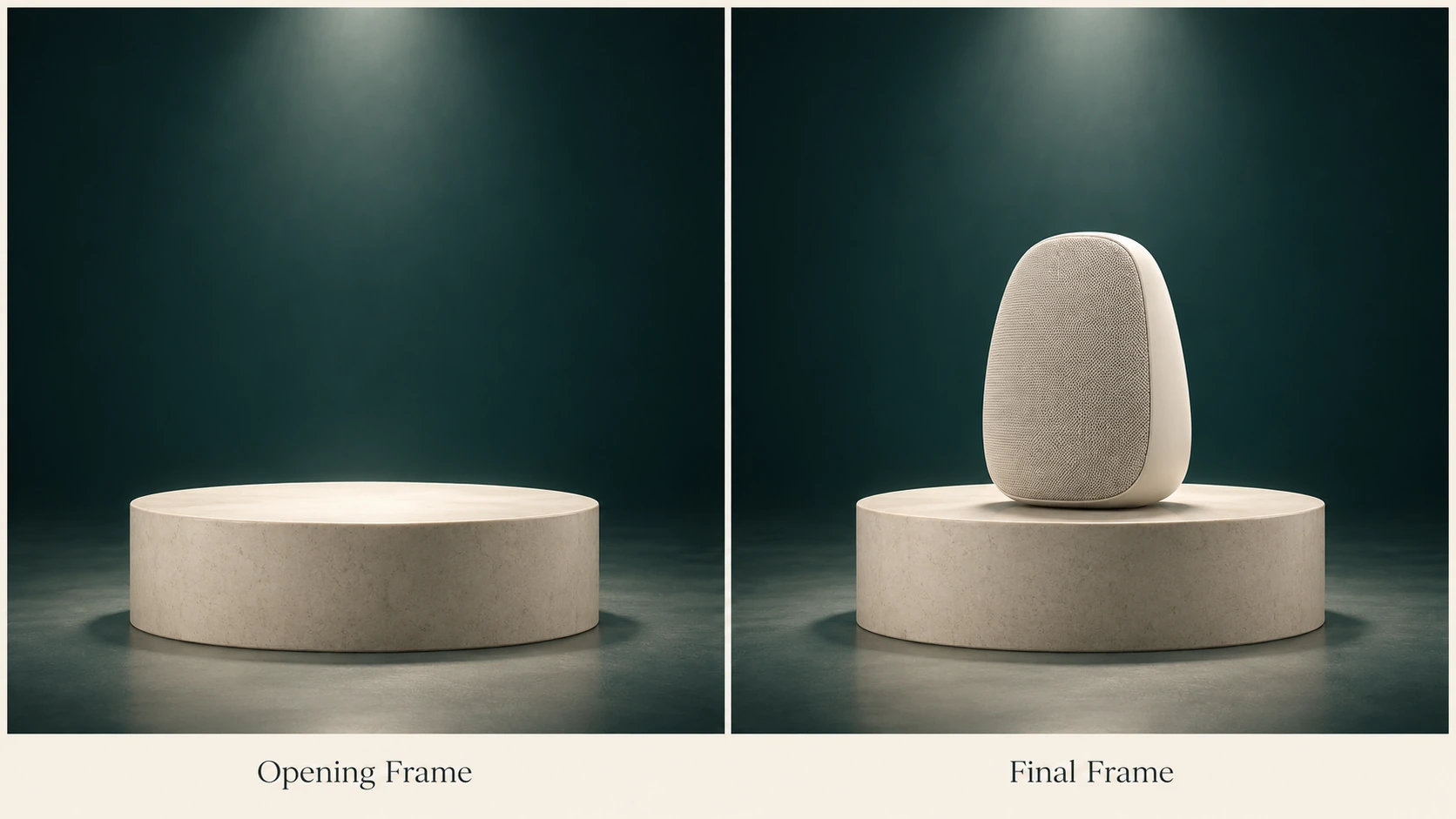
Definieren Sie die Anfangs- und Schlusskompositionen und lenken Sie dann die Handlung dazwischen.
Halten Sie die vorbereiteten Bilder aufeinander abgestimmt: dieselbe Kamerahöhe, dieselben Sockelabmessungen, derselbe Hintergrund und dasselbe Lichtsetup. Ein Bild-zu-Bild-Workflow kann dabei helfen, ausgehend vom Eröffnungsbild eine verwandte Schlusskomposition zu entwickeln; prüfen Sie die beiden Bilder gemeinsam, bevor Sie sie als Endpunkte verwenden. Wählen Sie dann einen glaubwürdigen Übergang. Hier platziert eine Hand den Lautsprecher und zieht sich wieder zurück, sodass das Produkt für den abschließenden Halt allein bleibt.
Prompt-Beispiel:
Verwende @Image1 als Eröffnungsbild und @Image2 als Schlussbild. Verweile kurz auf dem leeren Sockel. Eine Hand kommt von rechts ins Bild, platziert den Lautsprecher sanft in der finalen Position und zieht sich zurück. Halte die Kamera fest und die Studiobeleuchtung konsistent. Beende mit einem ruhigen Halt auf dem Lautsprecher. Sanftes Absetzgeräusch, kein Dialog.
Kling 4.0 unterstützt bis zu zehn Keyframe-Bilder. Fügen Sie ein Zwischenbild hinzu, wenn ein bestimmter Moment eine eigene Komposition benötigt, etwa der Augenblick, in dem sich das Produkt auf dem Display setzt. Für eine einfache Enthüllung beginnen Sie mit den beiden Endpunkten und einer klaren Handlung dazwischen.
Diese Bilder beschreiben verschiedene Momente in der Zeit. Sie sind keine Anweisung, ein Objekt durchgehend in einem bestehenden Clip zu ersetzen, wie in den oben beschriebenen Bearbeitungsszenarien.
Schreiben Sie Kling-4.0-Prompts rund um die beabsichtigte Veränderung
Beginnen Sie bei bestehendem Filmmaterial mit Edit @Video1. Referenzbasierte Generierung und Bearbeitung sind unterschiedliche Anfragen; die Benennung der Operation hilft dabei festzulegen, welche Sie beabsichtigen. In diesen Prompt-Beispielen steht @Video1 für den Quellclip, während @Image1 und @Image2 bereitgestellte Bilder kennzeichnen.
Erstellen Sie einen Bearbeitungsprompt in dieser Reihenfolge:
- Benennen Sie die Änderung: den Passanten im Vordergrund entfernen, die Katze transformieren oder das Setting ersetzen.
- Definieren Sie das Ziel: nutzen Sie Ort, Erscheinung oder ein Referenzbild, um es zu identifizieren.
- Schützen Sie den Rest: legen Sie Bewegung, Komposition, Timing und Details fest, die erhalten bleiben sollen.
- Steuern Sie den Ton: behalten Sie das bestehende Audio bei oder beschreiben Sie den benötigten Dialog und die Atmosphäre.
Für neue Szenen strukturieren Sie das Briefing nach Motiv, Handlung, Kamera und Ton. Bei Keyframes erläutern Sie, was zwischen den vorbereiteten Bildern passiert. Halten Sie die Anweisungen so konkret, dass Sie beurteilen können, ob die resultierende Szene ihnen folgt.
Für weitere Prompt-Ideen erkunden Sie die Awesome Kling 4.0 prompt collection on GitHub, mit Beispielen für Produktwerbung, cineastische Szenen, Charakteranimation und referenzbasierte Bearbeitung. Wählen Sie ein Rezept, das zu Ihrem Projekt passt, und passen Sie dann Motiv, Kameraführung, Timing und Ton an Ihr eigenes Material an.
Kling 4.0 FAQ
Kann Kling 4.0 ein bestehendes Video bearbeiten?
Ja. Gezielte Bearbeitung umfasst das Entfernen oder Hinzufügen von Elementen, das Ändern von Figuren oder Umgebungen und das Verändern des visuellen Stils. Benennen Sie die beabsichtigte Bearbeitung und die Details, die konsistent bleiben müssen.
Kann ich den Stil nur eines einzigen Motivs ändern?
Ja. Machen Sie den Umfang ausdrücklich klar. Für eine Filzkatze in einem realistischen Raum richten Sie die Stiländerung auf die Katze und erhalten separat Umgebung, Beleuchtung und Kamerabewegung.
Wie sollte ich zwischen Referenzen und Keyframes wählen?
Verwenden Sie Referenzen, um die Bestandteile einer Szene zu definieren, etwa Figurenerscheinung, Umgebung oder Bewegung. Verwenden Sie Keyframes, wenn bestimmte visuelle Momente und ihr Platz in der Sequenz im Zentrum des Briefings stehen. Für andere asset-gesteuerte Projekte bietet das Tool Reference to Video einen separaten Ort, um die unterstützten Modelle und Referenzeingaben zu erkunden.
Wie steuere ich Stimmen und Hintergrundton?
Geben Sie Sprecher, Dialog, Sprache und Umgebungsgeräusche im Prompt an. Stimmprofile können die Stimme eines Sprechers steuern. Audioeingaben sind für Stimmreferenzen gedacht, nicht für hochgeladene Musik oder Soundeffekte; beschreiben Sie diese Anforderungen in Worten.
Bleibt jedes Produktdetail exakt gleich?
Betrachten Sie Konsistenz als etwas, das geprüft werden muss. Kontrollieren Sie Logos, Nähte, Proportionen und Reflexionen im gesamten Clip, besonders während Bewegung oder Verdeckung. Wählen Sie ein Ergebnis erst aus, wenn die für Ihre Kampagne wichtigen Details standhalten.
Fazit: Verwandeln Sie ein konkretes kreatives Ziel in ein Kling-4.0-Briefing
Der stärkste Ausgangspunkt für Kling 4.0 ist eine klare Aufgabe: ein Ladenlokal enthüllen, eine Figur transformieren, eine Performance in eine neue Welt versetzen oder auf einer freigegebenen Produktkomposition landen. Ordnen Sie diese Aufgabe dem passenden Workflow zu, geben Sie jeder Referenz einen Zweck und erklären Sie sowohl die Veränderung als auch die Details, die es zu bewahren gilt.
So bleibt der Prozess mit dem fertigen Werk verbunden, das Sie benötigen – ein Werbeclip, ein verspieltes Social-Video, ein Story-Konzept oder ein Produktlaunchfilm. Beginnen Sie mit dem Text to Video Generator für eine schriftliche Idee oder dem Image to Video Generator für ein vorhandenes Bild und wählen Sie aus den Modellen, die jedes Tool derzeit unterstützt.
Für Ihr nächstes Projekt stöbern Sie in der Awesome Kling 4.0 prompt collection und passen Sie ein Rezept an Ihre eigene Szene, Ihre Referenzen und Ihre kreative Richtung an.