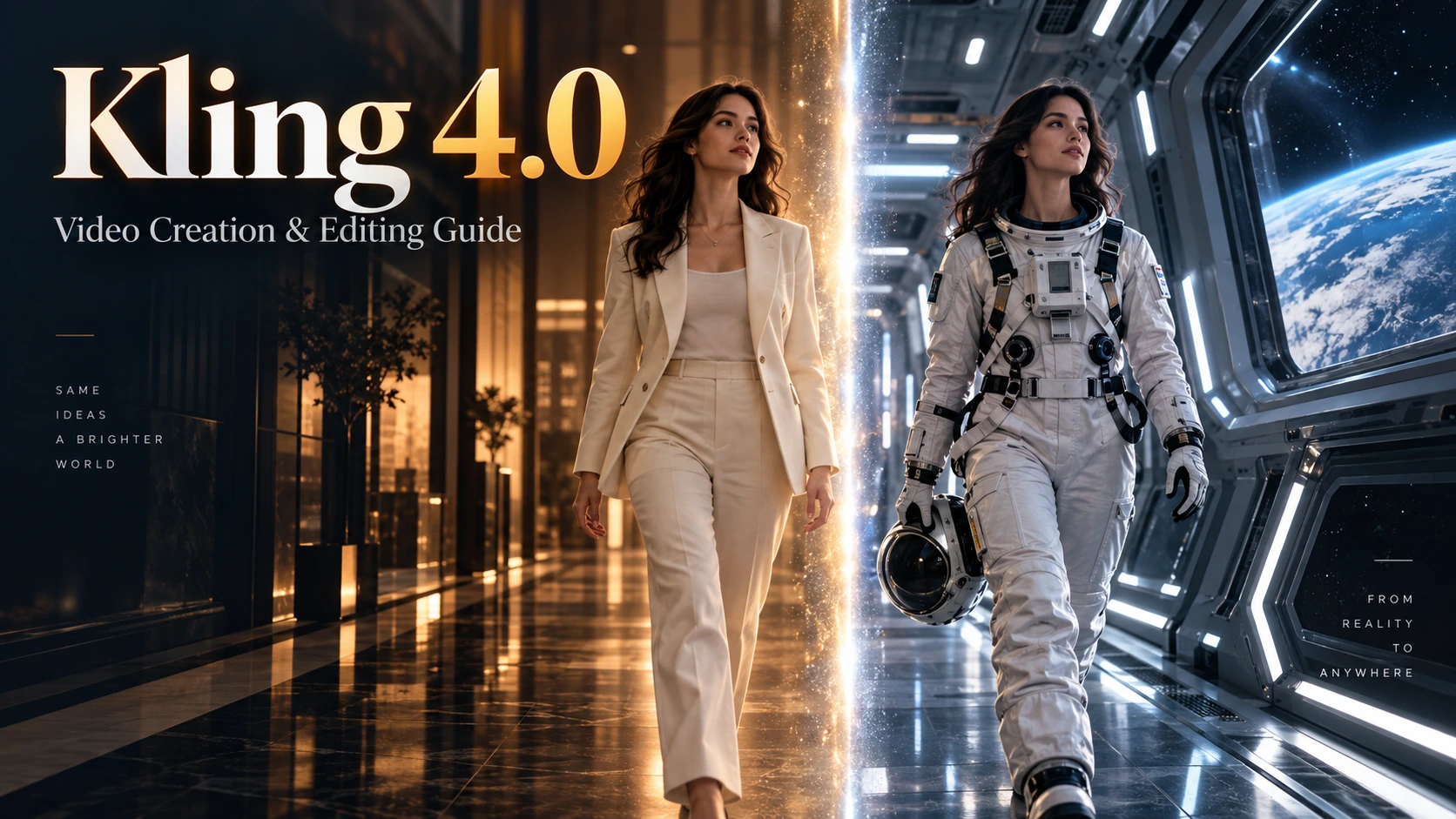
Kling 4.0:功能、提示词与视频创作实用指南
Kling 4.0 将视频生成与编辑纳入同一个创作流程。你可以从一个想法开始,为一张图片赋予动态,或围绕新的方向重塑一段已有视频。对创作者而言,这带来了许多实用任务:清除分散注意力的前景元素、为角色赋予不同的视觉风格、为一段表演更换场景,或围绕一个精确的收尾画面打造产品揭晓镜头。
最有用的起点,是一个明确的创意决策。什么应该改变,什么应该保持可辨识,观众又该注意到什么?下面介绍如何把这些决定转化为场景与提示词。
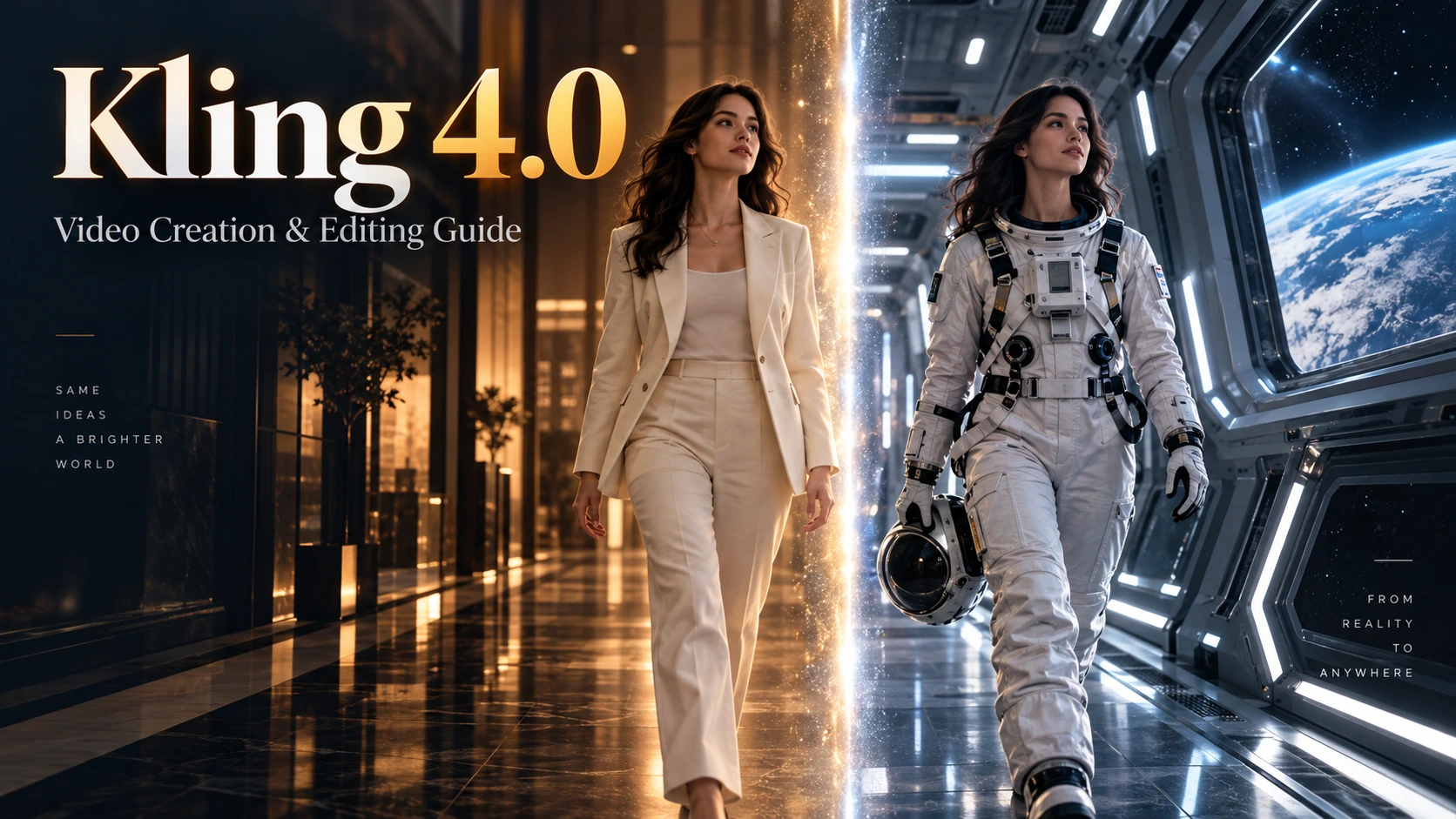
Kling 4.0 为视频创作带来了什么
Kling 4.0 支持文生视频、图生视频、基于参考素材的创作、定向视频编辑以及关键帧控制。生成时长覆盖 3–30 秒,输出最高可达 4K,并支持立体声音频。这些能力让短片拥有足够空间来完成开场、关键动作与有意图的结尾。
使用 Omni Reference 可通过视觉素材、动作参考或语音档案来引导场景。使用 keyframes 可建立特定的视觉时刻。它们各自对应独立模式;不应把这些控制方式视为一个合并的工作流。
对于品牌团队而言,实际价值在于对创意需求的把控。一段门店视频可能只需要更干净的前景;一项社交媒体活动可能需要让一个熟悉角色呈现全新风格;一次产品发布可能取决于是否能抵达已获批准的最终构图。每一种任务都需要不同类型的指令。
从 Kling 4.0 文生视频中的创意想法开始
当创意先于视觉素材出现时,选择文生视频。例如,一支旅行推广片可能从一段穿越薄雾山丘的安静火车旅程开始。先写动作与视角,再补充氛围与声音。
一名乘客坐在火车窗边,窗外是掠过的雾气缭绕的绿色山丘。先聚焦乘客在窗上的倒影,然后缓慢转焦到外面的风景。柔和的晨光、轻微的车厢震动,以及车轮碾过轨道的有节奏声响。无对白,无背景音乐。
这段提示词只有一个视觉推进:注意力从旅人转移到目的地。对于一个实用的开场镜头来说,这已经足够。你可以访问 Kling 4.0 Text to Video 模型页面,在 Best Image AI 上进一步了解以文本驱动的创作路径。
Kling 4.0 图生视频:将现有图像变成动态场景
当构图或主体已经确定时,选择图生视频工作流。产品照片、活动主视觉或角色插画都能为镜头提供明确起点。接着描述应从中展开的运动:镜头靠近产品、布料随风摆动,或角色转身朝向门口。
让动作与图像本身保持匹配。产品特写适合较小的镜头移动;全身角色画面则为行走或转身留出更多空间。可访问 Kling 4.0 Image to Video 页面了解以图像驱动的路径。Best Image AI 对 Kling 4.0 的集成尚未上线。其模型页面会提供可用性信息;而通用创作工具则会提供各自的模型选择与支持的控制项。
使用 Kling 4.0 视频编辑移除干扰元素
一家咖啡馆有一段很有吸引力的外景镜头:晨光、户外座位,以及通向入口的清晰视线。但有个路人穿过前景,挡住了门口。这里有用的编辑很明确——移除这个遮挡物,同时保留地点与镜头原本的运动。
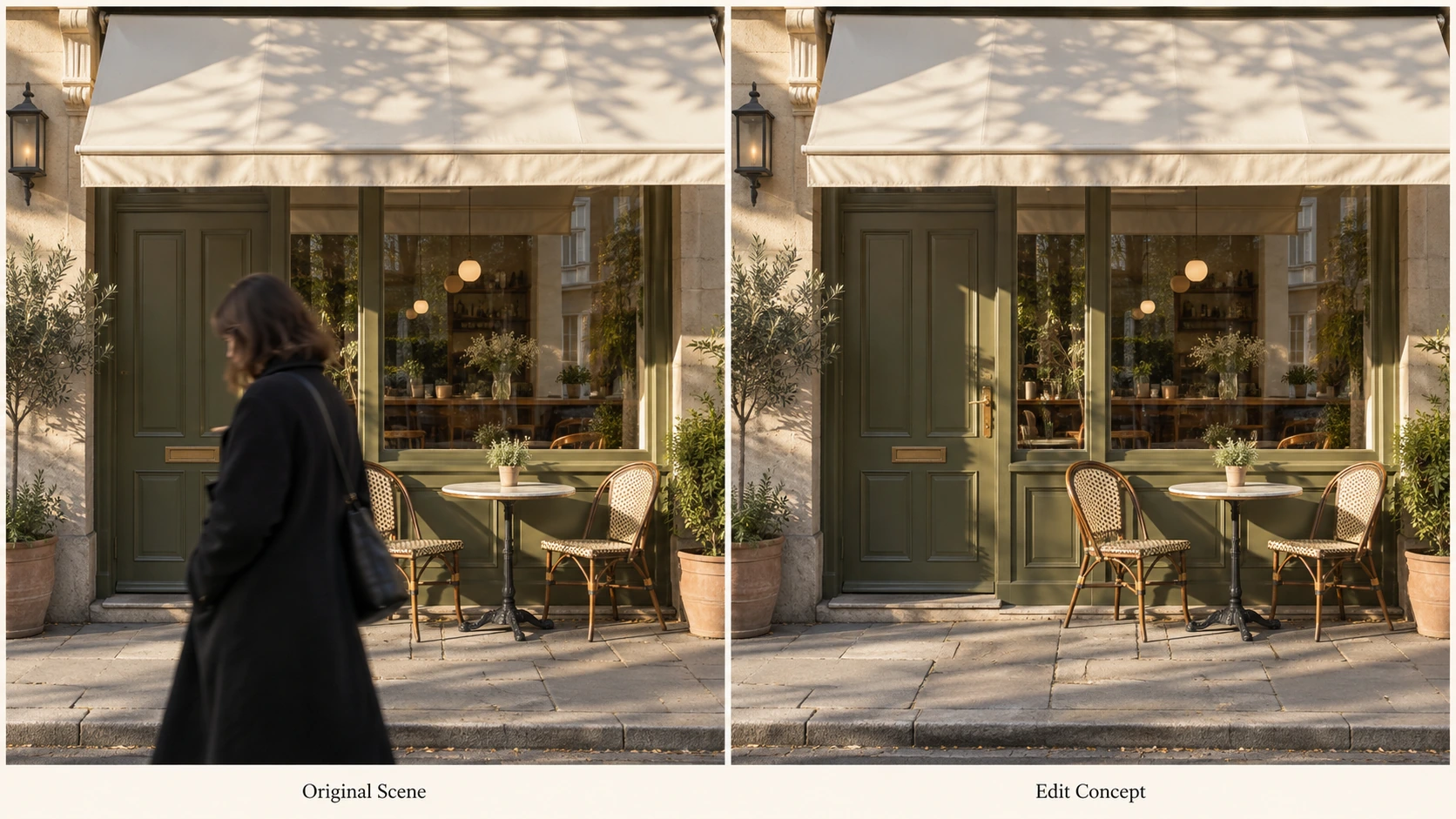
清理前景,同时保留店面、座位与构图。
从现有视频开始,先根据位置和外观确定这个人。然后说明场景中哪些部分必须保留。这比笼统地要求“更干净”或“更好”的视频更精确,因为那样会让预期改动变得模糊。
提示词示例:
Edit @Video1. Remove the passerby in the dark coat crossing the foreground in front of the café entrance. Preserve the storefront, outdoor chairs, morning lighting, camera movement, and clip duration. Reconstruct the doorway and pavement behind the passerby so they remain continuous with the surrounding scene.
对于这种宣传片,要重点检查门框边缘、椅子腿和地砖线条在遮挡物穿过画面时的连续性。这些细节决定了这个地点看起来是否依旧可信。移除不需要的物体,不应改变这家店铺的视觉识别特征。
同样的方法也适用于挡住产品的物体,或室内镜头边缘令人分心的杂物:先明确目标,再保护周围构图。
在不重设计场景的前提下改变角色风格
一位宠物内容创作者有一段橘猫走过客厅地毯的视频。目标是做出一个更俏皮的版本,让猫变成羊毛毡角色,同时房间仍保持摄影般真实的外观。具有触感的角色与熟悉环境之间的反差,就是这个创意的核心。
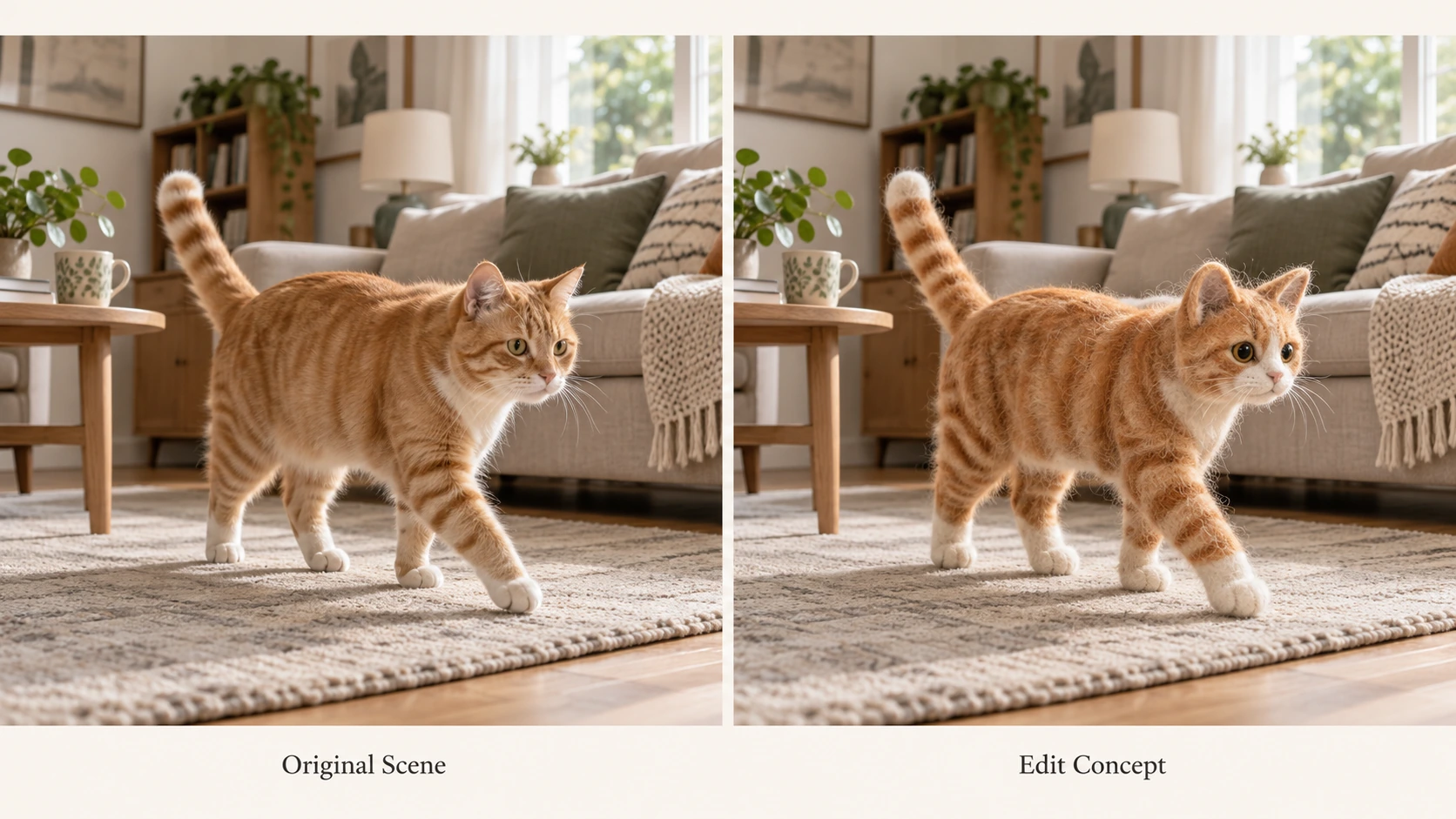
让角色呈现毛毡质感,同时保持房间与姿态一致。
在主体层面定义这种变化。明确毛毡材质、可识别的橘白花纹,以及它与原始动作之间的关系。若你希望家具与背景保持真实,就要避免使用“把这个做成毛毡动画”这类泛泛指令。
提示词示例:
Edit @Video1. Transform only the orange cat into a handcrafted needle-felt character with soft wool fibers. Preserve its orange-and-cream markings, size, position, walking direction, and action timing. Keep the living room, furniture, camera movement, lighting, and original audio unchanged.
根据项目需求来选择视觉处理方式。对于这个例子,圆润的毛毡特征会让角色显得温和、手工感更强。对身体、面部和爪子的材质描述应保持一致,而不要把羊毛与高光塑料表面混在一起。若想在应用到视频前先探索角色处理方式,可以在静帧上使用图像到图像编辑,并选择一个能够体现目标材质的参考图。
要通看整个动作中的变化。角色在转身时仍应保持可辨识,同时与地毯的接触关系也应合理。单张吸引人的画面,只是成功动态场景的一部分。
为新的视频概念替换角色与场景
有时表演本身已经足够好,但故事世界需要改变。一个人在办公室走廊中朝镜头走来,可以变成一名宇航员穿过太空站朝你走来。目标是在保留动作与镜头结构的同时,更换服装与环境。
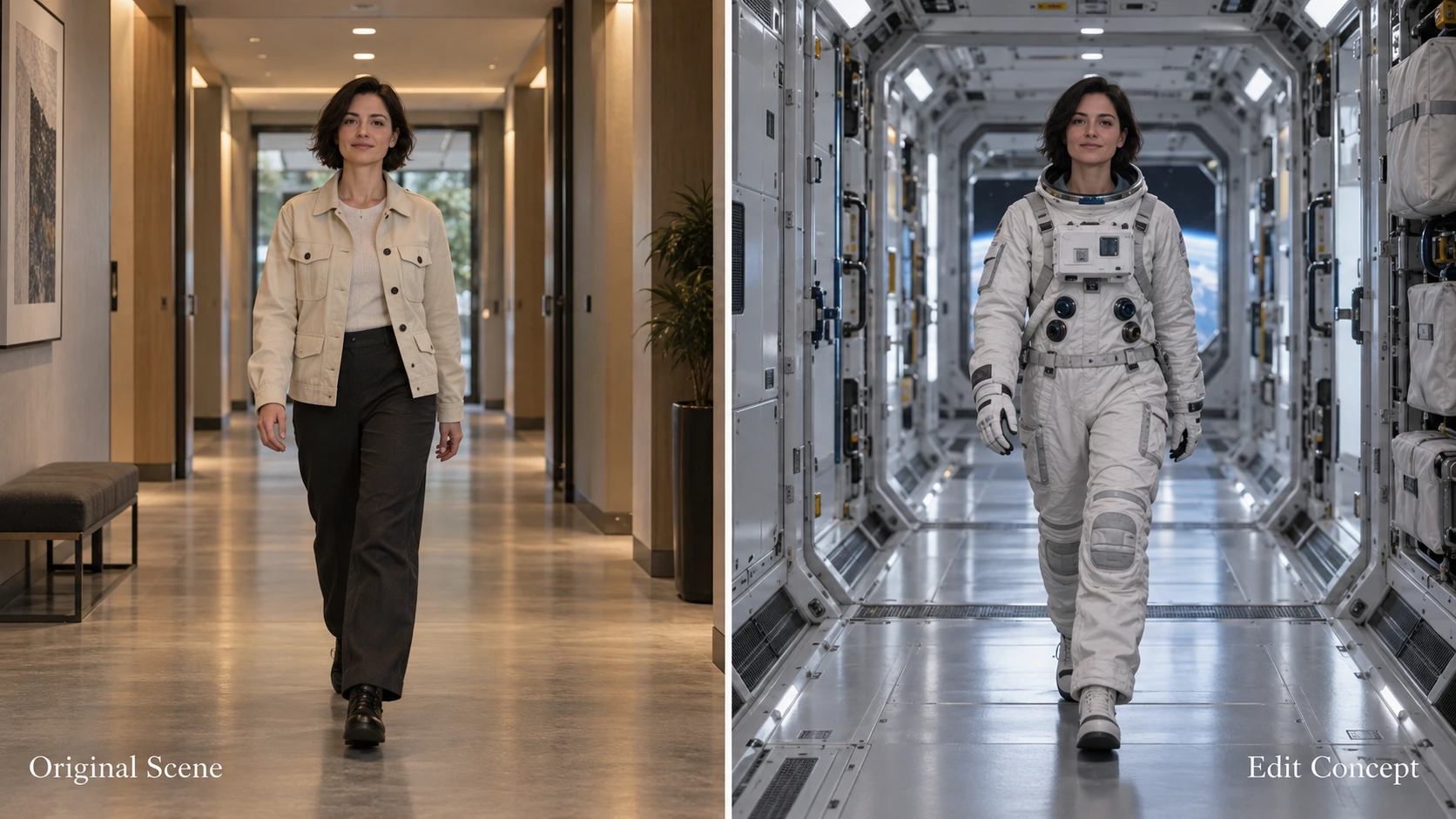
将行走表演与构图带入另一种角色处理与场景设定。
准备原始视频、一张宇航员外观参考图,以及一张太空站环境参考图。选择包含有效视觉信息的图片:清晰可辨的宇航服轮廓,以及与源镜头兼容的走廊透视。这会让创意方向更容易传达。如果你需要原创环境参考图,可先使用 Text to Image Generator 生成走廊,再把选中的视觉素材用于你的创意说明中。
提示词示例:
Edit @Video1. Use @Image1 for the astronaut's suit and appearance, and @Image2 for the space-station corridor. Preserve the original walking sequence, body position in the frame, camera path, and shot timing. Match the new corridor to the source perspective, with lighting appropriate to the station interior.
为每张参考图分配清晰职责。宇航员图片定义角色处理;环境图片定义场景设定。二者都不应意外引入不同的机位角度或无关动作。
当创意团队希望探索某段既有表演的主题化版本时,这种方法尤其有用。提前决定这段表演中哪些部分最重要——是走近、停顿,还是一个眼神——并把这些细节明确写出来。
用 Kling 4.0 关键帧构建产品揭晓镜头
对于发布影片而言,最后一个画面可能和开场一样重要。设想一支音箱推广片,已有两个获批构图:一个是空的展示台,另一个是在同一展示台中央摆放好的音箱。任务就是用一种有意图的产品出场方式,把二者连接起来。
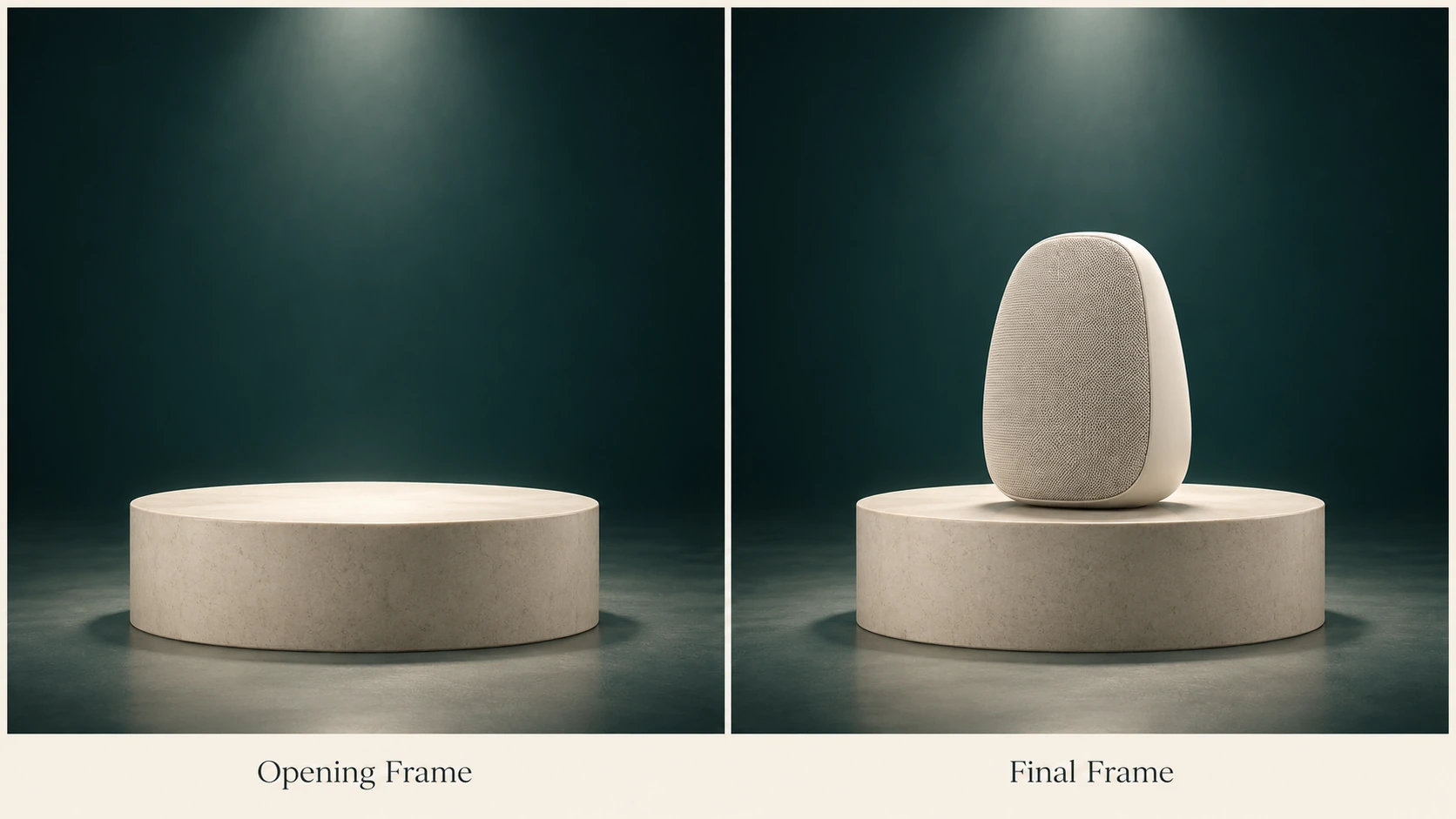
定义开场与结尾构图,然后引导其间发生的动作。
让准备好的图片保持对齐:相同的机位高度、展示台尺寸、背景与灯光设置。图像到图像工作流 可以帮助你基于开场图发展出相互关联的结尾构图;在将它们作为端点使用前,先把两张图放在一起检查。然后选择一个可信的过渡方式。这里的做法是:一只手把音箱放到位后撤出,最后只留下产品用于收尾停留。
提示词示例:
Use @Image1 as the opening frame and @Image2 as the final frame. Hold briefly on the empty plinth. A hand enters from the right, gently places the speaker in the final position, and withdraws. Keep the camera fixed and the studio lighting consistent. End with a quiet hold on the speaker. Soft placement sound, no dialogue.
Kling 4.0 最多支持十张关键帧图片。如果某个特定时刻需要独立构图,比如产品刚刚稳稳落在展示台上的瞬间,可以加入一张中间图。对于简单的揭晓镜头,先从两个端点和其间清晰的动作开始即可。
这些图片描述的是时间中的不同瞬间。它们并不是像前面那些编辑场景那样,用来指示在整段现有视频中替换某个物体。
围绕预期改动来撰写 Kling 4.0 提示词
对于现有视频素材,以 Edit @Video1 开头。基于参考的生成与编辑是两种不同请求;点明操作类型,有助于明确你的意图。在这些提示词示例中,@Video1 表示源视频片段,而 @Image1 和 @Image2 表示提供的图片。
按以下顺序构建编辑提示词:
- 说明改动内容: 移除前景路人、变换猫的风格,或替换场景。
- 定义目标对象: 用位置、外观或参考图来识别它。
- 保护其余部分: 指明应保留的运动、构图、时长与细节。
- 指导声音: 保留现有音频,或描述所需对白与环境声。
对于新场景,应围绕主体、动作、镜头与声音来组织说明。对于关键帧,要解释准备好的图片之间会发生什么。指令要具体到足以让你判断生成结果是否遵循了要求。
想获取更多提示词思路,可查看 GitHub 上的 Awesome Kling 4.0 prompt collection on GitHub,其中包含产品广告、电影感场景、角色动画和基于参考的编辑示例。先选择一个适合你项目的模板,再根据自己的素材调整主体、镜头调度、时长与声音。
Kling 4.0 常见问题
Kling 4.0 可以编辑现有视频吗?
可以。定向编辑包括移除或添加元素、更换角色或环境,以及改变视觉风格。要明确写出预期的编辑内容,以及哪些细节必须保持一致。
我可以只改变一个主体的风格吗?
可以。要把范围说清楚。比如想在真实房间中保留环境不变,只把猫变成毛毡风格,就要把风格变化明确指向猫,并单独说明环境、灯光与镜头运动需要保留。
我该如何在参考素材与关键帧之间做选择?
使用参考素材来定义场景的组成要素,例如角色外观、环境或动作。使用关键帧则是在创意说明中特定视觉时刻及其在序列中的位置至关重要时。对于其他以素材驱动的项目,Reference to Video 工具提供了另一个独立入口,用于探索其支持的模型与参考输入。
我该如何控制人声与背景声音?
在提示词中明确说出说话者、对白、语言以及环境声。语音档案可用于引导说话者的声音。音频输入用于语音参考,而不是上传音乐或音效;这些需求应以文字描述。
每一个产品细节都会完全保持一致吗?
要把一致性视为需要检查的结果。通看整个视频,检查 logo、缝线、比例与反光,尤其是在运动或遮挡发生时。只有当对你的项目重要的细节都经得起检验时,才应选择该结果。
结语:把明确的创意目标转化为 Kling 4.0 的说明
Kling 4.0 最强的起点,是一个清晰任务:展现门店、变换角色、把一段表演移入新世界,或最终落在已获批准的产品构图上。把这个任务匹配到合适的工作流,为每个参考素材赋予明确用途,并同时说明需要改变的内容与值得保留的细节。
这样,整个流程就能始终围绕你真正需要完成的作品——宣传片、轻松有趣的社交视频、故事概念片,或产品发布影片。若从文字想法出发,可使用 Text to Video Generator;若已有视觉素材,则可使用 Image to Video Generator,并从各工具当前支持的模型中进行选择。
在你的下一个项目中,不妨浏览 Awesome Kling 4.0 prompt collection,并将其中的模板调整为适合你自己的场景、参考素材与创意方向。