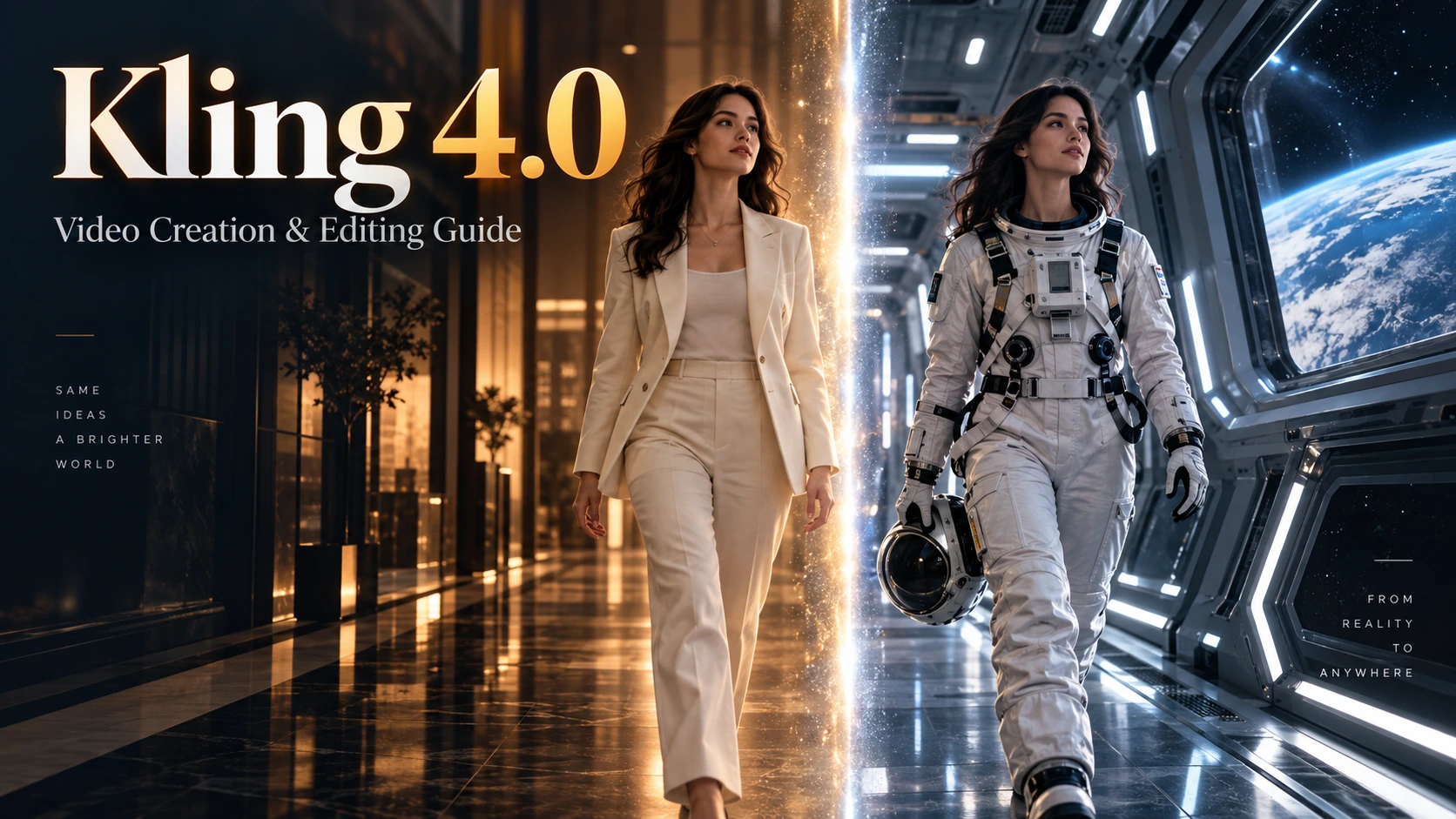
Kling 4.0 : guide pratique des fonctionnalités, des prompts et de la création vidéo
Kling 4.0 réunit la génération et le montage vidéo dans un même processus créatif. Partez d’une idée, animez une image ou remaniez un clip existant selon une nouvelle direction. Pour les créateurs, cela ouvre des usages concrets : supprimer un élément distrayant au premier plan, donner à un personnage un style visuel différent, déplacer une performance dans un autre décor ou construire une révélation produit autour d’une image finale précise.
Le point de départ le plus utile est une décision créative précise. Qu’est-ce qui doit changer, qu’est-ce qui doit rester reconnaissable, et qu’est-ce que le public doit remarquer ? Voici comment transformer ces décisions en scènes et en prompts.
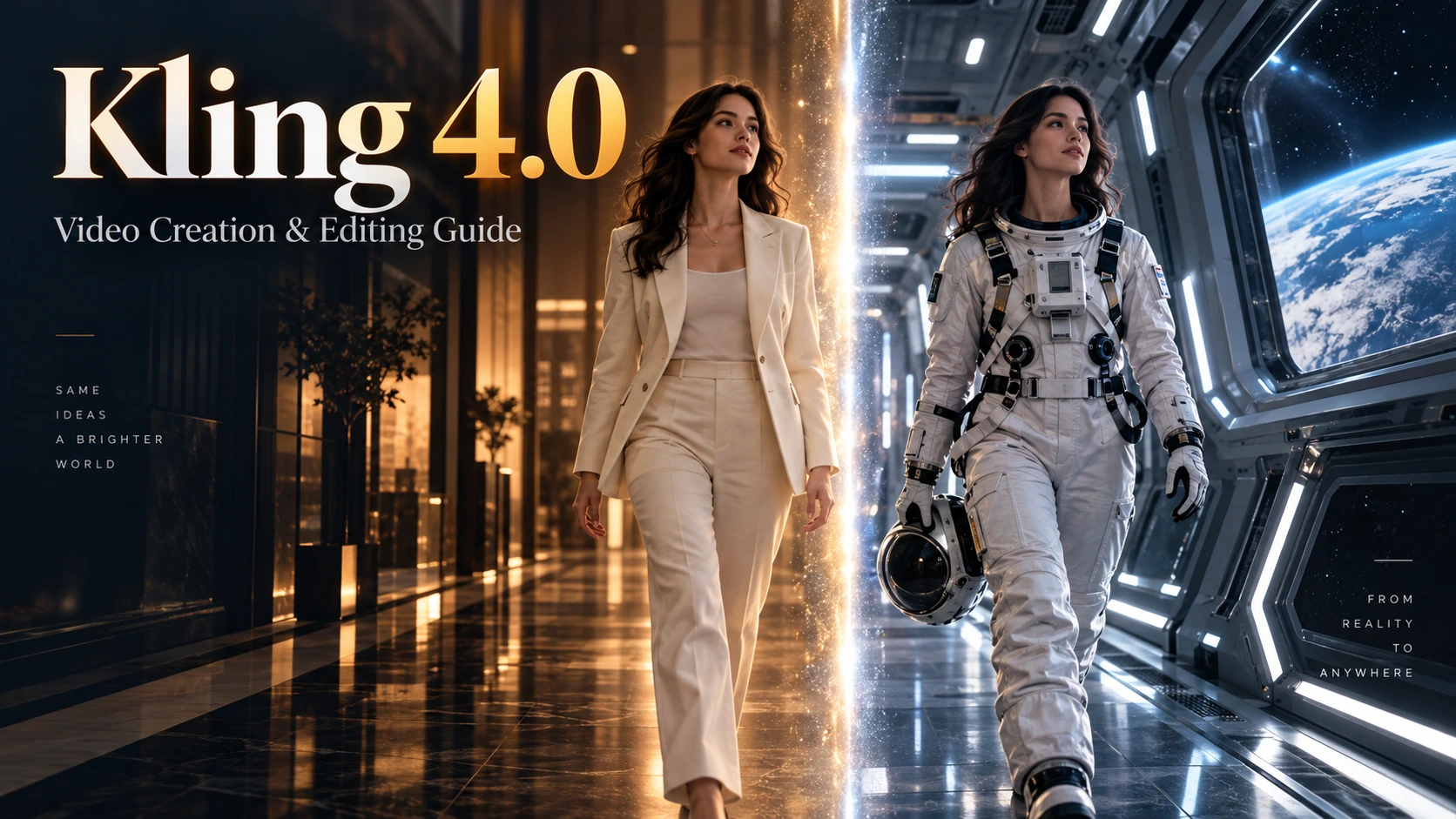
Ce que Kling 4.0 apporte à la création vidéo
Kling 4.0 prend en charge le text-to-video, l’image-to-video, la création guidée par références, le montage vidéo ciblé et le contrôle par images clés. La génération couvre des durées de 3 à 30 secondes, avec une sortie pouvant aller jusqu’à la 4K et un audio stéréo. Ces capacités donnent à un court film la place nécessaire pour une introduction, une action significative et une fin délibérée.
Utilisez Omni Reference pour orienter une scène avec des ressources visuelles, des références de mouvement ou des profils vocaux. Utilisez les images clés pour établir des moments visuels précis. Leurs modes dédiés sont distincts ; ces contrôles ne doivent pas être traités comme un flux de travail combiné.
Pour une équipe de marque, la valeur pratique réside dans le contrôle du brief. Un clip de vitrine n’a peut-être besoin que d’un premier plan plus propre. Une campagne sociale peut nécessiter un personnage familier dans un nouveau style. Le lancement d’un produit peut dépendre de l’obtention d’une composition finale validée. Chaque tâche exige un type d’instruction différent.
Commencer avec une idée créative dans Kling 4.0 Text-to-Video
Choisissez le text-to-video lorsque l’idée précède les ressources visuelles. Par exemple, une campagne de voyage peut commencer par un trajet en train paisible à travers des collines brumeuses. Écrivez d’abord l’action et le point de vue, puis précisez l’atmosphère et le son.
Un passager est assis près de la fenêtre d’un train tandis que des collines vertes et brumeuses défilent à l’extérieur. Commencez par le reflet du passager, puis déplacez lentement la mise au point vers le paysage. Douce lumière du matin, légère vibration du wagon et son rythmique des roues sur les rails. Aucun dialogue ni musique de fond.
Le prompt contient une seule progression visuelle : l’attention passe du voyageur à la destination. Cela suffit pour un plan d’ouverture utile. Explorez la page du modèle Kling 4.0 Text to Video pour le parcours de création guidé par le texte sur Best Image AI.
Kling 4.0 Image-to-Video : transformez des images existantes en scènes animées
Choisissez un flux de travail image-to-video lorsque la composition ou le sujet est déjà établi. Une photo de produit, un visuel de campagne ou une illustration de personnage donne au plan un point de départ concret. Décrivez le mouvement qui doit en découler : une caméra qui s’approche d’un produit, un tissu qui prend le vent ou un personnage qui se tourne vers une porte.
Gardez une action compatible avec l’image. Un gros plan serré sur un produit fonctionne bien avec un léger mouvement de caméra ; une scène avec un personnage en pied offre plus d’espace pour marcher ou se tourner. Consultez la page Kling 4.0 Image to Video pour le parcours guidé par l’image. L’intégration de Kling 4.0 à Best Image AI n’est pas encore disponible. Les pages des modèles fournissent des informations de disponibilité ; les outils de création généraux proposent leurs propres sélections de modèles et contrôles pris en charge.
Supprimez les éléments distrayants avec le montage vidéo Kling 4.0
Un café dispose d’un plan extérieur accueillant : lumière du matin, terrasse et vue dégagée vers l’entrée. Mais un passant traverse le premier plan et masque la porte. Le montage utile est limité : supprimer l’obstruction tout en préservant le lieu et le mouvement original de la caméra.
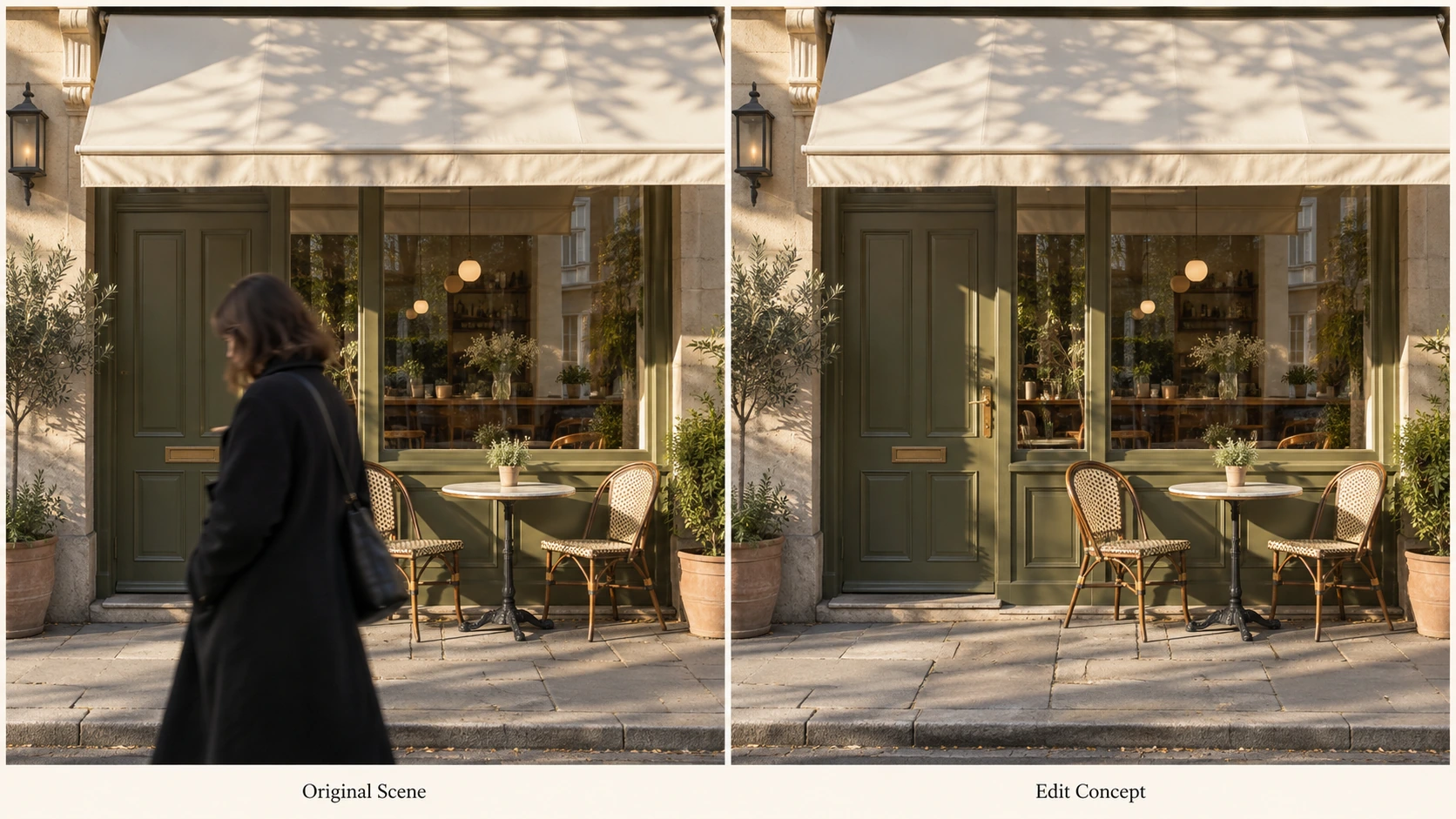
Nettoyez le premier plan tout en préservant la devanture, les sièges et le cadrage.
Commencez par le clip existant et identifiez la personne par sa position et son apparence. Indiquez ensuite les parties de la scène qui doivent rester intactes. C’est plus précis que de demander une vidéo simplement « plus propre » ou « meilleure », ce qui laisse le changement attendu ambigu.
Exemple de prompt :
Edit @Video1. Remove the passerby in the dark coat crossing the foreground in front of the café entrance. Preserve the storefront, outdoor chairs, morning lighting, camera movement, and clip duration. Reconstruct the doorway and pavement behind the passerby so they remain continuous with the surrounding scene.
Pour ce type de clip promotionnel, examinez les contours de la porte, les pieds de chaise et les lignes du pavement pendant que l’obstruction traverse l’image. Ce sont ces détails qui déterminent si le lieu reste crédible. Supprimer un objet indésirable ne doit pas modifier l’identité visuelle du commerce.
La même approche est utile pour un objet qui bloque un produit ou un élément distrayant près du bord d’un plan intérieur : spécifiez la cible, puis protégez la composition environnante.
Modifier le style d’un personnage sans redessiner la scène
Un créateur de contenu animalier dispose d’un clip montrant un chat roux marchant sur un tapis de salon. L’objectif est d’en faire une version ludique dans laquelle le chat devient un personnage en laine feutrée, tandis que la pièce conserve son apparence photographique. Le contraste entre un personnage tactile et un décor familier devient l’idée créative.
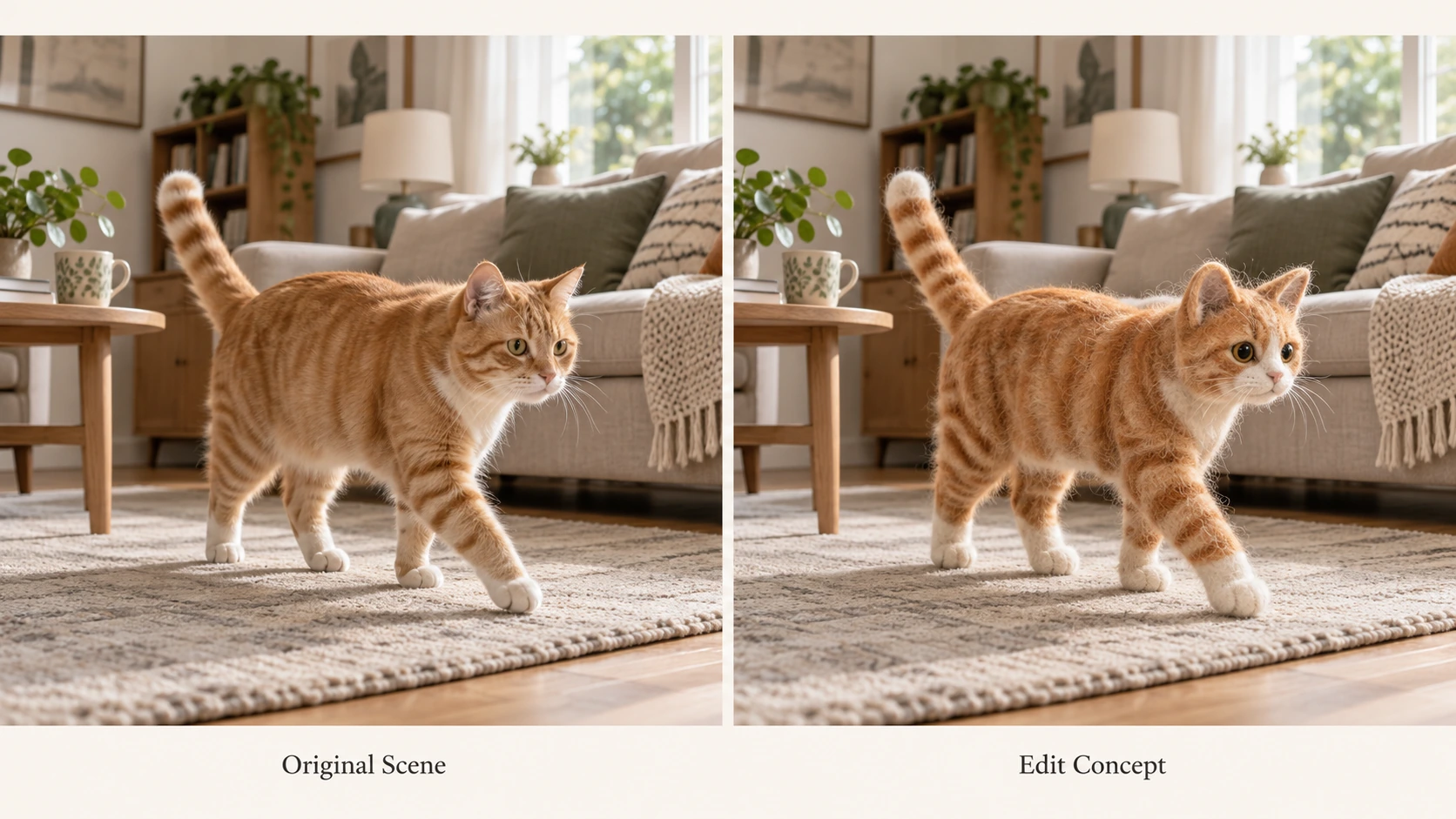
Donnez au personnage une finition en feutre tout en gardant la pièce et la pose cohérentes.
Définissez la transformation au niveau du sujet. Précisez la matière feutrée, les marques orange et crème reconnaissables, ainsi que le lien avec le mouvement d’origine. Évitez une instruction comme « fais-en une animation en feutre » si vous voulez que les meubles et l’arrière-plan restent réalistes.
Exemple de prompt :
Edit @Video1. Transform only the orange cat into a handcrafted needle-felt character with soft wool fibers. Preserve its orange-and-cream markings, size, position, walking direction, and action timing. Keep the living room, furniture, camera movement, lighting, and original audio unchanged.
Choisissez le traitement visuel en fonction de la campagne. Dans cet exemple, des traits arrondis en feutre créent un personnage doux et artisanal. Gardez une description cohérente de la matière sur l’ensemble du corps, du visage et des pattes, plutôt que de mélanger la laine avec des surfaces plastiques brillantes. Pour explorer le traitement du personnage avant de l’appliquer à une séquence vidéo, utilisez l’image-to-image editing sur une image fixe et sélectionnez une référence qui capture la matière voulue.
Examinez la transformation sur toute l’action. Le personnage doit rester reconnaissable lorsqu’il se tourne, et le contact avec le tapis doit toujours être cohérent. Une seule image séduisante n’est qu’un élément d’une scène animée réussie.
Remplacez personnages et décors pour un nouveau concept vidéo
Parfois, la performance fonctionne déjà, mais l’univers narratif doit changer. Une personne marchant vers la caméra dans un couloir de bureau peut devenir un astronaute avançant dans une station spatiale. L’objectif est de conserver le mouvement et la structure du plan tout en remplaçant le costume et l’environnement.
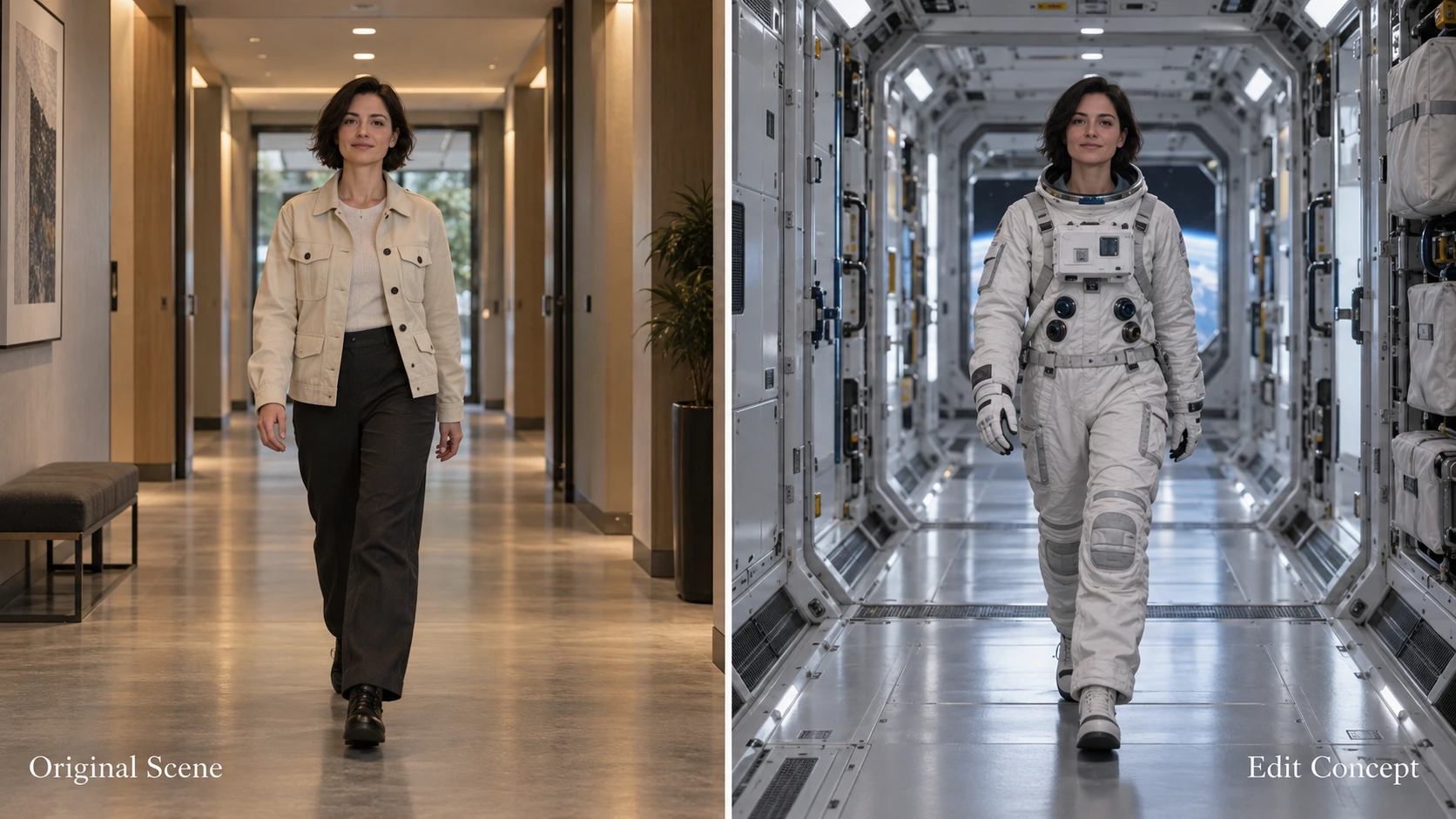
Conservez la performance de marche et le cadrage dans un traitement de personnage et un décor différents.
Préparez le clip original, une référence visuelle pour l’apparence de l’astronaute et une référence d’environnement pour la station spatiale. Choisissez des images apportant des informations visuelles utiles : une silhouette de combinaison lisible et une perspective de couloir compatible avec le plan source. Cela rend la direction créative plus facile à communiquer. Si vous avez besoin d’une référence d’environnement originale, développez le couloir avec le Text to Image Generator avant d’utiliser le visuel sélectionné dans votre brief.
Exemple de prompt :
Edit @Video1. Use @Image1 for the astronaut's suit and appearance, and @Image2 for the space-station corridor. Preserve the original walking sequence, body position in the frame, camera path, and shot timing. Match the new corridor to the source perspective, with lighting appropriate to the station interior.
Attribuez un rôle clair à chaque référence. L’image de l’astronaute définit le traitement du personnage ; l’image de l’environnement définit le décor. Aucune des deux ne doit introduire accidentellement un angle de caméra différent ou une action sans rapport.
C’est utile lorsqu’une équipe créative veut explorer une version thématique d’une performance existante. Décidez à l’avance quelles parties de cette performance sont essentielles — l’approche, une pause ou un regard — et décrivez explicitement ces détails.
Construisez une révélation produit avec les images clés de Kling 4.0
Pour un film de lancement, l’image finale peut compter autant que l’ouverture. Imaginez une campagne pour une enceinte avec deux compositions validées : un socle de présentation vide et la même scène avec l’enceinte centrée sur ce socle. La tâche consiste à relier ces deux images par une entrée produit intentionnelle.
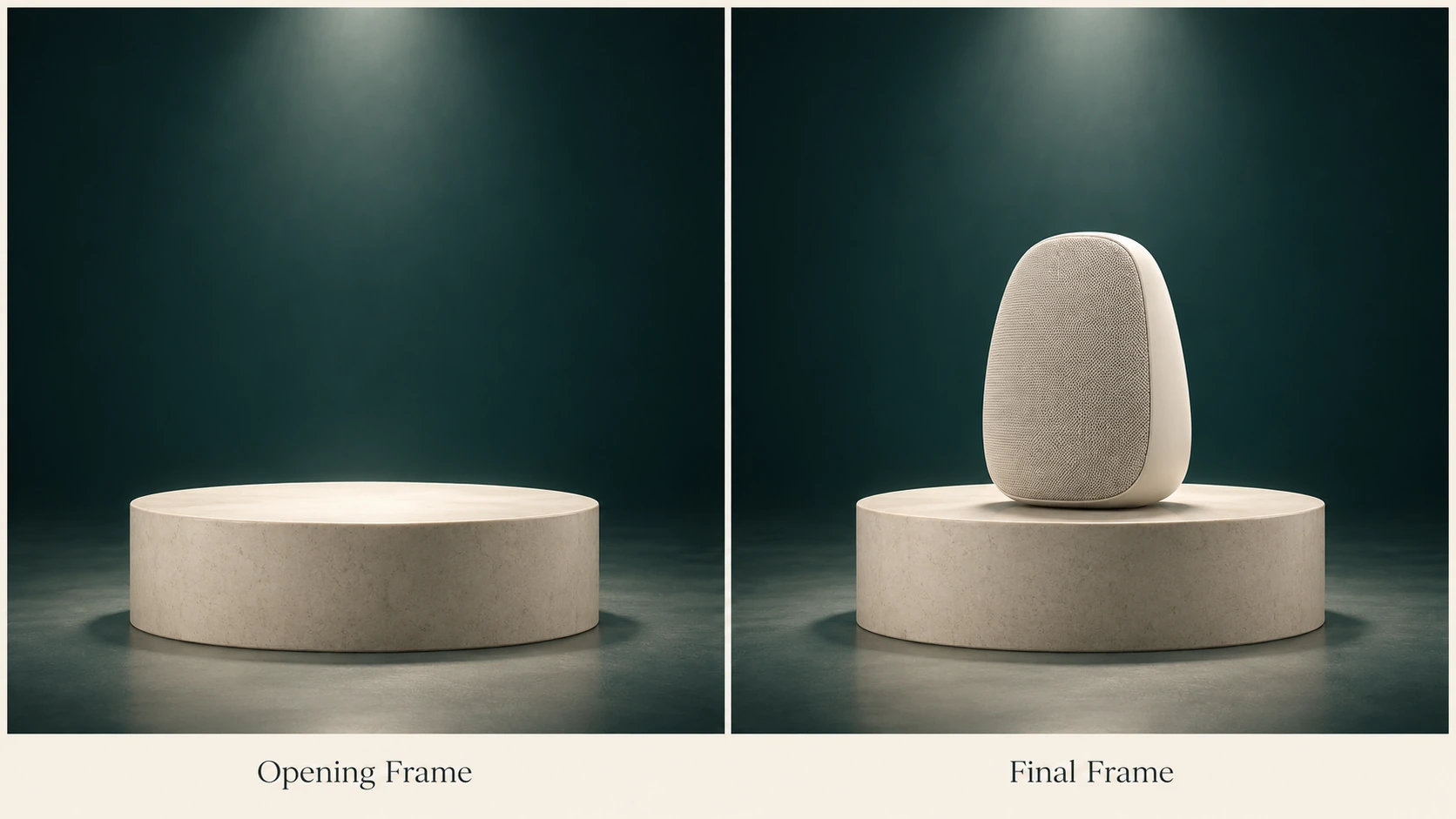
Définissez les compositions d’ouverture et de fin, puis dirigez l’action entre les deux.
Gardez les images préparées alignées : même hauteur de caméra, mêmes dimensions du socle, même arrière-plan et même configuration d’éclairage. Un flux de travail image-to-image peut aider à élaborer une composition de fin liée au visuel d’ouverture ; vérifiez les deux images ensemble avant de les utiliser comme points de départ et d’arrivée. Choisissez ensuite une transition crédible. Ici, une main pose l’enceinte puis se retire, laissant le produit seul pour la tenue finale.
Exemple de prompt :
Use @Image1 as the opening frame and @Image2 as the final frame. Hold briefly on the empty plinth. A hand enters from the right, gently places the speaker in the final position, and withdraws. Keep the camera fixed and the studio lighting consistent. End with a quiet hold on the speaker. Soft placement sound, no dialogue.
Kling 4.0 prend en charge jusqu’à dix images clés. Ajoutez une image intermédiaire lorsqu’un moment précis nécessite sa propre composition, par exemple l’instant où le produit se stabilise sur le présentoir. Pour une révélation simple, commencez par les deux extrémités et une action claire entre les deux.
Ces images décrivent des moments différents dans le temps. Elles ne constituent pas une instruction visant à remplacer un objet tout au long d’un clip existant, comme dans les scénarios de montage ci-dessus.
Rédigez les prompts Kling 4.0 autour du changement souhaité
Pour une séquence existante, commencez par Edit @Video1. La génération basée sur des références et le montage sont des demandes différentes ; nommer l’opération permet d’établir clairement votre intention. Dans ces exemples de prompt, @Video1 désigne le clip source, tandis que @Image1 et @Image2 identifient les images fournies.
Construisez un prompt de montage dans cet ordre :
- Nommez le changement : supprimer le passant au premier plan, transformer le chat ou remplacer le décor.
- Définissez la cible : utilisez l’emplacement, l’apparence ou une image de référence pour l’identifier.
- Protégez le reste : précisez le mouvement, la composition, le timing et les détails qui doivent rester.
- Dirigez le son : conservez l’audio existant ou décrivez les dialogues et l’ambiance nécessaires.
Pour de nouvelles scènes, organisez le brief autour du sujet, de l’action, de la caméra et du son. Pour les images clés, expliquez ce qui se passe entre les images préparées. Gardez des instructions suffisamment précises pour pouvoir juger si la scène résultante les respecte.
Pour plus d’idées de prompts, explorez la collection de prompts Awesome Kling 4.0 sur GitHub, avec des exemples pour des publicités produit, des scènes cinématographiques, de l’animation de personnages et du montage basé sur des références. Choisissez une recette adaptée à votre projet, puis adaptez-en le sujet, la direction de caméra, le timing et le son à vos propres éléments.
FAQ Kling 4.0
Kling 4.0 peut-il monter une vidéo existante ?
Oui. Le montage ciblé comprend la suppression ou l’ajout d’éléments, la modification de personnages ou d’environnements, et l’altération du style visuel. Nommez la modification souhaitée et les détails qui doivent rester cohérents.
Puis-je changer uniquement le style d’un seul sujet ?
Oui. Rendez le périmètre explicite. Pour un chat en feutre dans une pièce réaliste, ciblez le changement de style sur le chat et préservez séparément l’environnement, l’éclairage et le mouvement de caméra.
Comment choisir entre références et images clés ?
Utilisez les références pour définir les ingrédients d’une scène, comme l’apparence d’un personnage, l’environnement ou le mouvement. Utilisez les images clés lorsque des moments visuels précis et leur place dans la séquence sont centraux dans le brief. Pour d’autres projets guidés par des ressources, l’outil Reference to Video offre un espace distinct pour explorer les modèles et les entrées de référence qu’il prend en charge.
Comment diriger les voix et les sons d’ambiance ?
Précisez dans le prompt le locuteur, le dialogue, la langue et le son ambiant. Les profils vocaux peuvent guider la voix d’un locuteur. L’entrée audio est destinée aux références vocales plutôt qu’à de la musique ou des effets sonores téléversés ; décrivez ces besoins avec des mots.
Chaque détail du produit restera-t-il exactement le même ?
Considérez la cohérence comme quelque chose à vérifier. Contrôlez les logos, coutures, proportions et reflets tout au long du clip, en particulier pendant les mouvements ou les occultations. Ne sélectionnez un résultat qu’une fois que les détails importants pour votre campagne tiennent correctement.
Conclusion : transformez un objectif créatif précis en brief Kling 4.0
Le point de départ le plus solide pour Kling 4.0 est une tâche claire : révéler une vitrine, transformer un personnage, déplacer une performance dans un nouvel univers ou aboutir à une composition produit validée. Faites correspondre cette tâche au flux de travail approprié, attribuez un rôle à chaque référence et expliquez à la fois le changement et les détails à préserver.
Cela permet de garder le processus relié au résultat final dont vous avez besoin — un clip promotionnel, une vidéo sociale ludique, un concept narratif ou un film de lancement produit. Commencez avec le Text to Video Generator pour une idée rédigée ou avec le Image to Video Generator pour un visuel existant, en choisissant parmi les modèles que chaque outil prend actuellement en charge.
Pour votre prochain projet, parcourez la collection de prompts Awesome Kling 4.0 et adaptez une recette à votre propre scène, à vos références et à votre direction créative.