Kling 4.0: 기능, 프롬프트, 영상 제작을 위한 실용 가이드
Kling 4.0은 영상 생성과 편집을 하나의 창작 과정으로 통합합니다. 아이디어에서 시작할 수도 있고, 이미지를 움직이게 만들 수도 있으며, 기존 클립을 새로운 방향에 맞춰 재구성할 수도 있습니다. 크리에이터에게 이는 실질적인 작업의 폭을 넓혀 줍니다. 예를 들어 시선을 방해하는 전경 요소를 제거하거나, 캐릭터의 비주얼 스타일을 바꾸거나, 퍼포먼스의 배경을 다른 장소로 옮기거나, 정확한 마지막 이미지에 맞춰 제품 공개 영상을 구성할 수 있습니다.
가장 유용한 출발점은 구체적인 창의적 결정입니다. 무엇을 바꿔야 하는가, 무엇은 알아볼 수 있게 유지해야 하는가, 그리고 관객이 무엇에 주목해야 하는가? 아래에서는 이러한 결정을 장면과 프롬프트로 전환하는 방법을 설명합니다.
Kling 4.0이 영상 제작에 제공하는 것
Kling 4.0은 텍스트-투-비디오, 이미지-투-비디오, 레퍼런스 기반 제작, 정밀한 비디오 편집, 키프레임 제어를 지원합니다. 생성 길이는 3~30초이며, 출력은 최대 4K와 스테레오 오디오를 지원합니다. 이러한 기능 덕분에 짧은 영상도 도입부, 의미 있는 액션, 의도적인 마무리를 충분히 담아낼 수 있습니다.
시각 자료, 모션 레퍼런스, 음성 프로필로 장면을 지시하려면 Omni Reference를 사용하세요. 특정한 시각적 순간을 설정하려면 키프레임을 사용하세요. 이 전용 모드들은 서로 분리되어 있으므로, 하나의 결합된 워크플로로 취급해서는 안 됩니다.
브랜드 팀에게 실질적인 가치는 브리프에 대한 통제력입니다. 매장 전경 영상은 단지 전경을 더 깔끔하게 정리하는 것만 필요할 수 있습니다. 소셜 캠페인은 익숙한 캐릭터를 새로운 스타일로 보여줘야 할 수 있습니다. 제품 출시는 승인된 최종 구도에 정확히 도달하는 것이 핵심일 수 있습니다. 각각의 작업에는 서로 다른 종류의 지시가 필요합니다.
Kling 4.0 텍스트-투-비디오에서 창의적인 아이디어로 시작하기
아이디어가 시각 자료보다 먼저 있을 때는 텍스트-투-비디오를 선택하세요. 예를 들어 여행 캠페인은 안개 낀 언덕을 지나는 고요한 기차 여행에서 시작할 수 있습니다. 먼저 액션과 시점을 쓰고, 그다음 분위기와 사운드를 구체화하세요.
승객이 기차 창가에 앉아 있고, 창밖으로 안개 낀 푸른 언덕이 지나간다. 승객의 창문 반사에서 시작해 천천히 풍경으로 초점을 옮긴다. 부드러운 아침 햇빛, 은은한 객차의 진동, 선로 위를 구르는 바퀴의 리드미컬한 소리. 대사와 배경음악 없음.
이 프롬프트에는 하나의 시각적 전개가 있습니다. 시선이 여행자에서 목적지로 이동합니다. 그것만으로도 유용한 오프닝 샷이 됩니다. Best Image AI에서 텍스트 기반 생성 경로를 보려면 Kling 4.0 Text to Video 모델 페이지를 살펴보세요.
Kling 4.0 이미지-투-비디오: 기존 이미지를 움직이는 장면으로 바꾸기
구도나 피사체가 이미 정해져 있다면 이미지-투-비디오 워크플로를 선택하세요. 제품 사진, 캠페인 비주얼, 캐릭터 일러스트는 장면에 구체적인 출발점을 제공합니다. 그 위에서 어떤 움직임이 전개되어야 하는지 설명하세요. 예를 들어 제품을 향해 다가가는 카메라, 바람에 흔들리는 천, 문 쪽으로 몸을 돌리는 캐릭터처럼 말입니다.
액션은 이미지와 어울리게 유지하세요. 제품이 클로즈업된 이미지는 작은 카메라 이동과 잘 맞고, 전신 캐릭터 장면은 걷거나 회전하는 움직임을 넣을 여유가 더 많습니다. 이미지 기반 경로는 Kling 4.0 Image to Video 페이지에서 확인할 수 있습니다. Best Image AI의 Kling 4.0 통합은 아직 제공되지 않습니다. 모델 페이지에서는 사용 가능 여부를 안내하며, 일반 생성 도구는 자체적으로 모델 선택과 지원되는 제어 옵션을 제공합니다.
Kling 4.0 비디오 편집으로 시선을 방해하는 요소 제거하기
한 카페의 외관 샷이 있다고 가정해 봅시다. 아침 햇살, 야외 좌석, 입구가 잘 보이는 구도입니다. 그런데 지나가는 사람이 전경을 가로질러 문을 가려 버립니다. 여기서 유용한 편집은 좁고 명확합니다. 위치와 카메라의 원래 움직임은 그대로 두고, 그 방해 요소만 제거하는 것입니다.
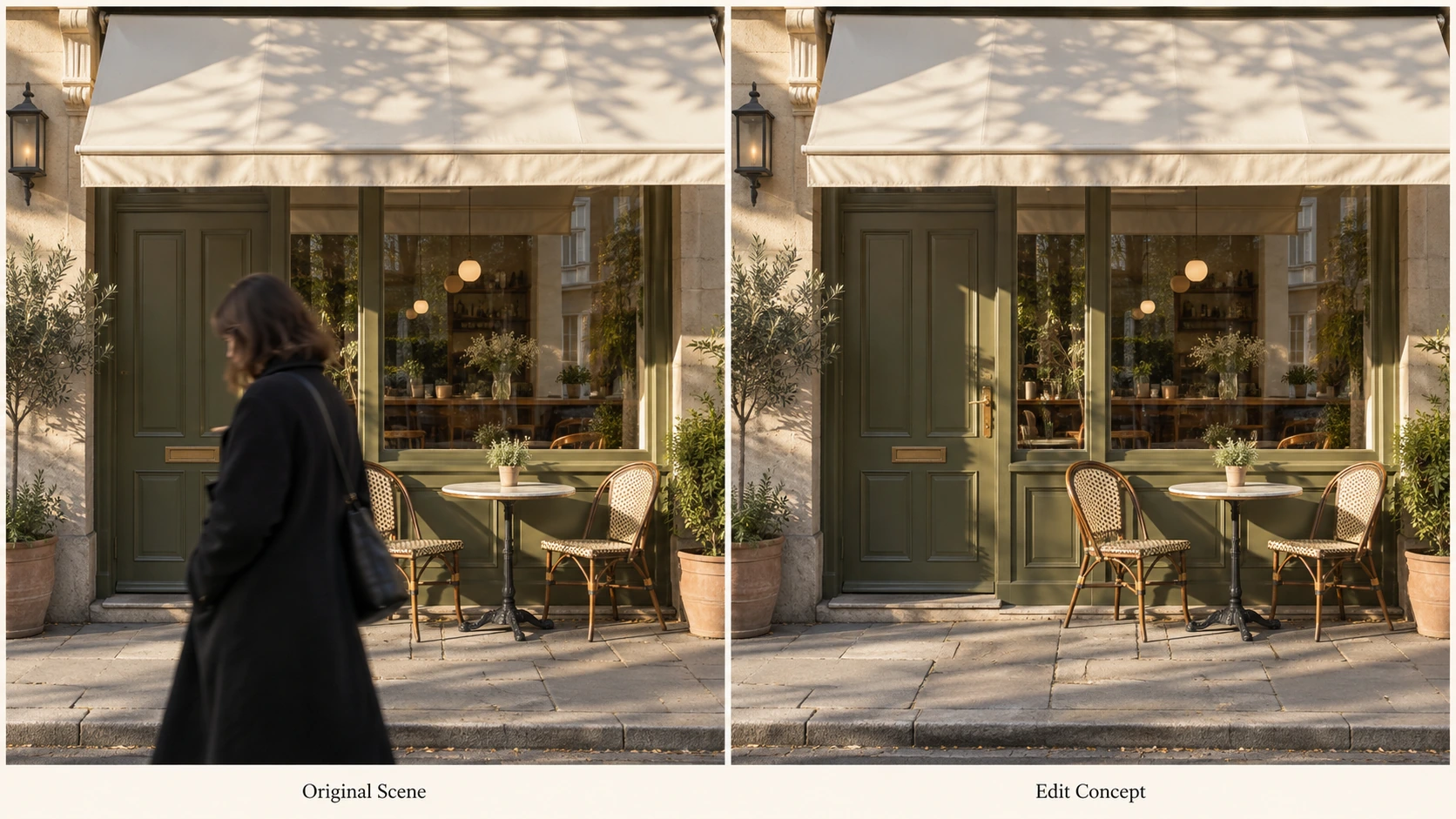
매장 전면, 좌석, 프레이밍은 유지하면서 전경만 정리합니다.
기존 클립에서 시작해 그 사람을 위치와 외형으로 특정하세요. 그다음 장면에서 반드시 유지되어야 하는 요소를 명시하세요. 이는 단순히 영상이 전반적으로 “더 깔끔하게” 또는 “더 좋게” 되게 해 달라고 하는 것보다 훨씬 정확합니다. 그런 표현은 의도한 변화가 모호해지기 때문입니다.
프롬프트 예시:
Edit @Video1. Remove the passerby in the dark coat crossing the foreground in front of the café entrance. Preserve the storefront, outdoor chairs, morning lighting, camera movement, and clip duration. Reconstruct the doorway and pavement behind the passerby so they remain continuous with the surrounding scene.
이런 종류의 홍보 영상에서는 방해 요소가 프레임을 지나갈 때 출입문 가장자리, 의자 다리, 바닥 포장선이 어떻게 유지되는지 확인해야 합니다. 그런 디테일이 그 장소를 계속 설득력 있게 보이게 만듭니다. 원치 않는 물체를 제거하더라도 비즈니스의 시각적 정체성은 바뀌어서는 안 됩니다.
같은 접근법은 제품을 가리는 물체나 실내 장면 가장자리의 거슬리는 요소에도 유용합니다. 대상을 분명히 지정한 뒤, 주변 구도는 보호하세요.
장면을 다시 디자인하지 않고 캐릭터 스타일 바꾸기
어떤 펫 크리에이터가 거실 러그 위를 걷는 주황색 고양이의 영상을 가지고 있다고 해봅시다. 목표는 고양이를 양모 펠트 캐릭터로 바꾸되, 방은 사진처럼 현실적으로 유지하는 장난스럽고 귀여운 버전입니다. 촉감이 느껴지는 캐릭터와 익숙한 실제 공간의 대비 자체가 창의적인 아이디어가 됩니다.
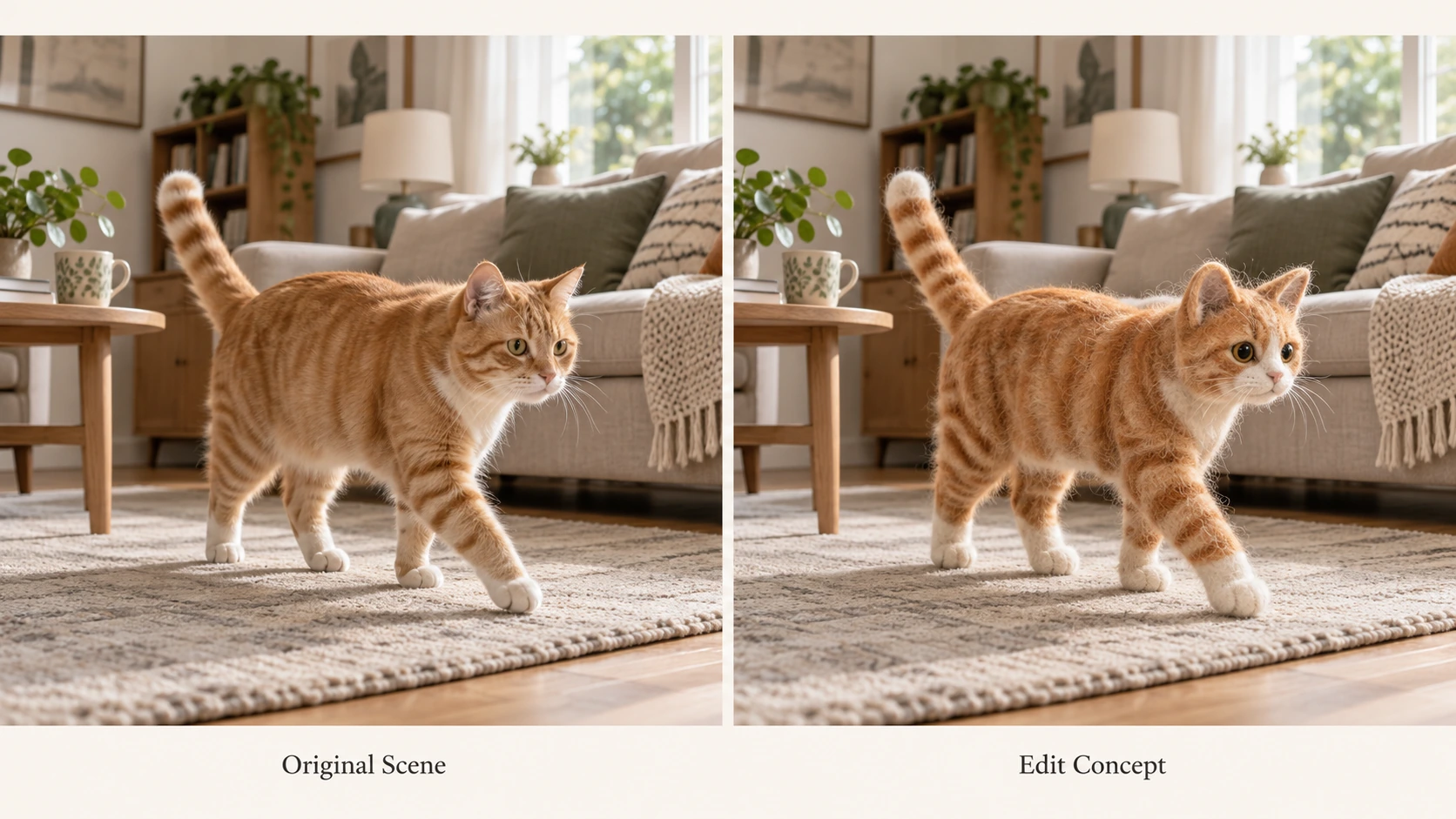
방과 자세는 일관되게 유지하면서 캐릭터에 펠트 질감을 부여합니다.
변형은 피사체 수준에서 정의하세요. 펠트 재질, 알아볼 수 있는 주황색과 크림색 무늬, 원래 움직임과의 관계를 구체적으로 지정하세요. 가구와 배경은 사실적으로 유지하고 싶다면 “이걸 펠트 애니메이션으로 만들어줘” 같은 지시는 피하는 것이 좋습니다.
프롬프트 예시:
Edit @Video1. Transform only the orange cat into a handcrafted needle-felt character with soft wool fibers. Preserve its orange-and-cream markings, size, position, walking direction, and action timing. Keep the living room, furniture, camera movement, lighting, and original audio unchanged.
비주얼 처리 방식은 캠페인에 맞게 선택하세요. 이 예시에서는 둥글고 부드러운 펠트 디테일이 손으로 만든 듯한 따뜻한 캐릭터를 만들어 줍니다. 몸통, 얼굴, 발까지 재질 설명을 일관되게 유지하고, 양모와 반짝이는 플라스틱 표면 같은 상충되는 재질을 섞지 마세요. 이 스타일을 실제 영상에 적용하기 전에 캐릭터 처리를 미리 탐색하고 싶다면, 정지 프레임에 이미지-투-이미지 편집을 사용하고 의도한 재질감을 잘 담은 레퍼런스를 선택하세요.
변화는 전체 액션에 걸쳐 검토해야 합니다. 캐릭터가 몸을 돌릴 때도 알아볼 수 있어야 하고, 러그와의 접촉도 자연스러워야 합니다. 한 장의 멋진 프레임만으로는 성공적인 움직이는 장면이 완성되지 않습니다.
새로운 영상 콘셉트를 위해 캐릭터와 배경 바꾸기
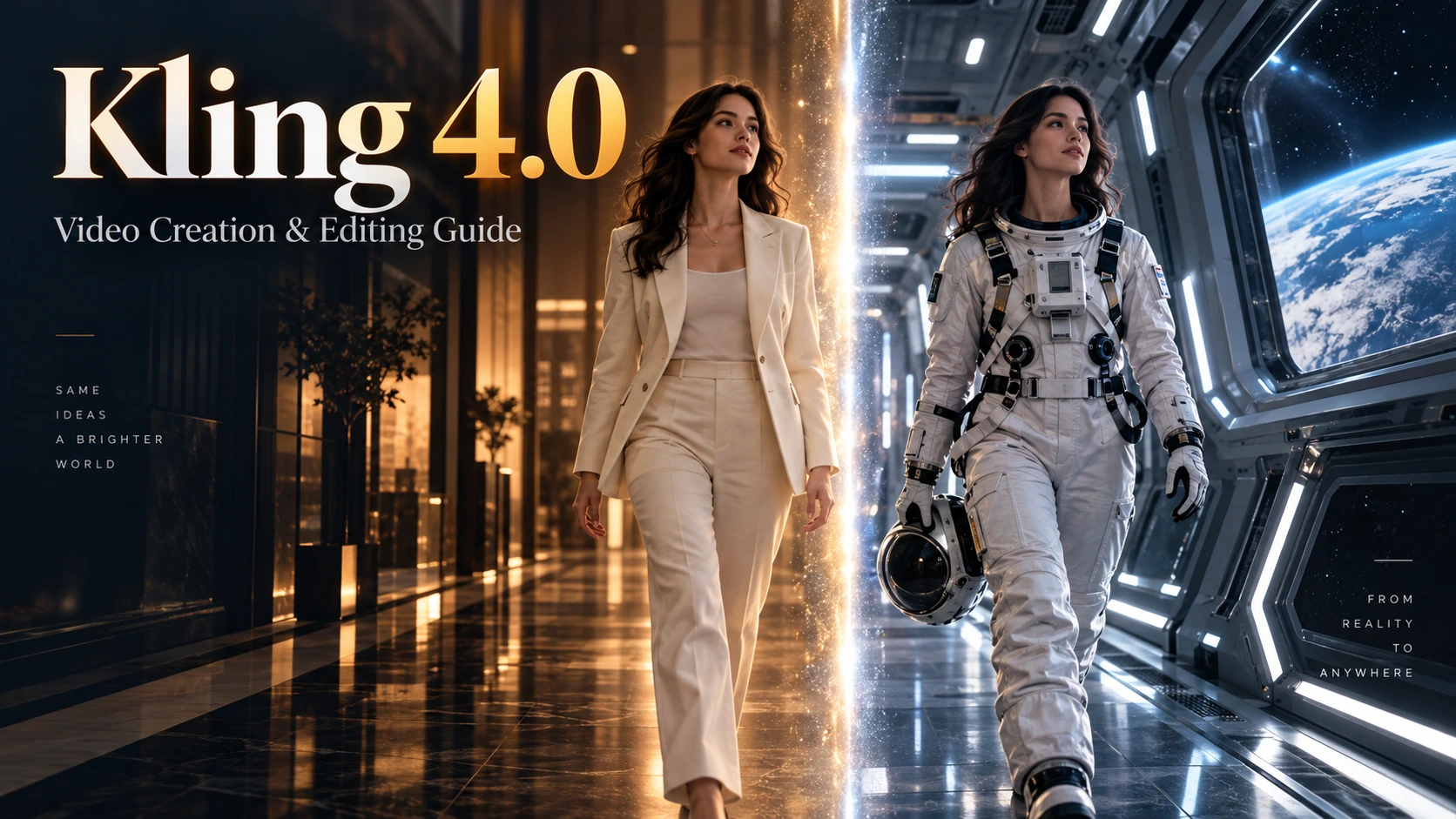
때로는 퍼포먼스 자체는 이미 충분히 좋지만, 이야기의 세계관만 바꿔야 할 때가 있습니다. 사무실 복도에서 카메라를 향해 걸어오는 사람은 우주 정거장을 걸어오는 우주비행사로 바뀔 수 있습니다. 목표는 움직임과 샷의 구조는 유지하면서 의상과 주변 환경을 교체하는 것입니다.
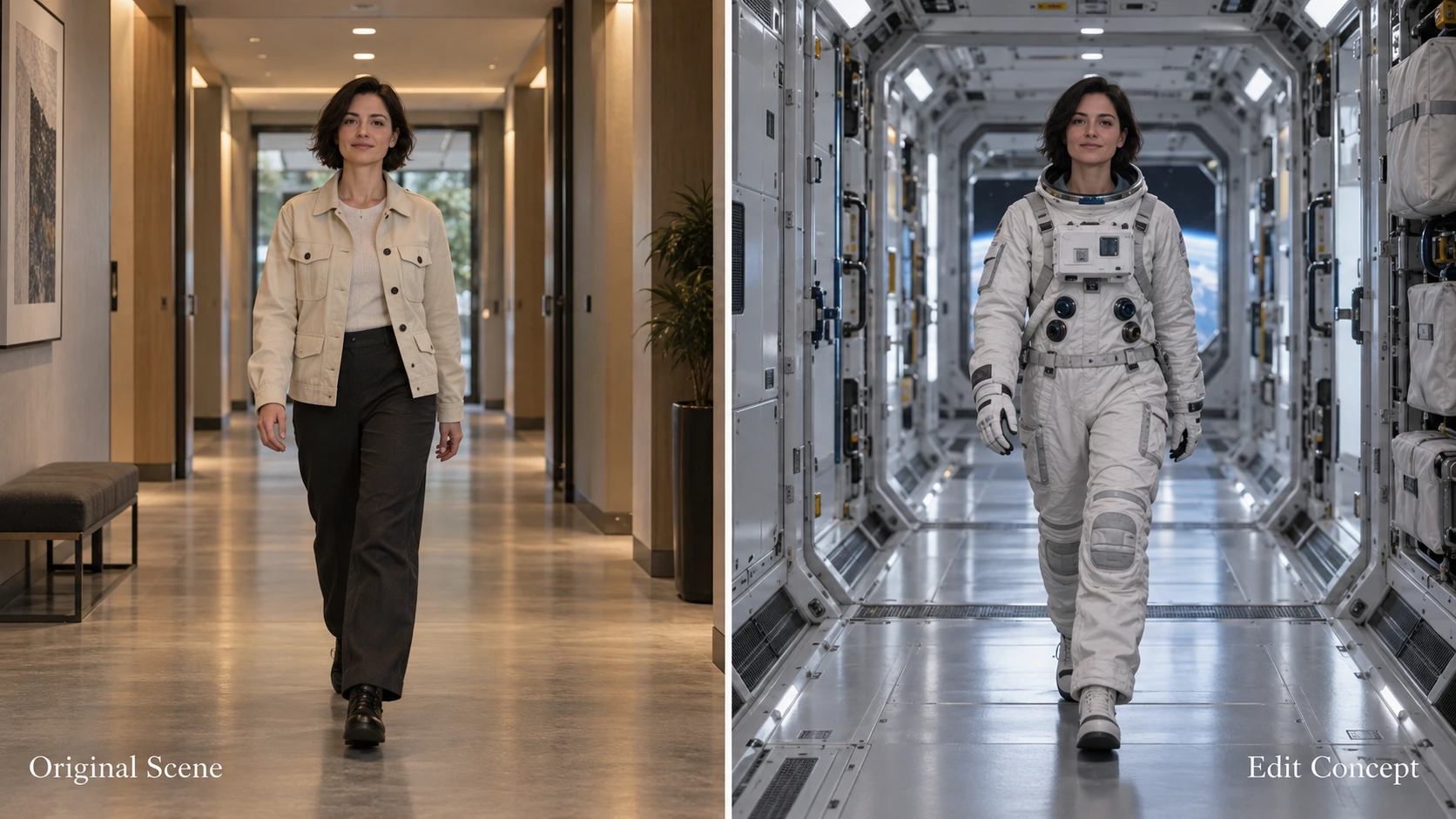
걷는 퍼포먼스와 프레이밍을 유지한 채, 캐릭터 처리와 배경만 다른 방향으로 전환합니다.
원본 클립, 우주비행사 외형 레퍼런스, 우주 정거장 환경 레퍼런스를 준비하세요. 시각적으로 유용한 정보를 담은 이미지를 고르세요. 예를 들어 읽기 쉬운 우주복 실루엣, 원본 샷과 잘 맞는 복도 원근감이 좋습니다. 이런 준비가 창의적 방향을 더 쉽게 전달하게 해 줍니다. 독창적인 환경 레퍼런스가 필요하다면, 선택한 비주얼을 브리프에 쓰기 전에 Text to Image Generator로 복도 이미지를 먼저 발전시켜 보세요.
프롬프트 예시:
Edit @Video1. Use @Image1 for the astronaut's suit and appearance, and @Image2 for the space-station corridor. Preserve the original walking sequence, body position in the frame, camera path, and shot timing. Match the new corridor to the source perspective, with lighting appropriate to the station interior.
각 레퍼런스에는 명확한 역할을 부여하세요. 우주비행사 이미지는 캐릭터 처리를 정의하고, 환경 이미지는 배경을 정의합니다. 어느 쪽도 의도치 않게 다른 카메라 앵글이나 무관한 액션을 끌어오면 안 됩니다.
이 방법은 창작 팀이 기존 퍼포먼스를 테마가 있는 새 버전으로 실험해 보고 싶을 때 유용합니다. 그 퍼포먼스에서 무엇이 핵심인지 미리 정하세요. 예를 들어 접근하는 동작, 잠깐의 멈춤, 혹은 시선 처리 같은 요소들을 분명히 서술하세요.
Kling 4.0 키프레임으로 제품 공개 영상 만들기
출시 영상에서는 마지막 이미지가 오프닝만큼 중요할 수 있습니다. 예를 들어 스피커 캠페인에서 두 개의 승인된 구도가 있다고 가정해 봅시다. 하나는 비어 있는 디스플레이 받침대이고, 다른 하나는 같은 받침대 중앙에 스피커가 놓인 상태입니다. 과제는 이 둘을 의도적인 제품 등장 장면으로 연결하는 것입니다.
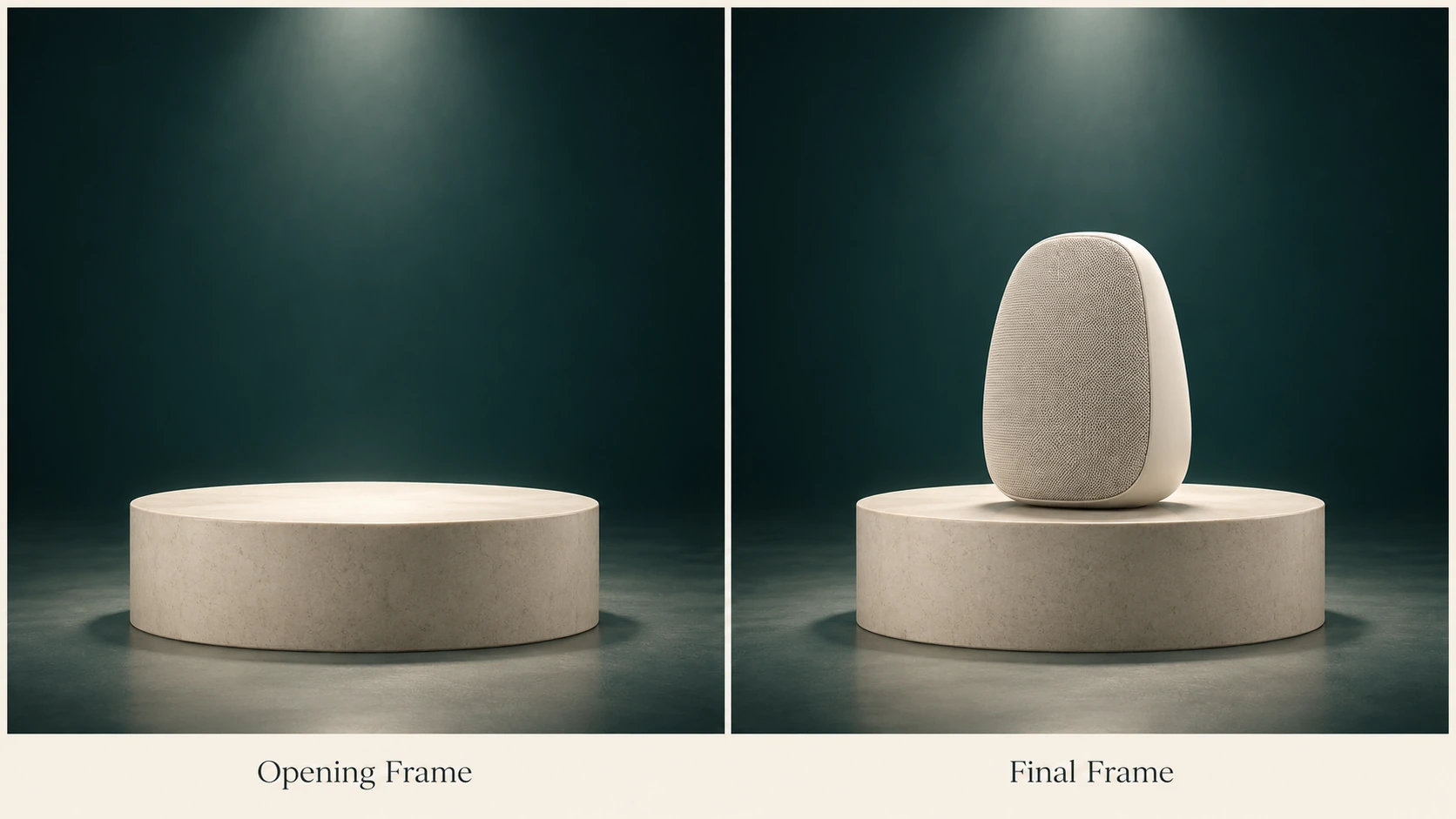
오프닝과 마지막 구도를 정의한 뒤, 그 사이의 액션을 연출합니다.
준비한 이미지들은 서로 정렬되어 있어야 합니다. 카메라 높이, 받침대 크기, 배경, 조명 구성이 같아야 합니다. 이미지-투-이미지 워크플로는 오프닝 비주얼에서 연결감 있는 클로징 구도를 발전시키는 데 도움이 될 수 있습니다. 이 두 이미지를 엔드포인트로 사용하기 전에 함께 놓고 확인하세요. 그다음 설득력 있는 전환을 선택하세요. 이 예시에서는 한 손이 들어와 스피커를 내려놓고 물러나며, 마지막에는 제품만 남는 구성을 만듭니다.
프롬프트 예시:
Use @Image1 as the opening frame and @Image2 as the final frame. Hold briefly on the empty plinth. A hand enters from the right, gently places the speaker in the final position, and withdraws. Keep the camera fixed and the studio lighting consistent. End with a quiet hold on the speaker. Soft placement sound, no dialogue.
Kling 4.0은 최대 10장의 키프레임 이미지를 지원합니다. 제품이 디스플레이 위에 자리를 잡는 순간처럼 특정한 시점에 별도의 구도가 필요하다면 중간 이미지를 추가하세요. 단순한 제품 공개라면 두 개의 엔드포인트와 그 사이의 명확한 액션부터 시작하면 충분합니다.
이 이미지들은 시간상 서로 다른 순간을 설명합니다. 위의 편집 시나리오처럼 기존 클립 전체에서 어떤 물체를 교체하라는 지시와는 다릅니다.
의도한 변화에 맞춰 Kling 4.0 프롬프트 작성하기
기존 영상에 대해서는 Edit @Video1로 시작하세요. 레퍼런스 기반 생성과 편집은 서로 다른 요청이므로, 작업 유형을 명시하면 의도가 분명해집니다. 위 프롬프트 예시에서 @Video1은 원본 클립을, @Image1과 @Image2는 제공된 이미지를 뜻합니다.
편집 프롬프트는 다음 순서로 구성하세요:
- 변화를 명시하기: 전경의 지나가는 사람 제거, 고양이 변형, 배경 교체.
- 대상 정의하기: 위치, 외형, 또는 레퍼런스 이미지로 대상을 특정.
- 나머지 보호하기: 유지되어야 할 움직임, 구도, 타이밍, 디테일 명시.
- 사운드 지시하기: 기존 오디오를 유지할지, 필요한 대사와 앰비언스를 설명할지 결정.
새로운 장면의 경우에는 피사체, 액션, 카메라, 사운드를 중심으로 브리프를 정리하세요. 키프레임의 경우에는 준비한 이미지 사이에서 어떤 일이 벌어지는지 설명하세요. 결과 장면이 지시를 따랐는지 판단할 수 있을 정도로 충분히 구체적으로 쓰는 것이 중요합니다.
더 많은 프롬프트 아이디어가 필요하다면 GitHub의 Awesome Kling 4.0 prompt collection을 살펴보세요. 제품 광고, 영화적 장면, 캐릭터 애니메이션, 레퍼런스 기반 편집 예시가 포함되어 있습니다. 프로젝트에 맞는 레시피를 고른 뒤, 피사체, 카메라 방향, 타이밍, 사운드를 자신의 자료에 맞게 조정하세요.
Kling 4.0 FAQ
Kling 4.0으로 기존 영상을 편집할 수 있나요?
네. 정밀 편집에는 요소 제거 또는 추가, 캐릭터나 환경 변경, 비주얼 스타일 변경이 포함됩니다. 어떤 편집을 원하는지와 어떤 디테일이 일관되게 유지되어야 하는지를 명확히 지정하세요.
한 피사체의 스타일만 바꿀 수 있나요?
네. 범위를 분명하게 지정하면 됩니다. 예를 들어 사실적인 방 안의 펠트 고양이를 만들고 싶다면, 스타일 변경은 고양이에만 적용하고 환경, 조명, 카메라 움직임은 별도로 유지하도록 지시하세요.
레퍼런스와 키프레임 중 무엇을 선택해야 하나요?
레퍼런스는 캐릭터 외형, 환경, 움직임처럼 장면의 구성 요소를 정의할 때 사용하세요. 키프레임은 특정한 시각적 순간과 그것이 시퀀스 안에서 차지하는 위치가 브리프의 핵심일 때 사용하세요. 그 밖의 에셋 중심 프로젝트에는 Reference to Video 도구가 별도로 있으며, 이곳에서 지원되는 모델과 레퍼런스 입력 방식을 살펴볼 수 있습니다.
음성과 배경 사운드는 어떻게 지시하나요?
프롬프트에 화자, 대사, 언어, 주변음을 구체적으로 적으세요. 음성 프로필은 화자의 목소리를 유도하는 데 사용할 수 있습니다. 오디오 입력은 업로드한 음악이나 효과음이 아니라 음성 레퍼런스를 위한 것이므로, 그런 요구 사항은 텍스트로 설명해야 합니다.
제품의 모든 디테일이 완전히 동일하게 유지되나요?
일관성은 반드시 점검해야 할 항목으로 생각하세요. 로고, 이음선, 비율, 반사를 클립 전체에 걸쳐 확인하고, 특히 움직임이나 가림 현상이 있는 순간을 주의 깊게 살펴보세요. 캠페인에서 중요한 디테일이 유지되는지 확인한 뒤에 결과를 선택하세요.
결론: 구체적인 창의적 목표를 Kling 4.0 브리프로 바꾸기
Kling 4.0을 가장 강력하게 활용하는 출발점은 명확한 작업입니다. 매장을 드러내기, 캐릭터 변형하기, 퍼포먼스를 새로운 세계로 옮기기, 혹은 승인된 제품 구도에 정확히 도달하기 같은 목표 말입니다. 그 작업에 맞는 워크플로를 선택하고, 각 레퍼런스에 역할을 부여하며, 어떤 변화가 필요한지와 무엇을 보존해야 하는지를 함께 설명하세요.
그렇게 해야 과정이 최종적으로 필요한 결과물과 긴밀히 연결됩니다. 홍보 클립, 장난스럽고 매력적인 소셜 영상, 스토리 콘셉트, 혹은 제품 출시 영상처럼 말입니다. 글로 된 아이디어라면 Text to Video Generator에서 시작하고, 기존 비주얼이 있다면 Image to Video Generator에서 시작하세요. 각 도구가 현재 지원하는 모델 중에서 선택하면 됩니다.
다음 프로젝트를 위해서는 Awesome Kling 4.0 prompt collection을 둘러보고, 자신의 장면, 레퍼런스, 창의적 방향에 맞게 레시피를 조정해 보세요.