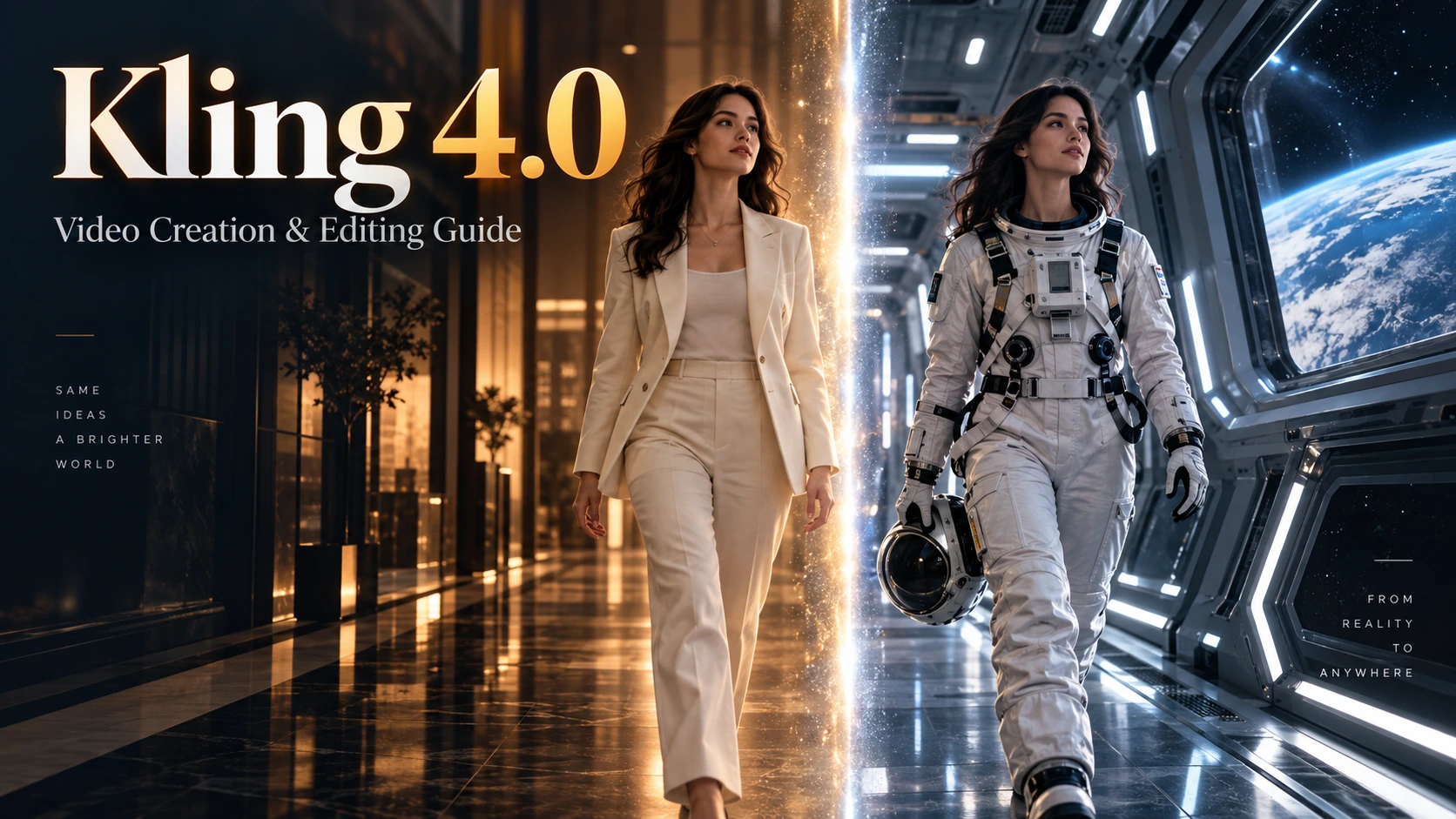
Kling 4.0:機能、プロンプト、動画制作の実践ガイド
Kling 4.0は、動画生成と編集を同じクリエイティブプロセスの中に統合します。アイデアから始めることも、画像をアニメーション化することも、既存のクリップを新しい方向性に合わせて作り変えることもできます。クリエイターにとって、これは実用的な作業を可能にします。たとえば、気が散る前景を消す、キャラクターに別のビジュアルスタイルを与える、パフォーマンスの舞台を移す、あるいは正確な最終イメージを軸に製品リビールを組み立てることなどです。
最も役立つ出発点は、具体的なクリエイティブ上の判断です。何を変えるべきか、何を見分けがつくまま残すべきか、そして観客に何を注目してほしいのか。ここでは、それらの判断をどのようにシーンとプロンプトへ落とし込むかを説明します。
Kling 4.0が動画制作にもたらすもの
Kling 4.0は、text-to-video、image-to-video、参照ベースの生成、対象を絞った動画編集、そしてキーフレーム制御に対応しています。生成尺は3〜30秒で、出力は最大4K、ステレオ音声に対応しています。これらの機能によって、短編映像でも導入、意味のあるアクション、意図的な締めくくりのための余地が生まれます。
Omni Referenceを使えば、ビジュアル素材、動きの参照、または音声プロファイルでシーンを演出できます。キーフレームを使えば、特定の視覚的瞬間を確立できます。これらの専用モードは別々であり、コントロールを1つの統合ワークフローとして扱うべきではありません。
ブランドチームにとっての実用的な価値は、ブリーフに対するコントロールです。店舗外観のクリップでは、前景を少し整理するだけで済むかもしれません。ソーシャルキャンペーンでは、見慣れたキャラクターを新しいスタイルで見せる必要があるかもしれません。製品ローンチでは、承認済みの最終構図に到達することが重要かもしれません。それぞれの作業には、異なる種類の指示が必要です。
Kling 4.0 Text-to-Videoでクリエイティブアイデアから始める
アイデアがビジュアル素材より先にある場合は、text-to-videoを選びましょう。たとえば、旅行キャンペーンは、霧がかった丘を進む静かな列車の旅から始まるかもしれません。まずアクションと視点を書き、その後に雰囲気と音を指定します。
霧がかった緑の丘が車窓の外を流れていく中、乗客が列車の窓辺に座っている。最初は乗客の窓への映り込みから始め、その後ゆっくりと風景へピントを移す。柔らかな朝の光、穏やかな車両の揺れ、線路を走る車輪の規則的な音。会話もBGMもなし。
このプロンプトには、1つの視覚的な流れがあります。注意が旅人から目的地へ移るのです。これだけで、実用的なオープニングショットとして十分です。テキスト主導の制作フローについては、Best Image AIのKling 4.0 Text to Videoモデルページを確認してください。
Kling 4.0 Image-to-Video:既存画像を動くシーンに変える
構図や被写体がすでに確立されている場合は、image-to-videoワークフローを選びます。製品写真、キャンペーンビジュアル、キャラクターイラストは、そのショットに具体的な出発点を与えます。そこから展開すべき動きを説明しましょう。たとえば、製品へ近づくカメラ、風を受ける布、あるいはドアの方へ振り向くキャラクターなどです。
動きは画像と整合するものにしてください。製品のクローズアップなら小さなカメラ移動と相性がよく、全身が入ったキャラクターシーンなら歩く・振り向くといった動きの余地が大きくなります。画像主導の流れについては、Kling 4.0 Image to Videoページを参照してください。Best Image AIのKling 4.0連携はまだ利用できません。各モデルページには利用可否の情報があり、一般的な作成ツールにはそれぞれ独自のモデル選択と対応コントロールがあります。
Kling 4.0動画編集で気が散る要素を取り除く
あるカフェには、魅力的な外観ショットがあります。朝日、屋外席、そして入口のよく見える構図です。ところが、通行人が前景を横切り、ドアを遮ってしまいます。ここで有効なのは、編集範囲を絞った修正です。場所と元のカメラの動きを保ったまま、その障害物だけを取り除くことです。
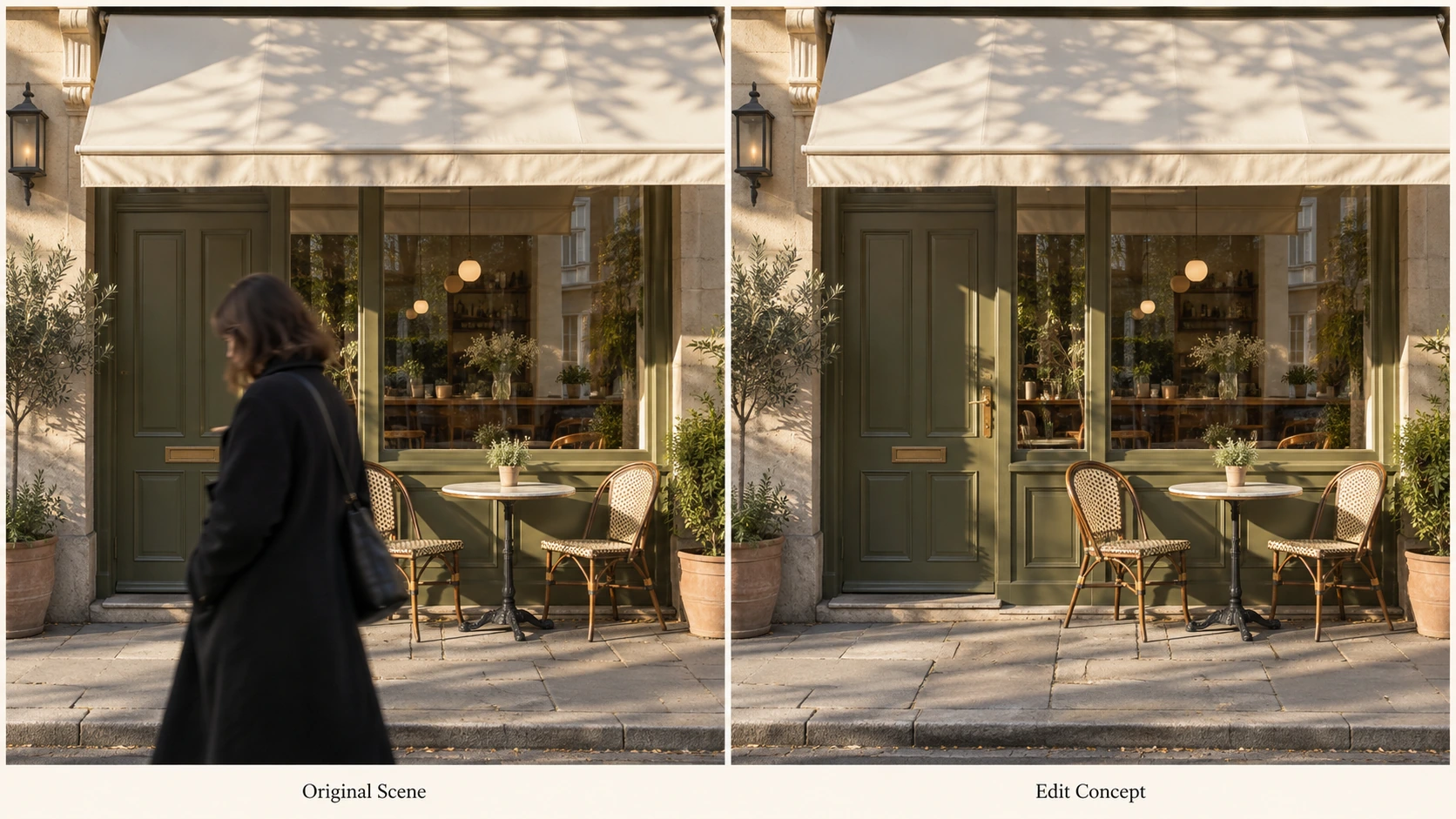
店構え、座席、フレーミングを保ちながら前景を整理する。
まず既存クリップを使い、その人物を位置と見た目で特定します。次に、シーンの中で保持すべき部分を明示します。これは、単に「もっときれいな」あるいは「より良い」動画にしてほしいと頼むよりも正確です。そのような頼み方では、意図した変更が曖昧になるからです。
プロンプト例:
Edit @Video1. Remove the passerby in the dark coat crossing the foreground in front of the café entrance. Preserve the storefront, outdoor chairs, morning lighting, camera movement, and clip duration. Reconstruct the doorway and pavement behind the passerby so they remain continuous with the surrounding scene.
この種のプロモーションクリップでは、障害物がフレームを横切る際に、ドア枠の端、椅子の脚、石畳のラインを確認してください。そうした細部が、その場所を自然に見せ続けられるかを左右します。不要な物体を消しても、店舗の視覚的アイデンティティまで変わってはいけません。
同じアプローチは、商品を遮る物体や、室内ショットの端に映り込む気が散るアイテムにも有効です。対象を特定し、そのうえで周囲の構図を守ります。
シーンを作り直さずにキャラクターのスタイルを変える
あるペット系クリエイターは、リビングのラグの上を歩くオレンジ色の猫のクリップを持っています。目標は、部屋の写真らしさはそのままに、猫だけをウールのキャラクターに変えた遊び心のあるバージョンです。触感のあるキャラクターと見慣れた空間との対比が、クリエイティブの核になります。
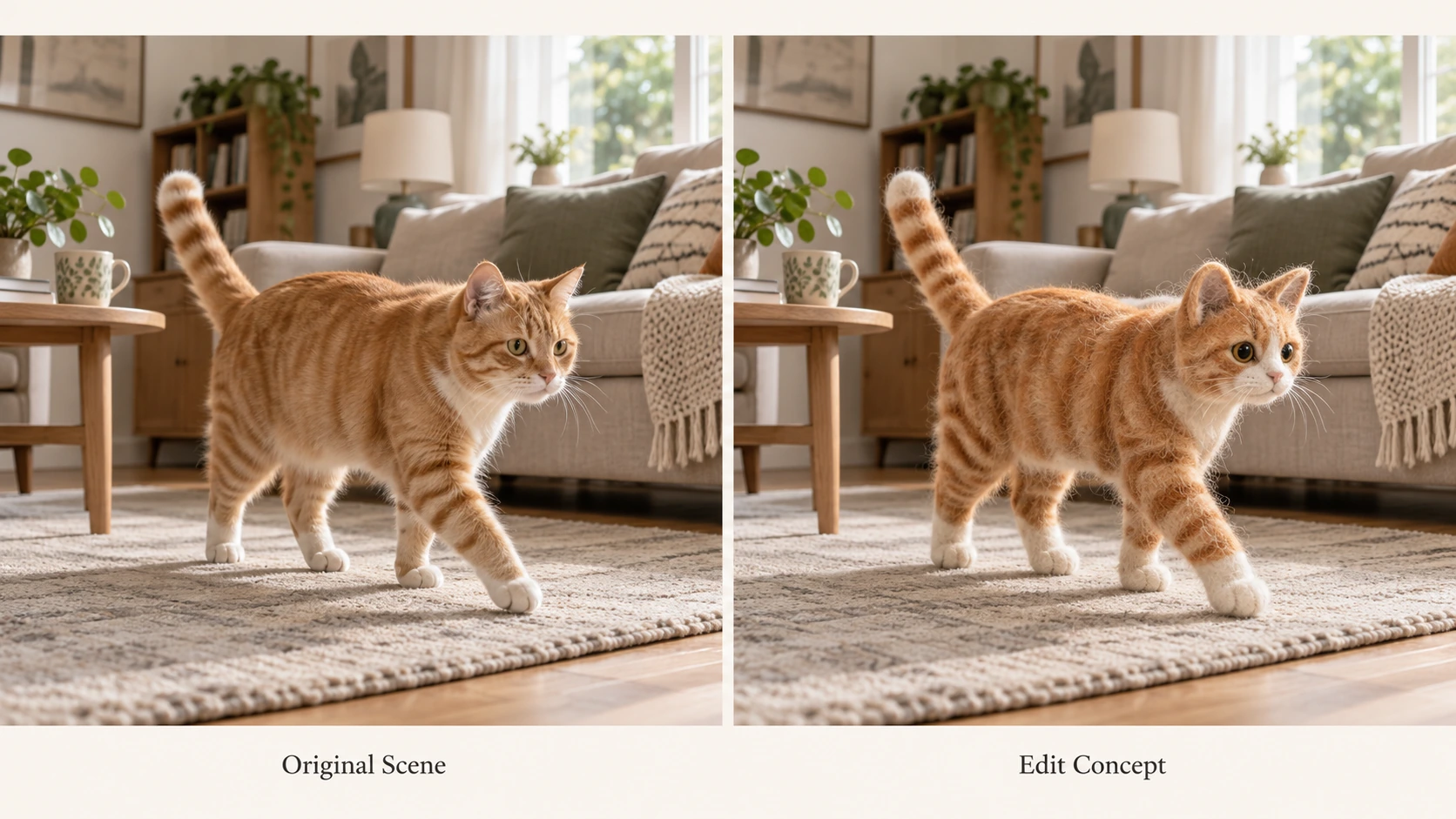
部屋とポーズの一貫性を保ちながら、キャラクターにフェルト仕上げを与える。
変換は被写体レベルで定義しましょう。フェルト素材、見分けがつくオレンジとクリームの模様、そして元の動きとの関係を指定します。家具や背景はリアルなままにしたいのに、「これをフェルトアニメにして」といった指示を出すのは避けてください。
プロンプト例:
Edit @Video1. Transform only the orange cat into a handcrafted needle-felt character with soft wool fibers. Preserve its orange-and-cream markings, size, position, walking direction, and action timing. Keep the living room, furniture, camera movement, lighting, and original audio unchanged.
ビジュアル処理はキャンペーンに合わせて選びましょう。この例では、丸みのあるフェルトの特徴が、やさしく手作り感のあるキャラクターを生み出します。体、顔、足先のあいだで素材表現は一貫させ、ウールと光沢のあるプラスチック面を混在させないようにしてください。映像に適用する前にキャラクター処理を検討したいなら、静止フレームに対してimage-to-image editingを使い、意図した素材感を捉えた参照を選ぶとよいでしょう。
変更は動作全体を通して確認してください。向きを変えたときにもキャラクターが見分けられること、そしてラグとの接触が自然に見えることが大切です。魅力的な1フレームだけでは、良い動画シーンとは言えません。
新しい動画コンセプトのためにキャラクターと設定を置き換える
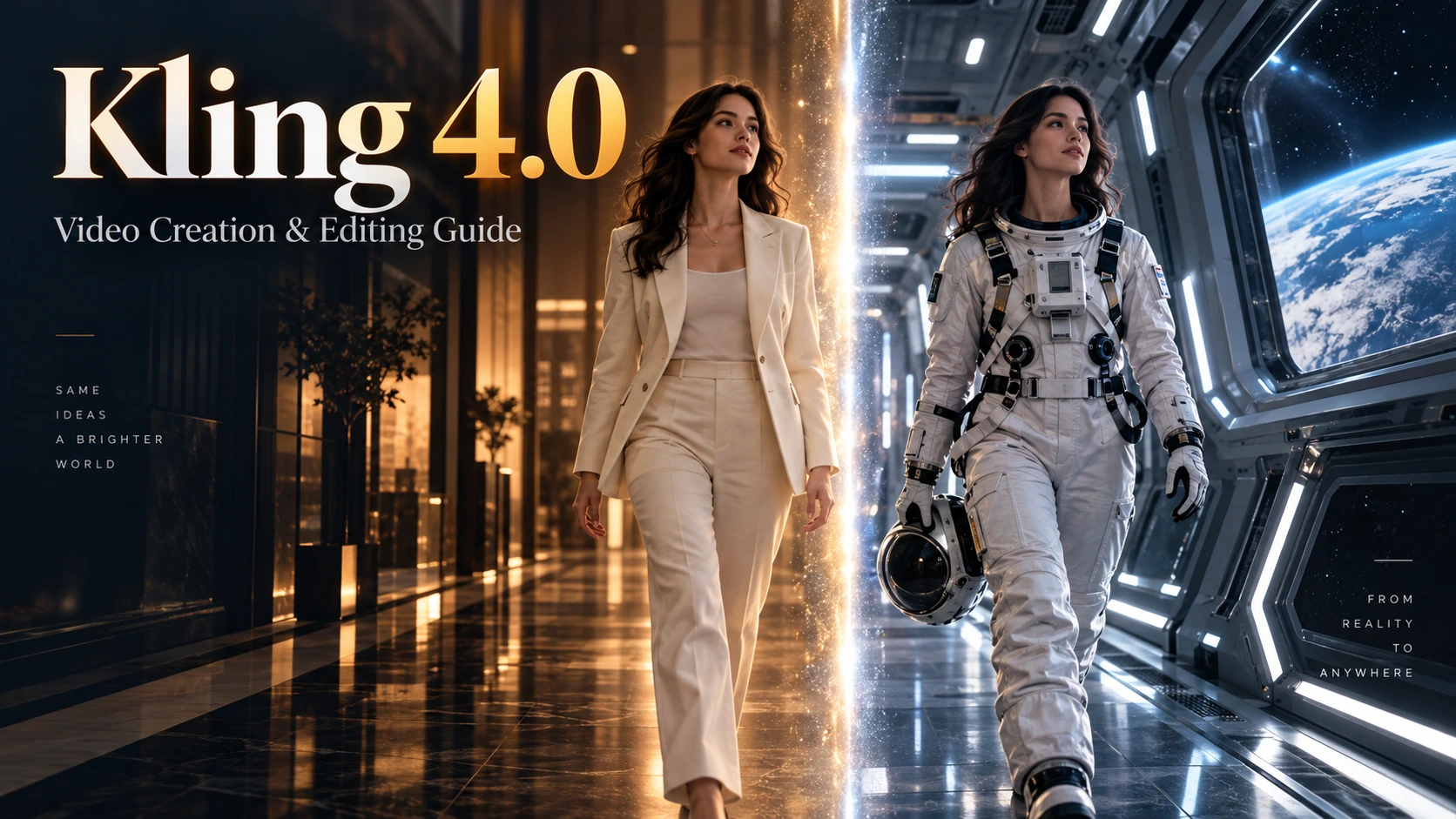
ときには、パフォーマンス自体は機能していても、物語世界を変える必要があります。オフィスの廊下でカメラに向かって歩いてくる人物を、宇宙ステーションを進む宇宙飛行士に変えることができます。目標は、動きとショット構成を保ちながら、衣装と周囲の環境を置き換えることです。
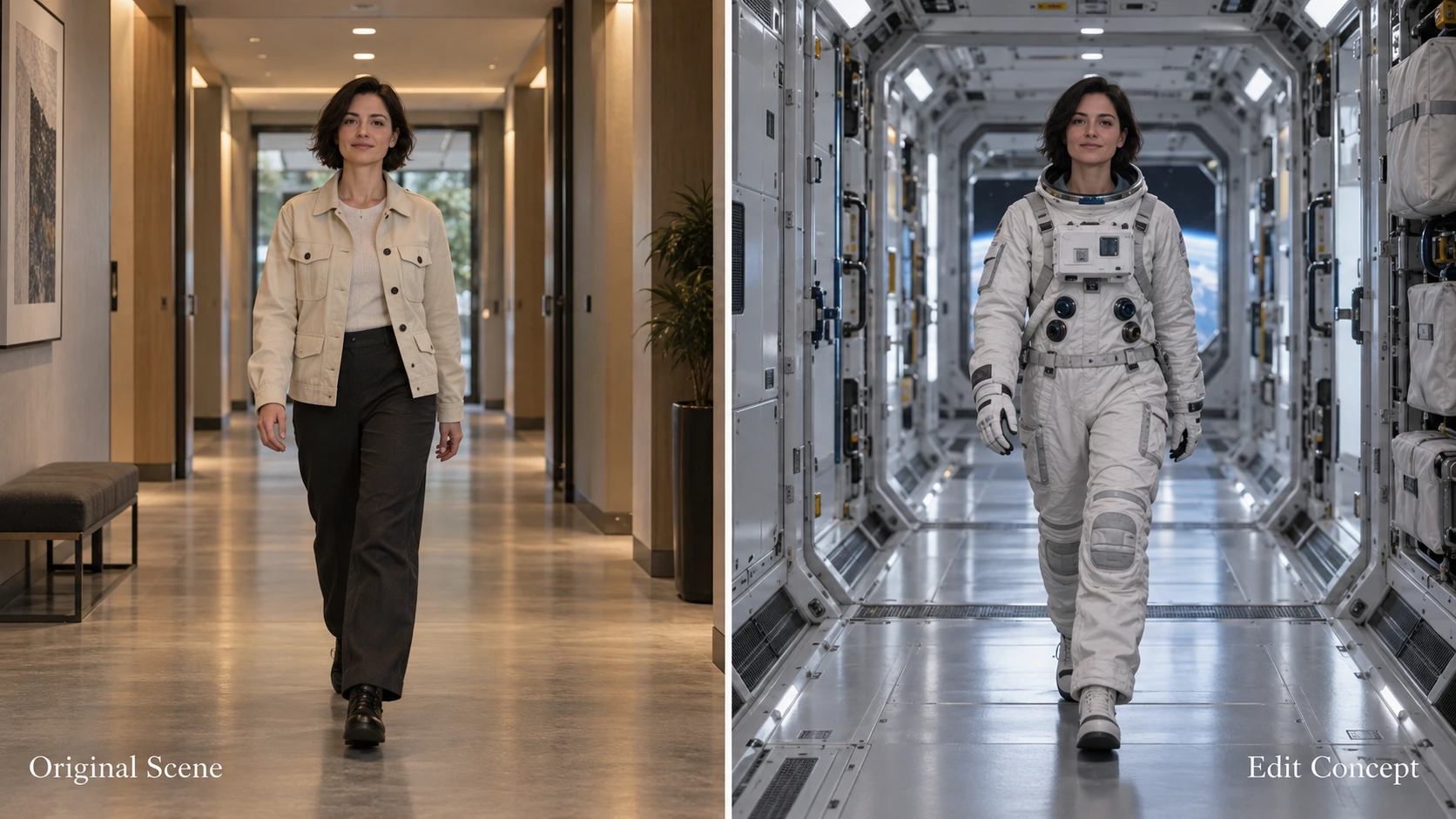
歩く演技とフレーミングを、別のキャラクター表現と設定へ引き継ぐ。
元のクリップ、宇宙飛行士の外見参照、そして宇宙ステーション環境の参照を用意します。役立つ視覚情報を持つ画像を選んでください。たとえば、判読しやすいスーツのシルエットや、元ショットと整合する廊下のパースです。そうすることで、クリエイティブな方向性を伝えやすくなります。オリジナルの環境参照が必要なら、選んだビジュアルをブリーフに使う前に、Text to Image Generatorで廊下を作り込むこともできます。
プロンプト例:
Edit @Video1. Use @Image1 for the astronaut's suit and appearance, and @Image2 for the space-station corridor. Preserve the original walking sequence, body position in the frame, camera path, and shot timing. Match the new corridor to the source perspective, with lighting appropriate to the station interior.
各参照には明確な役割を与えましょう。宇宙飛行士の画像はキャラクター表現を定義し、環境画像は設定を定義します。どちらも、別のカメラアングルや無関係な動作をうっかり持ち込むべきではありません。
これは、クリエイティブチームが既存パフォーマンスのテーマ違いバージョンを探りたいときに有効です。そのパフォーマンスのどの部分が重要なのか、たとえば接近、間、視線などを事前に決め、そうした詳細を明示的に記述してください。
Kling 4.0キーフレームで製品リビールを組み立てる
ローンチ映像では、最後の1枚が冒頭と同じくらい重要になることがあります。たとえばスピーカーのキャンペーンで、承認済みの構図が2つあるとします。空の展示台と、同じ展示台の中央にスピーカーが置かれた構図です。課題は、この2つを意図のある製品登場シーンでつなぐことです。
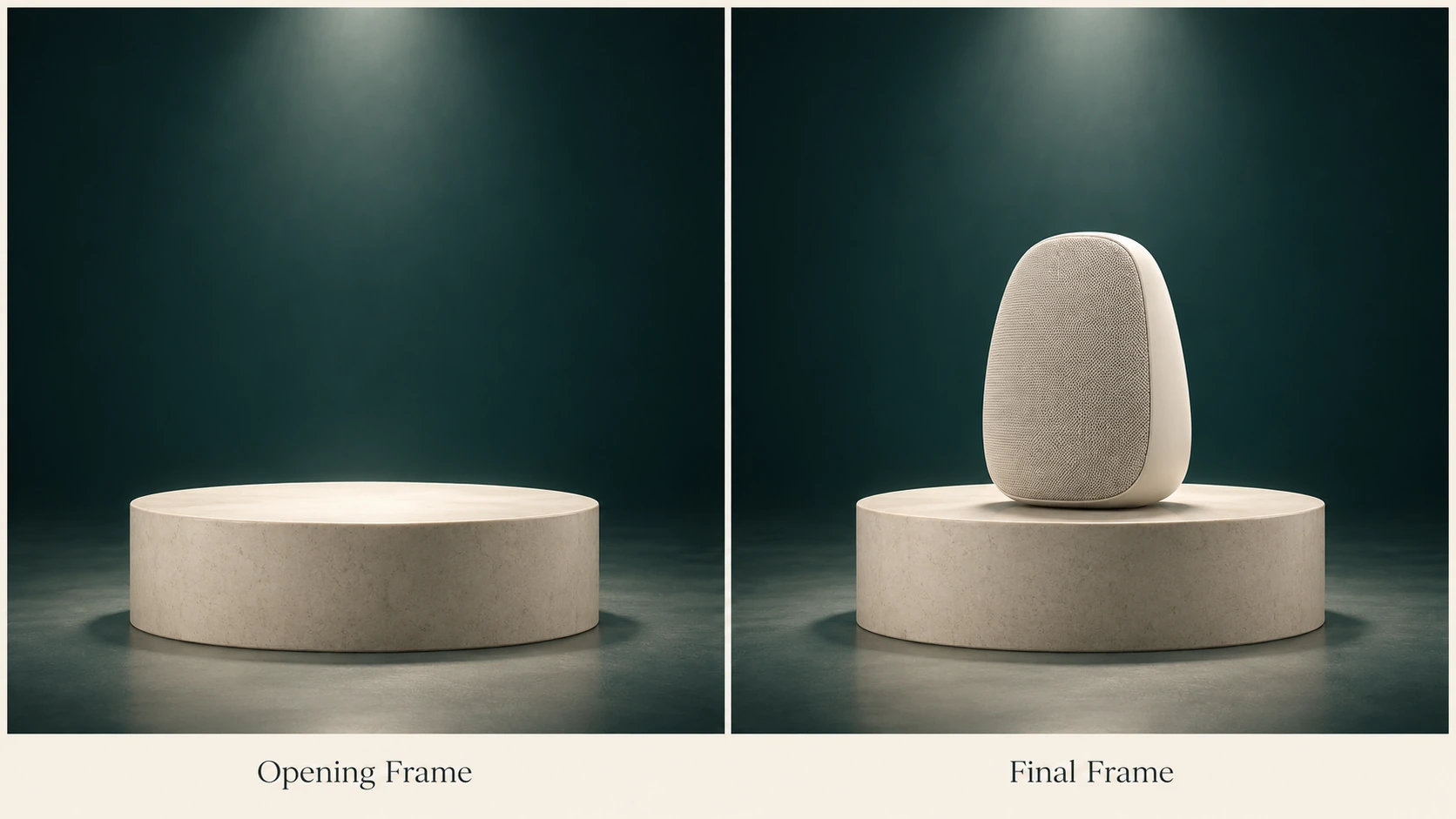
冒頭と最後の構図を定義し、そのあいだのアクションを演出する。
用意する画像は揃えておきましょう。カメラの高さ、展示台の寸法、背景、ライティング設定を同じにします。image-to-image workflowは、冒頭ビジュアルから関連性のある締めの構図を作るのに役立ちます。エンドポイントとして使う前に、2枚を並べて確認してください。そのうえで、もっともらしい移行を選びます。ここでは、手がスピーカーを置いて引き、最後の静止で製品だけが残る流れです。
プロンプト例:
Use @Image1 as the opening frame and @Image2 as the final frame. Hold briefly on the empty plinth. A hand enters from the right, gently places the speaker in the final position, and withdraws. Keep the camera fixed and the studio lighting consistent. End with a quiet hold on the speaker. Soft placement sound, no dialogue.
Kling 4.0は最大10枚のキーフレーム画像に対応しています。製品が展示台の上で落ち着く瞬間のように、特定のタイミングに独自の構図が必要なら中間画像を追加しましょう。シンプルなリビールなら、まずは両端の2枚と、その間の明確なアクションから始めるとよいです。
これらの画像は、時間の異なる瞬間を記述するものです。前述の編集シナリオのように、既存クリップ全体を通して物体を置き換える指示ではありません。
意図した変更を中心にKling 4.0のプロンプトを書く
既存映像に対しては、Edit @Video1から始めます。参照ベースの生成と編集は別のリクエストであり、操作名を明記することで意図した種類をはっきりさせられます。これらのプロンプト例では、@Video1が元クリップ、@Image1と@Image2が提供された画像を示します。
編集プロンプトは、次の順番で組み立てます。
- 変更内容を述べる: 前景の通行人を消す、猫を変換する、設定を置き換える。
- 対象を定義する: 位置、見た目、または参照画像で対象を特定する。
- 残りを保護する: 動き、構図、タイミング、保持すべき細部を指定する。
- 音を指示する: 既存音声を保持するか、必要なセリフや環境音を記述する。
新しいシーンでは、被写体、アクション、カメラ、音の順でブリーフを整理します。キーフレームでは、用意した画像のあいだで何が起こるのかを説明します。結果のシーンが指示に従っているか判断できる程度には、具体的に書いてください。
さらに多くのプロンプト案については、GitHub上のAwesome Kling 4.0 prompt collection on GitHubを参照してください。製品広告、シネマティックなシーン、キャラクターアニメーション、参照ベース編集の例が掲載されています。自分のプロジェクトに合うレシピを選び、被写体、カメラ指示、タイミング、音を手持ちの素材に合わせて調整してください。
Kling 4.0 FAQ
Kling 4.0で既存動画を編集できますか?
はい。対象を絞った編集には、要素の削除や追加、キャラクターや環境の変更、ビジュアルスタイルの変更が含まれます。意図した編集内容と、一貫して維持すべき細部を明示してください。
1つの被写体のスタイルだけを変えられますか?
はい。適用範囲を明確にしてください。リアルな部屋の中のフェルトの猫なら、スタイル変更は猫に向けて指示し、環境、ライティング、カメラ移動は別途保持するよう指定します。
参照とキーフレームはどう使い分けるべきですか?
参照は、キャラクターの外見、環境、動きのように、シーンの構成要素を定義するために使います。キーフレームは、特定の視覚的瞬間と、それがシーケンス内で占める位置がブリーフの中心である場合に使います。その他の素材主導プロジェクトでは、Reference to Videoツールが、対応モデルや参照入力を確認するための別の場所を提供しています。
声や背景音はどう指示すればよいですか?
話者、セリフ、言語、環境音をプロンプトに明記してください。音声プロファイルは話者の声を導くのに使えます。音声入力は、アップロードした音楽や効果音ではなく、音声参照のためのものです。そうした要件は言葉で説明してください。
製品の細部はすべて完全に同じまま保たれますか?
一貫性は確認すべきものとして扱ってください。特に動きや遮蔽のある場面では、ロゴ、縫い目、比率、反射をクリップ全体でチェックします。キャンペーンに重要な細部が維持されていることを確認してから結果を採用してください。
結論:具体的なクリエイティブ目標をKling 4.0のブリーフに変える
Kling 4.0に最適な出発点は、明確なタスクです。店舗外観を見せる、キャラクターを変換する、パフォーマンスを新しい世界に移す、あるいは承認済みの製品構図に着地させることです。そのタスクを適切なワークフローに対応づけ、それぞれの参照に役割を与え、変更点と保持すべき細部の両方を説明しましょう。
そうすることで、必要な完成物――プロモーションクリップ、遊び心のあるソーシャル動画、ストーリーコンセプト、または製品ローンチ映像――にプロセスを結びつけておけます。文章のアイデアならText to Video Generatorから、既存ビジュアルならImage to Video Generatorから始め、各ツールが現在対応しているモデルの中から選んでください。
次のプロジェクトでは、Awesome Kling 4.0 prompt collectionを参照し、自分のシーン、参照、クリエイティブディレクションに合わせてレシピを調整してみてください。