Kling 4.0: คู่มือเชิงปฏิบัติเกี่ยวกับฟีเจอร์ พรอมป์ต์ และการสร้างวิดีโอ
Kling 4.0 นำการสร้างและการตัดต่อวิดีโอมาไว้ในกระบวนการสร้างสรรค์เดียวกัน เริ่มจากไอเดีย ทำให้ภาพเคลื่อนไหว หรือปรับคลิปที่มีอยู่ให้ไปในทิศทางใหม่ สำหรับครีเอเตอร์ สิ่งนี้เปิดทางสู่งานที่ใช้งานได้จริง เช่น ลบฉากหน้าที่รบกวนสายตา เปลี่ยนสไตล์ภาพของตัวละคร ย้ายสถานที่ของการแสดง หรือสร้างการเปิดตัวสินค้าโดยยึดภาพปิดท้ายที่กำหนดไว้อย่างแม่นยำ
จุดเริ่มต้นที่มีประโยชน์ที่สุดคือการตัดสินใจเชิงสร้างสรรค์ที่ชัดเจน อะไรควรเปลี่ยน อะไรควรยังคงจดจำได้ และผู้ชมควรสังเกตเห็นอะไร ต่อไปนี้คือวิธีเปลี่ยนการตัดสินใจเหล่านั้นให้เป็นฉากและพรอมป์ต์
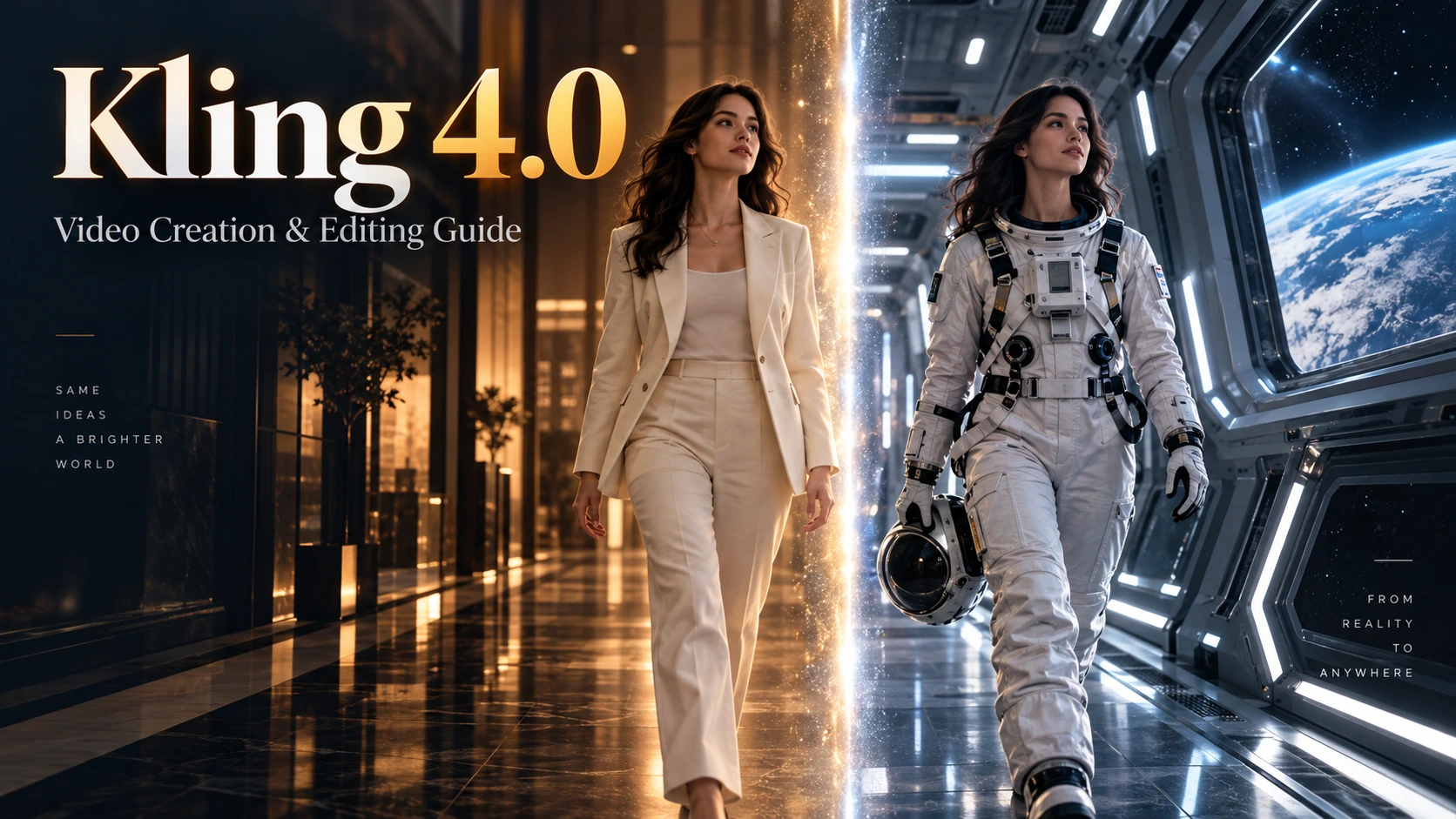
สิ่งที่ Kling 4.0 นำมาสู่การสร้างวิดีโอ
Kling 4.0 รองรับ text-to-video, image-to-video, การสร้างโดยอ้างอิงจากรีเฟอเรนซ์, การตัดต่อวิดีโอแบบเฉพาะจุด และการควบคุมด้วยคีย์เฟรม การสร้างครอบคลุมความยาว 3–30 วินาที พร้อมเอาต์พุตสูงสุดถึง 4K และเสียงสเตอริโอ ความสามารถเหล่านี้ทำให้หนังสั้นมีพื้นที่สำหรับบทนำ การกระทำที่มีความหมาย และตอนจบที่ตั้งใจออกแบบไว้
ใช้ Omni Reference เพื่อกำกับฉากด้วยทรัพยากรภาพ รีเฟอเรนซ์การเคลื่อนไหว หรือโปรไฟล์เสียง ใช้ keyframes เพื่อกำหนดช่วงภาพที่เฉพาะเจาะจง โหมดเฉพาะของทั้งสองอย่างแยกจากกัน จึงไม่ควรมองการควบคุมเหล่านี้ว่าเป็นเวิร์กโฟลว์เดียวกันที่รวมกัน
สำหรับทีมแบรนด์ คุณค่าที่ใช้งานได้จริงคือการควบคุมบรีฟ คลิปหน้าร้านอาจต้องการเพียงฉากหน้าที่สะอาดขึ้น แคมเปญโซเชียลอาจต้องการตัวละครคุ้นตาในสไตล์ใหม่ การเปิดตัวสินค้าอาจขึ้นอยู่กับการไปให้ถึงองค์ประกอบภาพสุดท้ายที่ได้รับอนุมัติ งานแต่ละแบบต้องใช้คำสั่งคนละประเภท
เริ่มจากไอเดียสร้างสรรค์ใน Kling 4.0 Text-to-Video
เลือก text-to-video เมื่อไอเดียมาก่อนทรัพยากรภาพ ตัวอย่างเช่น แคมเปญท่องเที่ยวอาจเริ่มจากการนั่งรถไฟเงียบ ๆ ผ่านเนินเขาที่ปกคลุมด้วยหมอก เขียนการกระทำและมุมมองก่อน จากนั้นค่อยระบุบรรยากาศและเสียง
ผู้โดยสารนั่งข้างหน้าต่างรถไฟ ขณะที่เนินเขาสีเขียวปกคลุมด้วยหมอกเลื่อนผ่านด้านนอก เริ่มจากภาพสะท้อนของผู้โดยสาร แล้วค่อย ๆ เปลี่ยนโฟกัสไปยังทิวทัศน์ แสงเช้าอ่อน ๆ การสั่นสะเทือนเบา ๆ ของตู้โดยสาร และเสียงล้อกระทบรางเป็นจังหวะ ไม่มีบทสนทนาหรือดนตรีประกอบ
พรอมป์ต์นี้มีพัฒนาการทางภาพเพียงอย่างเดียว: ความสนใจเคลื่อนจากนักเดินทางไปยังจุดหมายปลายทาง เท่านี้ก็เพียงพอสำหรับช็อตเปิดที่ใช้งานได้ ลองดูหน้าโมเดล Kling 4.0 Text to Video เพื่อสำรวจเส้นทางการสร้างที่ขับเคลื่อนด้วยข้อความบน Best Image AI
Kling 4.0 Image-to-Video: เปลี่ยนภาพที่มีอยู่ให้เป็นฉากเคลื่อนไหว
เลือก เวิร์กโฟลว์ image-to-video เมื่อองค์ประกอบภาพหรือวัตถุหลักถูกกำหนดไว้แล้ว ภาพถ่ายสินค้า ภาพสำหรับแคมเปญ หรือภาพประกอบตัวละคร ล้วนทำให้ช็อตมีจุดเริ่มต้นที่เป็นรูปธรรม อธิบายการเคลื่อนไหวที่ควรเกิดขึ้นจากภาพนั้น เช่น กล้องค่อย ๆ เข้าใกล้สินค้า ผ้าพลิ้วตามลม หรือตัวละครหันไปทางประตู
ทำให้การกระทำสอดคล้องกับภาพ ภาพครอปสินค้าใกล้ ๆ เหมาะกับการขยับกล้องเพียงเล็กน้อย ส่วนฉากตัวละครเต็มตัวเปิดพื้นที่ให้เดินหรือหมุนตัวได้มากกว่า ดูหน้า Kling 4.0 Image to Video สำหรับเส้นทางที่ขับเคลื่อนด้วยภาพ ขณะนี้ยังไม่มีการเปิดใช้งานการเชื่อมต่อ Kling 4.0 ของ Best Image AI หน้าโมเดลของระบบจะแสดงข้อมูลการพร้อมใช้งาน ส่วนเครื่องมือสร้างทั่วไปจะมีชุดโมเดลและตัวควบคุมที่รองรับของตนเอง
ลบองค์ประกอบที่รบกวนสายตาด้วยการตัดต่อวิดีโอของ Kling 4.0
ร้านคาเฟ่มีช็อตภายนอกที่ดูน่าเชื้อเชิญ: แสงเช้ายามเช้า ที่นั่งกลางแจ้ง และมุมมองชัดเจนไปยังทางเข้า แต่มีคนเดินผ่านตัดฉากหน้าและบังประตู การตัดต่อที่มีประโยชน์ในที่นี้มีขอบเขตแคบ—ลบสิ่งกีดขวางออก โดยยังคงสถานที่และการเคลื่อนกล้องเดิมไว้
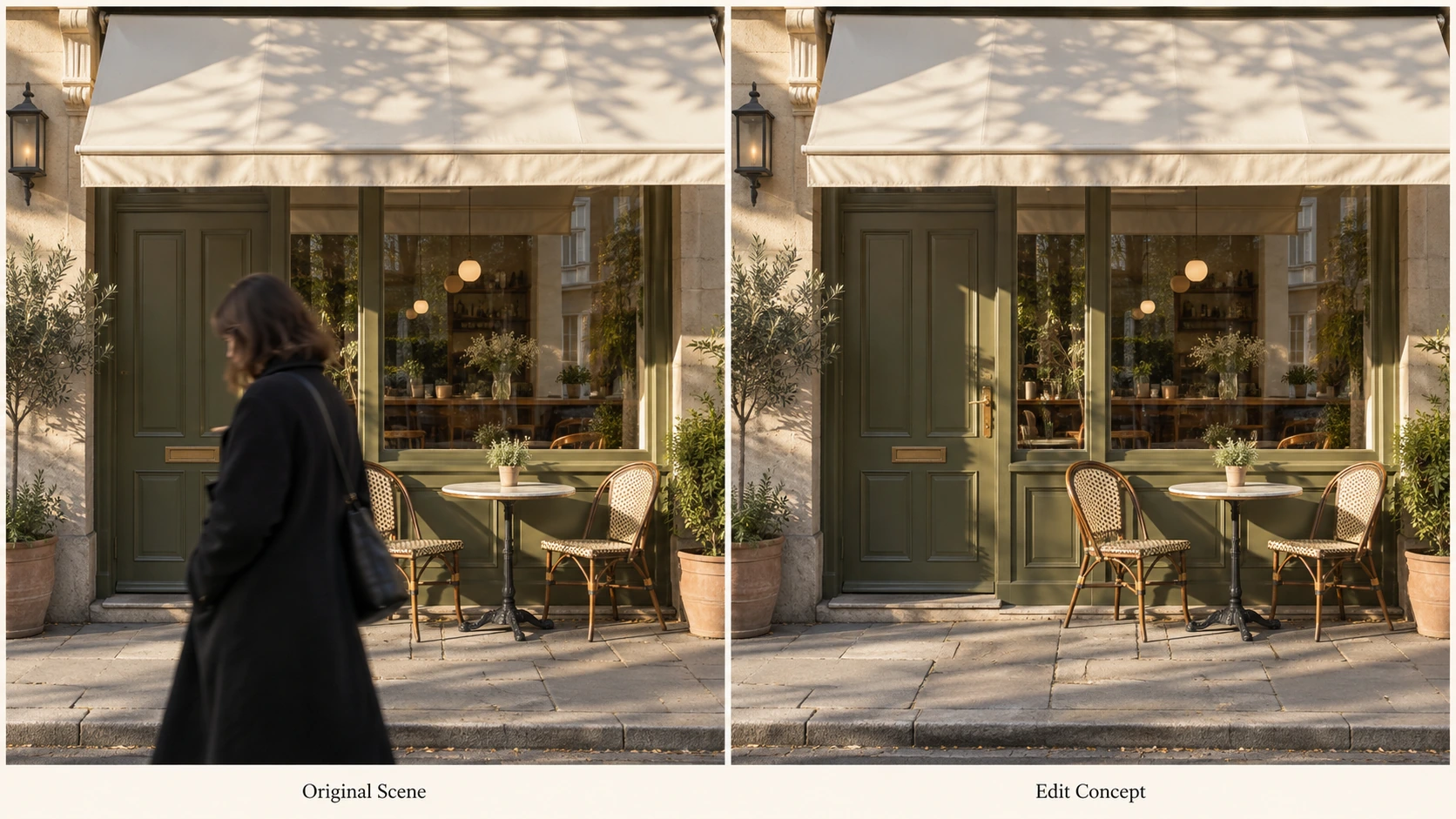
เคลียร์ฉากหน้าให้โล่ง โดยยังคงหน้าร้าน ที่นั่ง และองค์ประกอบภาพเดิมไว้
เริ่มจากคลิปที่มีอยู่และระบุตัวบุคคลนั้นด้วยตำแหน่งและลักษณะ จากนั้นระบุส่วนต่าง ๆ ของฉากที่ต้องคงไว้ วิธีนี้แม่นยำกว่าการขอให้วิดีโอ “สะอาดขึ้น” หรือ “ดีขึ้น” แบบกว้าง ๆ ซึ่งทำให้การเปลี่ยนแปลงที่ตั้งใจไว้คลุมเครือ
ตัวอย่างพรอมป์ต์:
Edit @Video1. Remove the passerby in the dark coat crossing the foreground in front of the café entrance. Preserve the storefront, outdoor chairs, morning lighting, camera movement, and clip duration. Reconstruct the doorway and pavement behind the passerby so they remain continuous with the surrounding scene.
สำหรับคลิปโปรโมตแบบนี้ ให้ตรวจดูขอบประตู ขาเก้าอี้ และเส้นแนวพื้นขณะสิ่งกีดขวางเคลื่อนผ่านเฟรม รายละเอียดเหล่านี้เป็นตัวตัดสินว่าสถานที่ยังดูน่าเชื่ออยู่หรือไม่ การลบวัตถุที่ไม่ต้องการไม่ควรเปลี่ยนอัตลักษณ์ทางภาพของธุรกิจ
แนวทางเดียวกันนี้ใช้ได้ดีกับวัตถุที่บังสินค้า หรือสิ่งรบกวนใกล้ขอบภาพในช็อตภายในอาคาร: ระบุเป้าหมาย แล้วปกป้ององค์ประกอบภาพรอบข้าง
เปลี่ยนสไตล์ของตัวละครโดยไม่ต้องออกแบบฉากใหม่
ครีเอเตอร์สายสัตว์เลี้ยงมีคลิปแมวสีส้มเดินข้ามพรมในห้องนั่งเล่น เป้าหมายคือทำเวอร์ชันสนุก ๆ ที่แมวกลายเป็นตัวละครขนแกะ ในขณะที่ห้องยังคงดูเป็นภาพถ่ายจริง ความตัดกันระหว่างตัวละครที่มีพื้นผิวจับต้องได้กับฉากคุ้นเคยกลายเป็นไอเดียสร้างสรรค์
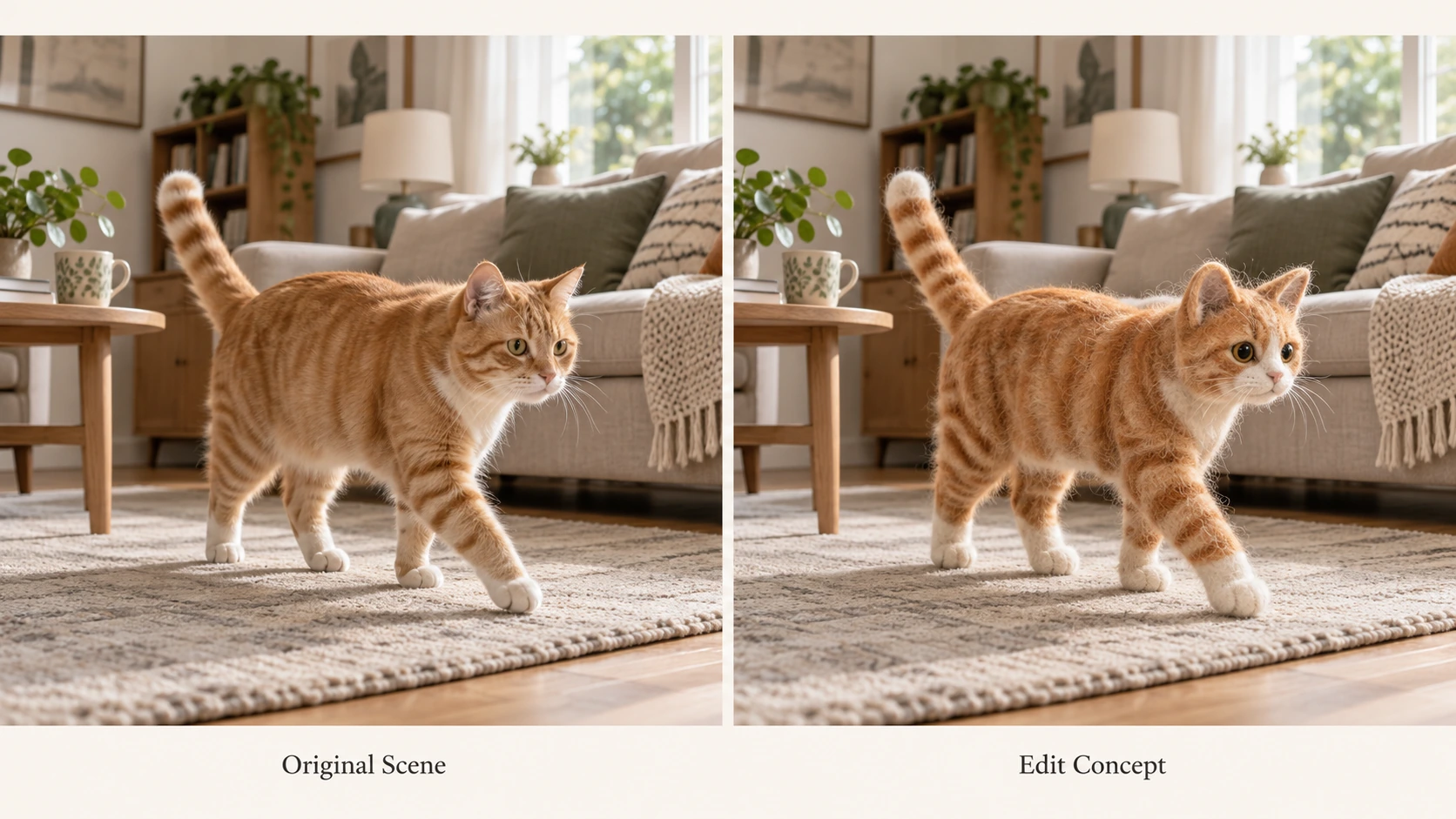
ให้ตัวละครมีพื้นผิวแบบผ้าสักหลาด โดยยังคงห้องและท่าทางเดิมไว้
กำหนดการเปลี่ยนแปลงในระดับตัวแบบ ระบุวัสดุแบบผ้าสักหลาด ลวดลายสีส้มสลับครีมที่ยังจดจำได้ และความสัมพันธ์กับการเคลื่อนไหวเดิม หลีกเลี่ยงคำสั่งอย่าง “ทำให้เป็นแอนิเมชันผ้าสักหลาด” หากคุณต้องการให้เฟอร์นิเจอร์และฉากหลังยังคงสมจริง
ตัวอย่างพรอมป์ต์:
Edit @Video1. Transform only the orange cat into a handcrafted needle-felt character with soft wool fibers. Preserve its orange-and-cream markings, size, position, walking direction, and action timing. Keep the living room, furniture, camera movement, lighting, and original audio unchanged.
เลือกแนวทางภาพให้เหมาะกับแคมเปญ สำหรับตัวอย่างนี้ ลักษณะผ้าสักหลาดที่โค้งมนช่วยสร้างตัวละครที่อ่อนโยนและดูทำด้วยมือ ควรทำให้คำอธิบายวัสดุสอดคล้องกันทั้งตัว หน้า และอุ้งเท้า แทนที่จะผสมขนแกะกับพื้นผิวพลาสติกเงา หากต้องการสำรวจแนวทางของตัวละครก่อนนำไปใช้กับฟุตเทจ ให้ใช้ image-to-image editing กับเฟรมภาพนิ่ง และเลือกรีเฟอเรนซ์ที่ถ่ายทอดวัสดุที่ตั้งใจไว้
ตรวจสอบการเปลี่ยนแปลงตลอดทั้งการเคลื่อนไหว ตัวละครควรยังคงจดจำได้เมื่อมันหันตัว และการสัมผัสกับพรมก็ควรยังดูสมเหตุสมผล เฟรมเดียวที่ดูน่าดึงดูดเป็นเพียงส่วนหนึ่งของฉากเคลื่อนไหวที่ประสบความสำเร็จ
เปลี่ยนตัวละครและฉากสำหรับคอนเซปต์วิดีโอใหม่
บางครั้งการแสดงใช้งานได้ดีอยู่แล้ว แต่โลกของเรื่องราวจำเป็นต้องเปลี่ยน คนที่เดินเข้าหากล้องในทางเดินออฟฟิศอาจกลายเป็นนักบินอวกาศที่กำลังเดินเข้ามาในสถานีอวกาศ เป้าหมายคือรักษาการเคลื่อนไหวและโครงสร้างของช็อตไว้ ขณะเดียวกันก็เปลี่ยนเครื่องแต่งกายและสภาพแวดล้อม
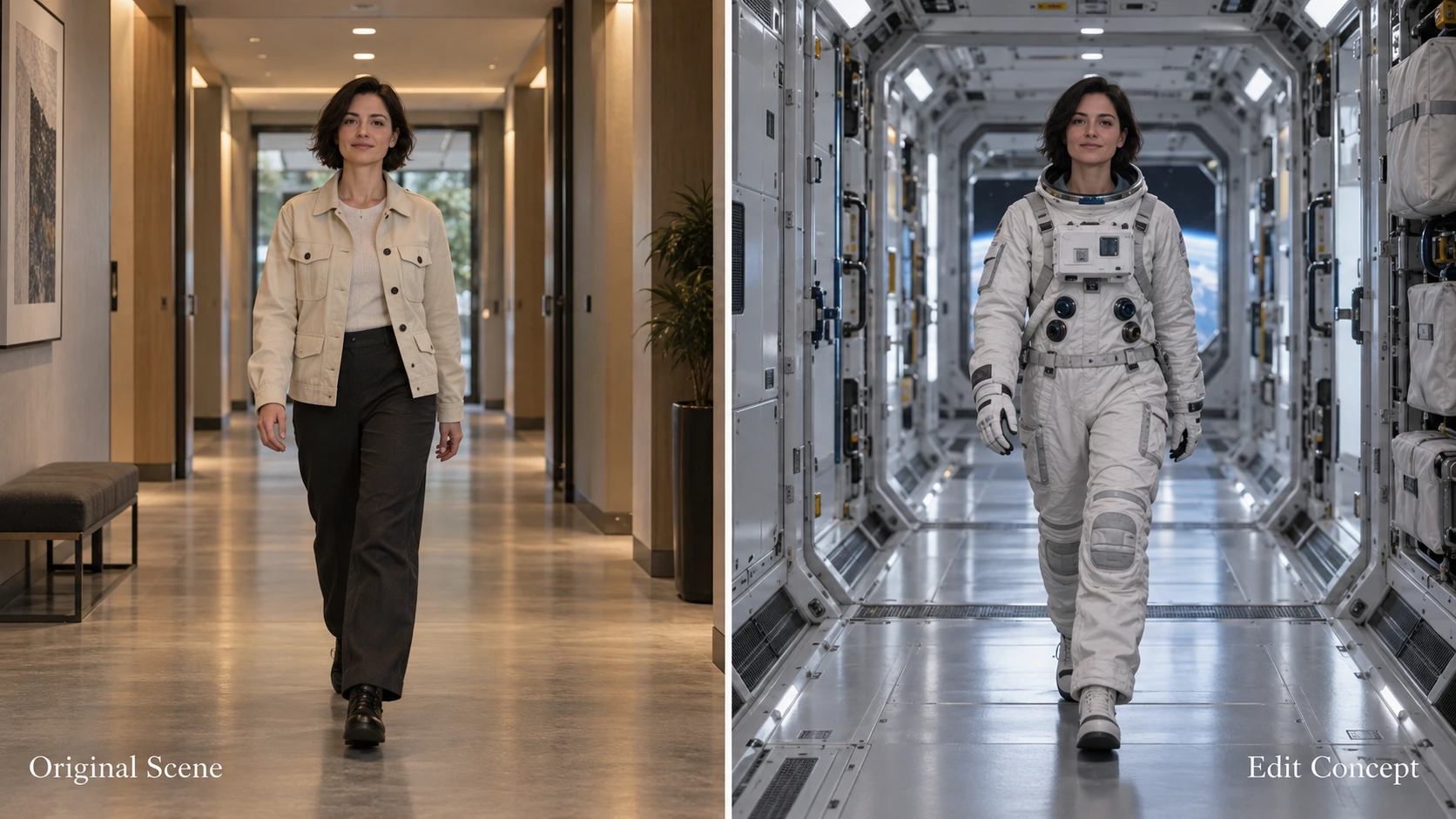
ยกการแสดงการเดินและองค์ประกอบภาพเดิมไปสู่การตีความตัวละครและฉากใหม่
เตรียมคลิปต้นฉบับ รีเฟอเรนซ์ลักษณะของนักบินอวกาศ และรีเฟอเรนซ์สภาพแวดล้อมของสถานีอวกาศ เลือกภาพที่มีข้อมูลภาพที่เป็นประโยชน์ เช่น รูปทรงชุดที่อ่านง่าย และมุมมองของทางเดินที่เข้ากันได้กับช็อตต้นฉบับ วิธีนี้ช่วยให้สื่อสารทิศทางสร้างสรรค์ได้ง่ายขึ้น หากคุณต้องการรีเฟอเรนซ์สภาพแวดล้อมต้นฉบับ ให้พัฒนาภาพทางเดินด้วย Text to Image Generator ก่อนนำภาพที่เลือกมาใช้ในบรีฟ
ตัวอย่างพรอมป์ต์:
Edit @Video1. Use @Image1 for the astronaut's suit and appearance, and @Image2 for the space-station corridor. Preserve the original walking sequence, body position in the frame, camera path, and shot timing. Match the new corridor to the source perspective, with lighting appropriate to the station interior.
กำหนดหน้าที่ที่ชัดเจนให้แต่ละรีเฟอเรนซ์ ภาพนักบินอวกาศใช้กำหนดลักษณะของตัวละคร ส่วนภาพสภาพแวดล้อมใช้กำหนดฉาก ทั้งสองอย่างไม่ควรเผลอนำมุมกล้องที่ต่างออกไปหรือการกระทำที่ไม่เกี่ยวข้องเข้ามา
วิธีนี้มีประโยชน์เมื่อทีมสร้างสรรค์ต้องการสำรวจเวอร์ชันธีมใหม่ของการแสดงที่มีอยู่ ตัดสินใจล่วงหน้าว่าส่วนใดของการแสดงนั้นสำคัญ เช่น การเดินเข้ามา การหยุดชั่วคราว หรือการเหลือบมอง แล้วอธิบายรายละเอียดเหล่านั้นอย่างชัดเจน
สร้างการเปิดตัวสินค้าด้วยคีย์เฟรมของ Kling 4.0
สำหรับภาพยนตร์เปิดตัวสินค้า ภาพสุดท้ายอาจสำคัญพอ ๆ กับภาพเปิด ลองนึกถึงแคมเปญลำโพงที่มีองค์ประกอบภาพที่ได้รับอนุมัติสองแบบ: แท่นโชว์เปล่า และลำโพงที่วางอยู่กึ่งกลางบนแท่นเดียวกัน งานคือเชื่อมทั้งสองภาพเข้าด้วยกันด้วยการปรากฏตัวของสินค้าอย่างตั้งใจ
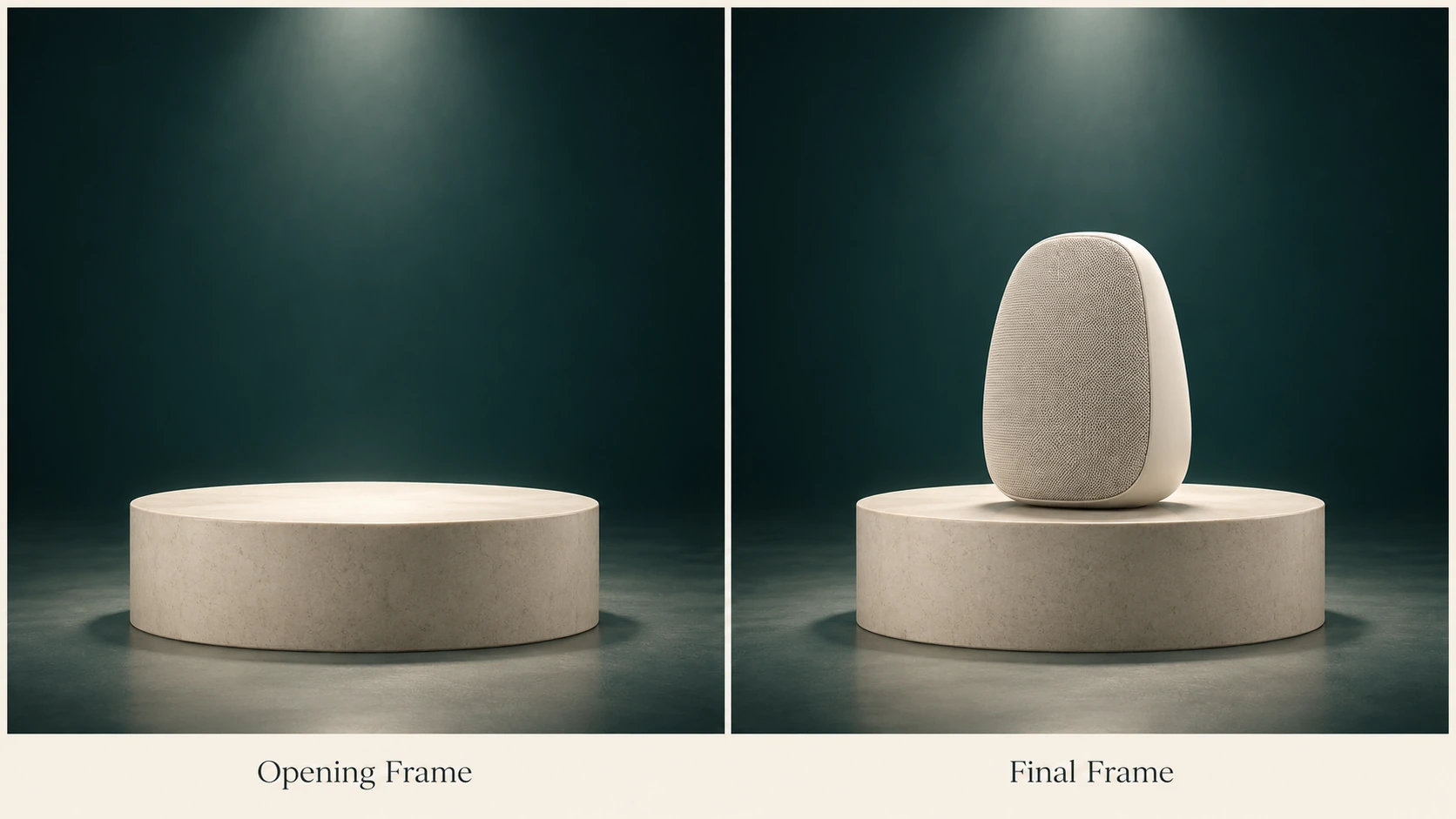
กำหนดองค์ประกอบภาพเปิดและปิด จากนั้นกำกับการกระทำระหว่างสองจุดนี้
ทำให้ภาพที่เตรียมไว้จัดแนวตรงกัน: ความสูงของกล้องเท่ากัน ขนาดแท่นเท่ากัน ฉากหลังเดียวกัน และการจัดแสงแบบเดียวกัน เวิร์กโฟลว์ image-to-image สามารถช่วยพัฒนาองค์ประกอบภาพปิดที่เกี่ยวเนื่องจากภาพเปิดได้ ตรวจสอบภาพทั้งสองร่วมกันก่อนนำมาใช้เป็นจุดต้นและปลาย จากนั้นเลือกทรานซิชันที่น่าเชื่อถือ ในที่นี้ มือยื่นเข้ามาวางลำโพงแล้วถอนออก เหลือสินค้าไว้เพียงลำพังสำหรับช็อตค้างตอนท้าย
ตัวอย่างพรอมป์ต์:
Use @Image1 as the opening frame and @Image2 as the final frame. Hold briefly on the empty plinth. A hand enters from the right, gently places the speaker in the final position, and withdraws. Keep the camera fixed and the studio lighting consistent. End with a quiet hold on the speaker. Soft placement sound, no dialogue.
Kling 4.0 รองรับภาพคีย์เฟรมได้สูงสุดสิบภาพ เพิ่มภาพกึ่งกลางเมื่อช่วงเวลาบางจังหวะต้องการองค์ประกอบภาพเฉพาะของตัวเอง เช่น ช่วงที่สินค้าวางนิ่งลงบนแท่นแสดงผล สำหรับการเปิดตัวแบบเรียบง่าย ให้เริ่มจากจุดต้นและปลายสองจุด พร้อมการกระทำที่ชัดเจนระหว่างนั้น
ภาพเหล่านี้อธิบายช่วงเวลาที่ต่างกันตามลำดับเวลา ไม่ใช่คำสั่งให้แทนที่วัตถุตลอดทั้งคลิปที่มีอยู่เหมือนในสถานการณ์การตัดต่อด้านบน
เขียนพรอมป์ต์ของ Kling 4.0 โดยยึดตามการเปลี่ยนแปลงที่ตั้งใจไว้
สำหรับฟุตเทจที่มีอยู่ ให้เริ่มด้วย Edit @Video1 การสร้างและการตัดต่อแบบอ้างอิงรีเฟอเรนซ์เป็นคำขอคนละประเภท การระบุชื่อการทำงานช่วยให้ชัดเจนว่าคุณตั้งใจแบบใด ในตัวอย่างพรอมป์ต์เหล่านี้ @Video1 หมายถึงคลิปต้นฉบับ ส่วน @Image1 และ @Image2 ใช้ระบุภาพที่ส่งให้
สร้างพรอมป์ต์ตัดต่อโดยเรียงลำดับดังนี้:
- ระบุการเปลี่ยนแปลง: ลบคนเดินผ่านในฉากหน้า แปลงแมว หรือเปลี่ยนฉาก
- กำหนดเป้าหมาย: ใช้ตำแหน่ง ลักษณะ หรือภาพรีเฟอเรนซ์เพื่อระบุสิ่งนั้น
- ปกป้องส่วนที่เหลือ: ระบุการเคลื่อนไหว องค์ประกอบภาพ จังหวะเวลา และรายละเอียดที่ควรคงไว้
- กำกับเสียง: คงเสียงเดิมไว้ หรืออธิบายบทพูดและบรรยากาศเสียงที่ต้องการ
สำหรับฉากใหม่ ให้จัดโครงบรีฟตามตัวแบบ การกระทำ กล้อง และเสียง สำหรับคีย์เฟรม ให้อธิบายสิ่งที่เกิดขึ้นระหว่างภาพที่เตรียมไว้ ทำให้คำสั่งเฉพาะเจาะจงพอที่คุณจะตัดสินได้ว่าฉากที่ได้ออกมาตรงตามนั้นหรือไม่
หากต้องการไอเดียพรอมป์ต์เพิ่มเติม ลองดู คอลเลกชันพรอมป์ต์ Awesome Kling 4.0 บน GitHub ซึ่งมีตัวอย่างสำหรับโฆษณาสินค้า ฉากภาพยนตร์ แอนิเมชันตัวละคร และการตัดต่อแบบอ้างอิงรีเฟอเรนซ์ เลือกสูตรที่เหมาะกับโปรเจกต์ของคุณ แล้วปรับตัวแบบ ทิศทางกล้อง จังหวะเวลา และเสียงให้เข้ากับวัสดุของคุณเอง
คำถามที่พบบ่อยเกี่ยวกับ Kling 4.0
Kling 4.0 สามารถตัดต่อวิดีโอที่มีอยู่แล้วได้หรือไม่?
ได้ การตัดต่อแบบเฉพาะจุดครอบคลุมทั้งการลบหรือเพิ่มองค์ประกอบ การเปลี่ยนตัวละครหรือสภาพแวดล้อม และการปรับเปลี่ยนสไตล์ภาพ ระบุการตัดต่อที่ต้องการและรายละเอียดที่ต้องคงความสม่ำเสมอไว้
ฉันสามารถเปลี่ยนสไตล์เฉพาะตัวแบบเดียวได้หรือไม่?
ได้ ให้ระบุขอบเขตให้ชัดเจน สำหรับแมวผ้าสักหลาดในห้องที่สมจริง ให้สั่งการเปลี่ยนสไตล์ไปที่แมว และแยกกันระบุให้คงสภาพแวดล้อม แสง และการเคลื่อนกล้องไว้
ฉันควรเลือกระหว่างรีเฟอเรนซ์กับคีย์เฟรมอย่างไร?
ใช้รีเฟอเรนซ์เพื่อกำหนดส่วนประกอบของฉาก เช่น ลักษณะตัวละคร สภาพแวดล้อม หรือการเคลื่อนไหว ใช้คีย์เฟรมเมื่อช่วงภาพเฉพาะและตำแหน่งของมันในลำดับเป็นหัวใจสำคัญของบรีฟ สำหรับโปรเจกต์อื่นที่ขับเคลื่อนด้วยทรัพยากร คุณสามารถใช้เครื่องมือ Reference to Video ซึ่งเป็นพื้นที่แยกต่างหากสำหรับสำรวจโมเดลและอินพุตรีเฟอเรนซ์ที่รองรับ
ฉันจะกำกับเสียงพูดและเสียงพื้นหลังได้อย่างไร?
ระบุผู้พูด บทพูด ภาษา และเสียงบรรยากาศในพรอมป์ต์ โปรไฟล์เสียงสามารถช่วยกำหนดแนวเสียงของผู้พูดได้ อินพุตเสียงมีไว้สำหรับรีเฟอเรนซ์เสียงพูด ไม่ใช่การอัปโหลดเพลงหรือเอฟเฟกต์เสียง ดังนั้นให้บรรยายความต้องการเหล่านั้นเป็นคำพูด
รายละเอียดของสินค้าทุกอย่างจะคงเหมือนเดิมทุกประการหรือไม่?
ควรมองความสม่ำเสมอเป็นสิ่งที่ต้องตรวจสอบ เช็กโลโก้ รอยตะเข็บ สัดส่วน และเงาสะท้อนตลอดทั้งคลิป โดยเฉพาะระหว่างการเคลื่อนไหวหรือการถูกบัง เลือกผลลัพธ์ก็ต่อเมื่อรายละเอียดที่สำคัญต่อแคมเปญของคุณยังคงอยู่ได้ดี
บทสรุป: เปลี่ยนเป้าหมายสร้างสรรค์ที่ชัดเจนให้เป็นบรีฟสำหรับ Kling 4.0
จุดเริ่มต้นที่แข็งแรงที่สุดสำหรับ Kling 4.0 คือโจทย์ที่ชัดเจน: เผยให้เห็นหน้าร้าน แปลงตัวละคร ย้ายการแสดงไปสู่โลกใหม่ หรือไปให้ถึงองค์ประกอบภาพสินค้าที่ได้รับอนุมัติ จับคู่งานนั้นกับเวิร์กโฟลว์ที่เหมาะสม กำหนดหน้าที่ให้แต่ละรีเฟอเรนซ์ และอธิบายทั้งการเปลี่ยนแปลงกับรายละเอียดที่ควรรักษาไว้
วิธีนี้จะทำให้กระบวนการยังเชื่อมโยงกับชิ้นงานสำเร็จที่คุณต้องการ ไม่ว่าจะเป็นคลิปโปรโมต วิดีโอโซเชียลแบบสนุก คอนเซปต์เรื่องราว หรือภาพยนตร์เปิดตัวสินค้า เริ่มจาก Text to Video Generator สำหรับไอเดียที่เป็นลายลักษณ์อักษร หรือ Image to Video Generator สำหรับภาพที่มีอยู่ โดยเลือกจากโมเดลที่แต่ละเครื่องมือรองรับในขณะนั้น
สำหรับโปรเจกต์ถัดไปของคุณ ลองดู คอลเลกชันพรอมป์ต์ Awesome Kling 4.0 แล้วปรับสูตรให้เข้ากับฉาก รีเฟอเรนซ์ และทิศทางสร้างสรรค์ของคุณเอง