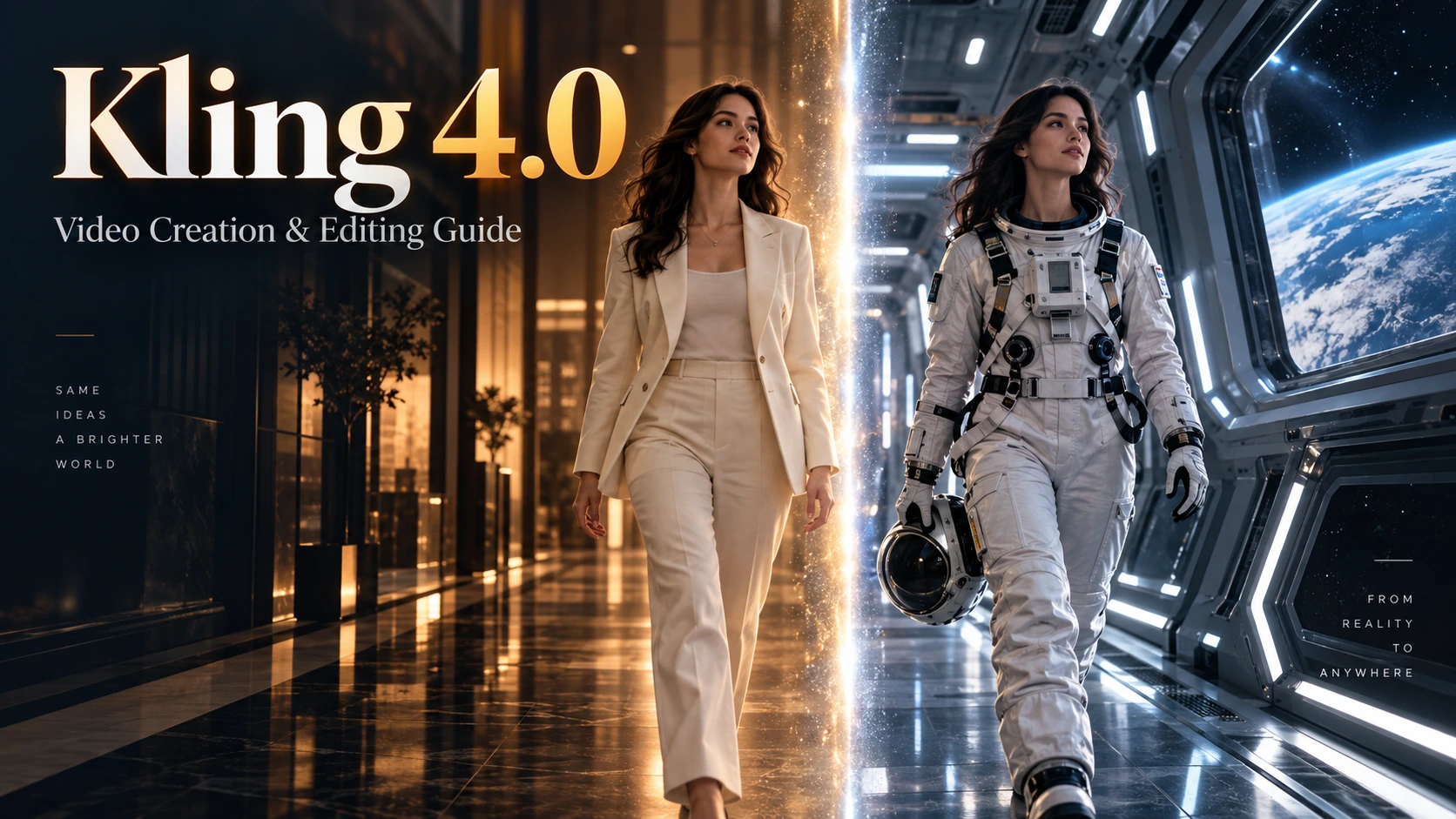
Kling 4.0:功能、提示詞與影片創作實用指南
Kling 4.0 將影片生成與編輯整合進同一個創作流程中。你可以從一個想法開始、讓一張圖片動起來,或是圍繞新的方向重新塑造既有片段。對創作者而言,這打開了許多實際用途:清除分散注意力的前景元素、為角色賦予不同的視覺風格、替換表演發生的場景,或是依照精準的結尾畫面來打造產品揭曉。
最有用的起點,是一個明確的創意決策。哪些地方應該改變,哪些地方必須保有辨識度,觀眾又該注意什麼?以下說明如何把這些決策轉化成場景與提示詞。
Kling 4.0 為影片創作帶來了什麼
Kling 4.0 支援文字轉影片、圖片轉影片、以參考素材驅動的創作、精準影片編輯,以及關鍵影格控制。生成長度涵蓋 3–30 秒,輸出最高可達 4K,並支援立體聲音訊。這些能力讓短片有足夠空間容納開場、具意義的動作,以及有意識安排的結尾。
使用 Omni Reference 可透過視覺素材、動作參考或聲音設定檔來引導場景。使用 keyframes 可建立特定的視覺時刻。它們各自有專用模式,彼此分開;不應把這些控制方式視為單一的整合式工作流程。
對品牌團隊而言,實際價值在於能更精準地掌控創意需求。門市外觀短片可能只需要更乾淨的前景;社群行銷活動可能需要讓熟悉角色換上新風格;產品發表則可能取決於是否能準確到達核准的最終構圖。每一種任務,都需要不同類型的指令。
從 Kling 4.0 文字轉影片的創意想法開始
當想法先於視覺素材出現時,請選擇文字轉影片。例如,一支旅遊宣傳片可能從一段穿越薄霧山丘的寧靜火車旅程開始。先寫出動作與視角,再指定氛圍與聲音。
一名乘客坐在火車窗邊,窗外霧氣瀰漫的翠綠山丘緩緩掠過。畫面先從乘客在窗上的倒影開始,接著慢慢將焦點轉移到風景。柔和的晨光、車廂輕微震動,以及車輪行進於軌道上的規律聲響。無對白,無背景音樂。
這段提示詞只有一個視覺推進:注意力從旅人移向目的地。這樣就足以構成一個有用的開場鏡頭。若想了解以文字驅動創作的路徑,可前往 Best Image AI 上的 Kling 4.0 Text to Video 模型頁面。
Kling 4.0 圖片轉影片:將現有圖片變成動態場景
當構圖或主體已經確立時,請選擇圖片轉影片工作流程。產品照片、行銷視覺或角色插圖,都能為鏡頭提供明確的起點。接著描述應從這張圖展開的動作:鏡頭靠近產品、布料被微風吹動,或角色轉向一道門口。
讓動作與圖片本身相容。產品特寫適合小幅度的鏡頭移動;全身角色場景則更適合走動或轉身。可參考 Kling 4.0 Image to Video 頁面,了解以圖片為主的流程。目前 Best Image AI 尚未提供 Kling 4.0 整合功能。其模型頁面會提供可用性資訊;而一般創作工具則有各自的模型選擇與支援控制項目。
使用 Kling 4.0 影片編輯移除分散注意力的元素
一間咖啡館有一個很有吸引力的外景鏡頭:晨間陽光、戶外座位,以及通往入口的清楚視線。但有一位路人走過前景,擋住了門口。此時有用的編輯應該很聚焦——移除遮擋物,同時保留地點與鏡頭原本的運動。
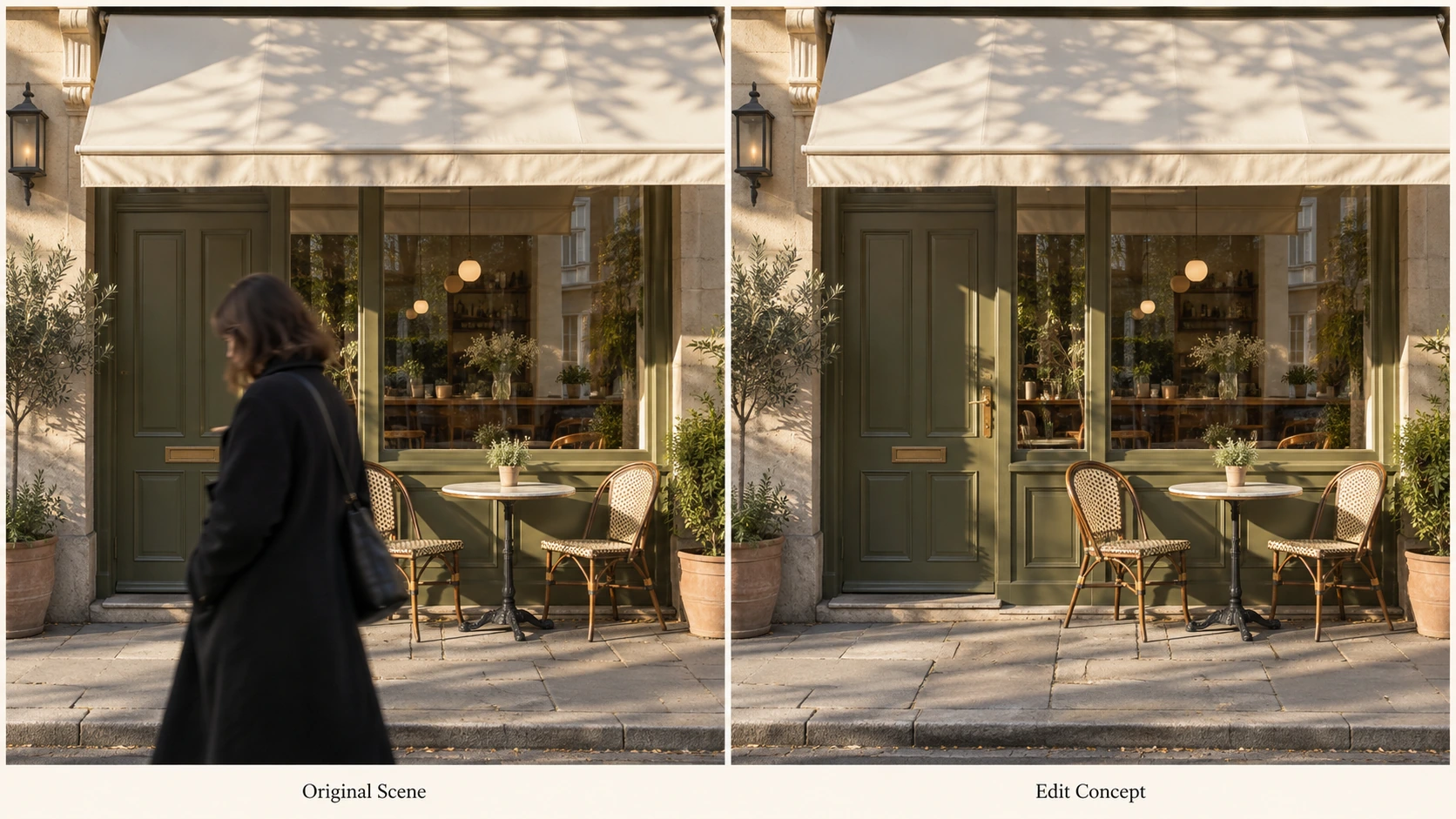
清理前景,同時保留店面、座位與構圖。
先從現有片段開始,透過位置與外觀辨識出該人物。接著說明場景中哪些部分必須保持不變。這比起要求影片整體「更乾淨」或「更好」要精準得多,因為那樣會讓預期的改動變得模糊不清。
提示詞範例:
Edit @Video1. Remove the passerby in the dark coat crossing the foreground in front of the café entrance. Preserve the storefront, outdoor chairs, morning lighting, camera movement, and clip duration. Reconstruct the doorway and pavement behind the passerby so they remain continuous with the surrounding scene.
對這類宣傳短片來說,當遮擋物穿越畫面時,請仔細檢查門框邊緣、椅腳與地磚線條。這些細節決定了場景是否仍然可信。移除不需要的物件,不應改變店家的視覺識別。
同樣的方法也適用於擋住產品的物件,或室內鏡頭邊緣令人分心的雜物:先明確指出目標,再保護周邊構圖。
在不重新設計場景的情況下改變角色風格
一位寵物創作者有一段橘貓走過客廳地毯的影片。目標是做出一個俏皮版本:讓貓變成羊毛氈角色,而房間仍保有寫實的攝影外觀。觸感鮮明的角色與熟悉的場景之間的對比,就是這個創意的核心。
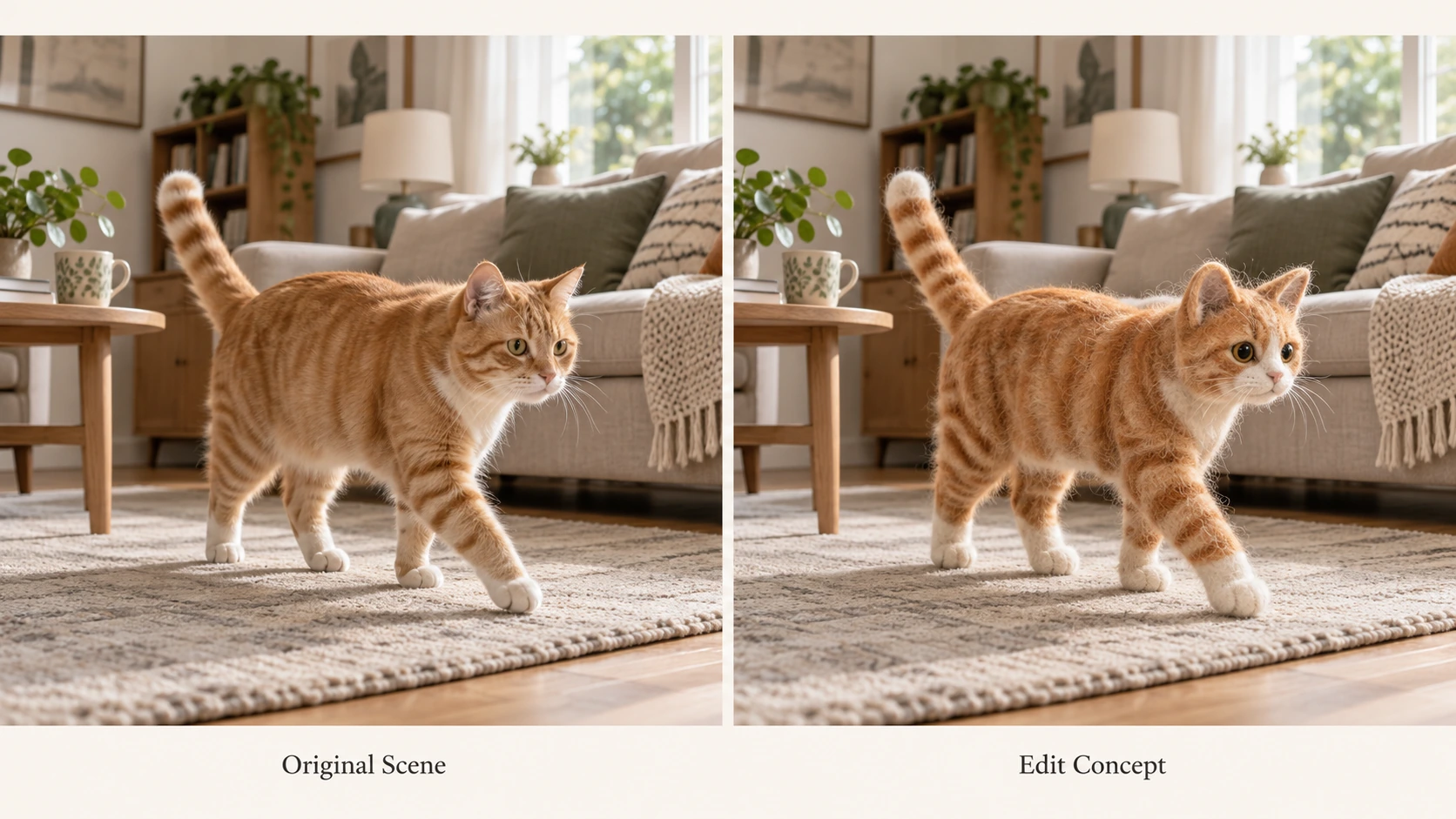
讓角色呈現毛氈質感,同時維持房間與姿態的一致性。
在主體層級定義這項轉換。指定毛氈材質、可辨識的橘白花紋,以及它與原始動作之間的關係。若你希望家具與背景保持寫實,就不要使用像「把這個做成毛氈動畫」這種過於籠統的指令。
提示詞範例:
Edit @Video1. Transform only the orange cat into a handcrafted needle-felt character with soft wool fibers. Preserve its orange-and-cream markings, size, position, walking direction, and action timing. Keep the living room, furniture, camera movement, lighting, and original audio unchanged.
依照行銷需求選擇合適的視覺處理方式。在這個例子裡,圓潤的毛氈特徵能創造出柔和、手作感強烈的角色。請讓材質描述在身體、臉部與腳掌之間保持一致,不要把羊毛與高光塑膠表面混在一起。若想在套用到影片前先探索角色效果,可對靜態影格使用圖片轉圖片編輯,並挑選一張能準確表達目標材質的參考圖。
請在整段動作中檢查這項變化。角色在轉身時仍應保有辨識度,與地毯的接觸也應合理。單一個漂亮畫面,只是成功動態場景的一部分。
為全新影片概念替換角色與場景
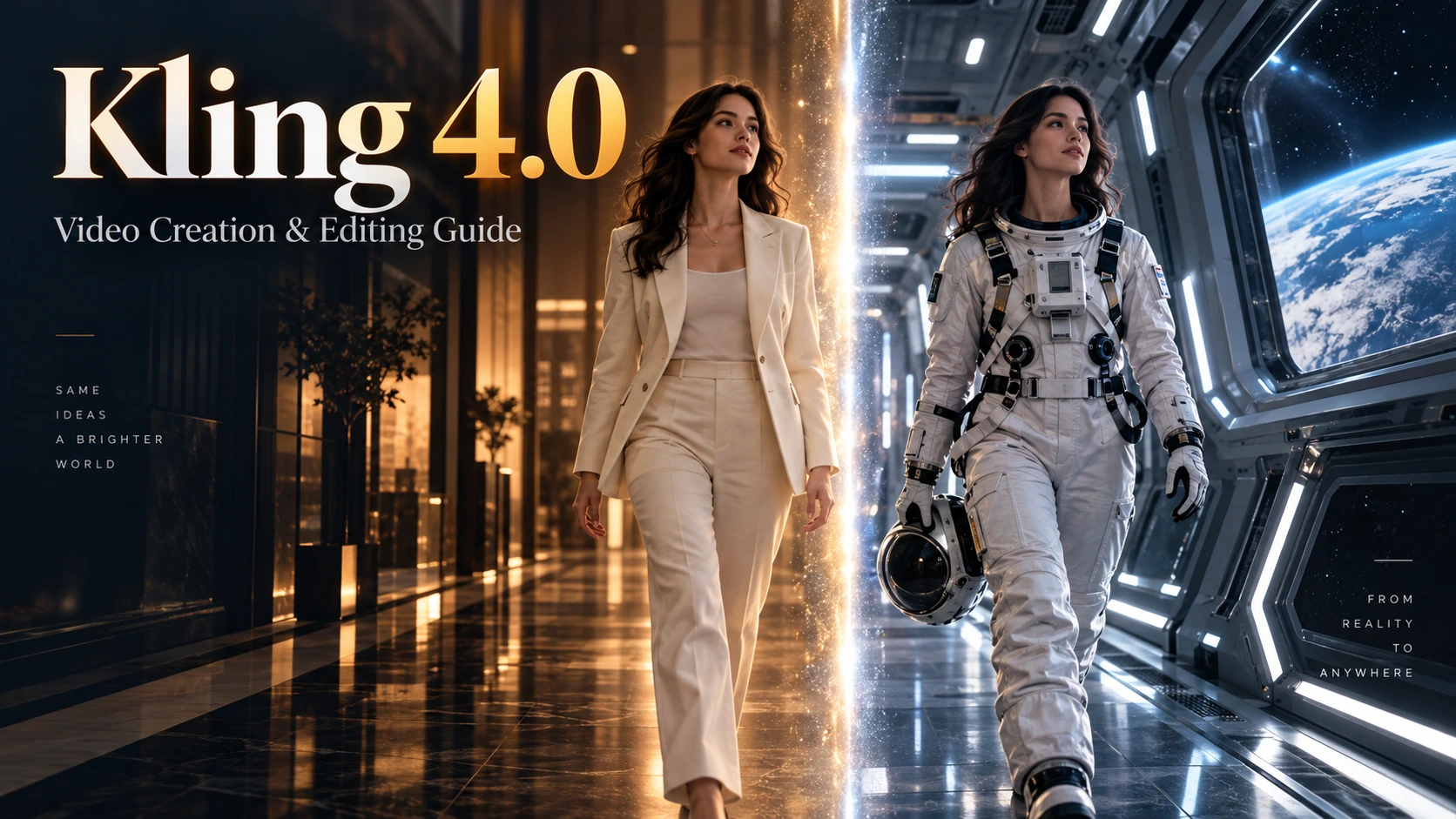
有時候表演本身已經很好,但故事世界需要改變。一個人在辦公室走廊中朝鏡頭走來,可以改造成太空人在太空站中前進。目標是保留動作與鏡頭結構,同時替換服裝與環境。
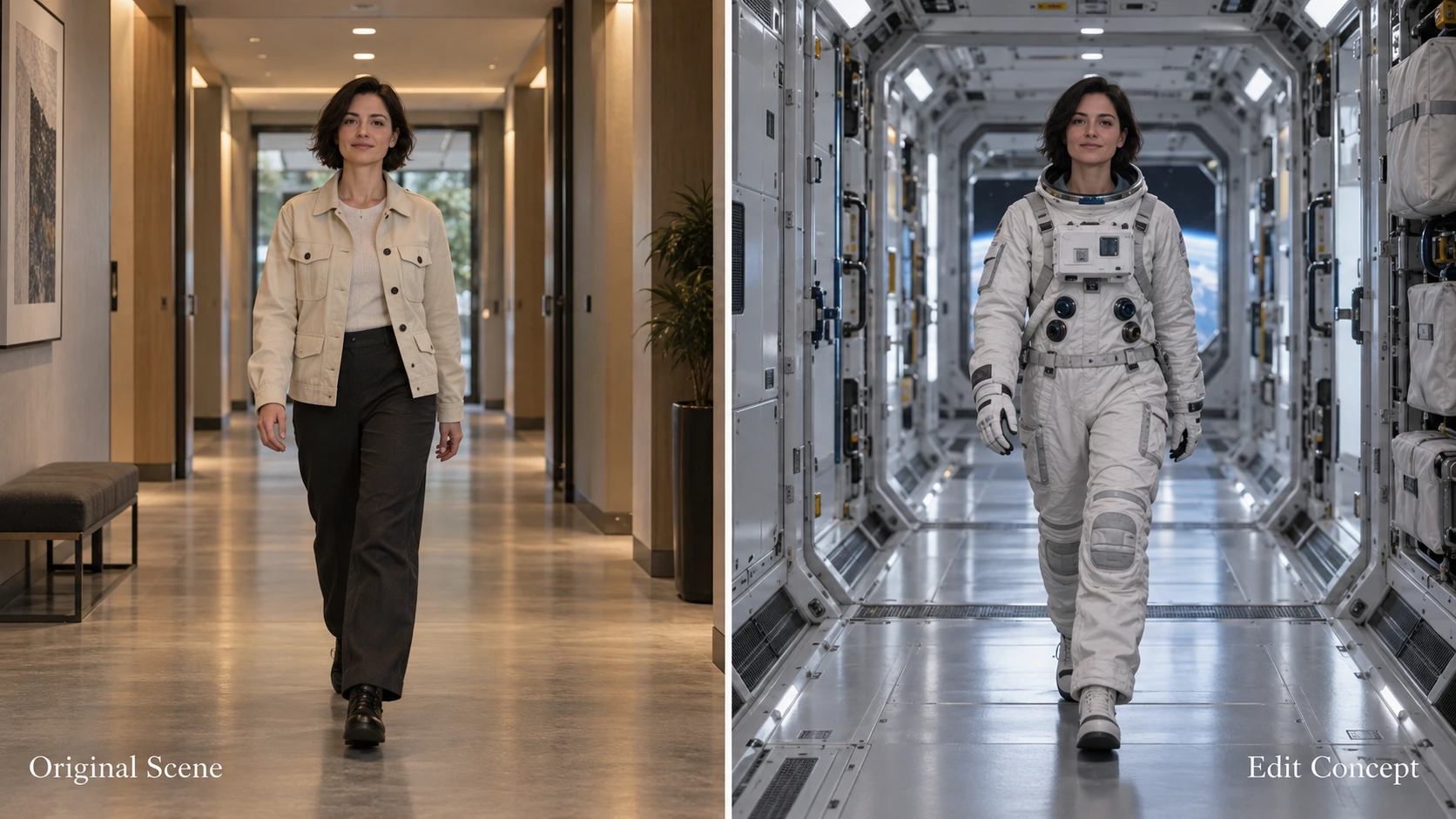
把走路表演與構圖延續到不同的角色處理與場景中。
準備原始影片、太空人外觀參考圖,以及太空站環境參考圖。請選擇包含有效視覺資訊的圖片:能清楚辨識的太空衣輪廓,以及與來源鏡頭透視相容的走廊視角。這會讓創意方向更容易傳達。如果你需要原創的環境參考圖,可先使用 Text to Image Generator 建立走廊,再把選定的視覺素材放入你的需求說明中。
提示詞範例:
Edit @Video1. Use @Image1 for the astronaut's suit and appearance, and @Image2 for the space-station corridor. Preserve the original walking sequence, body position in the frame, camera path, and shot timing. Match the new corridor to the source perspective, with lighting appropriate to the station interior.
為每張參考圖分配明確任務。太空人圖片定義角色處理;環境圖片定義場景設定。兩者都不應意外引入不同的鏡頭角度或無關的動作。
當創意團隊想探索既有表演的主題化版本時,這會特別有用。請預先決定該表演中哪些部分最重要——接近鏡頭的動作、某個停頓,或某次回眸——並明確寫出這些細節。
使用 Kling 4.0 關鍵影格打造產品揭曉
對產品發表影片來說,最後一個畫面可能和開場一樣重要。想像一支喇叭宣傳片,有兩個已核准的構圖:一個是空的展示台,另一個則是喇叭置中放在同一展示台上。任務就是用一段有意圖的產品進場,把兩者連接起來。
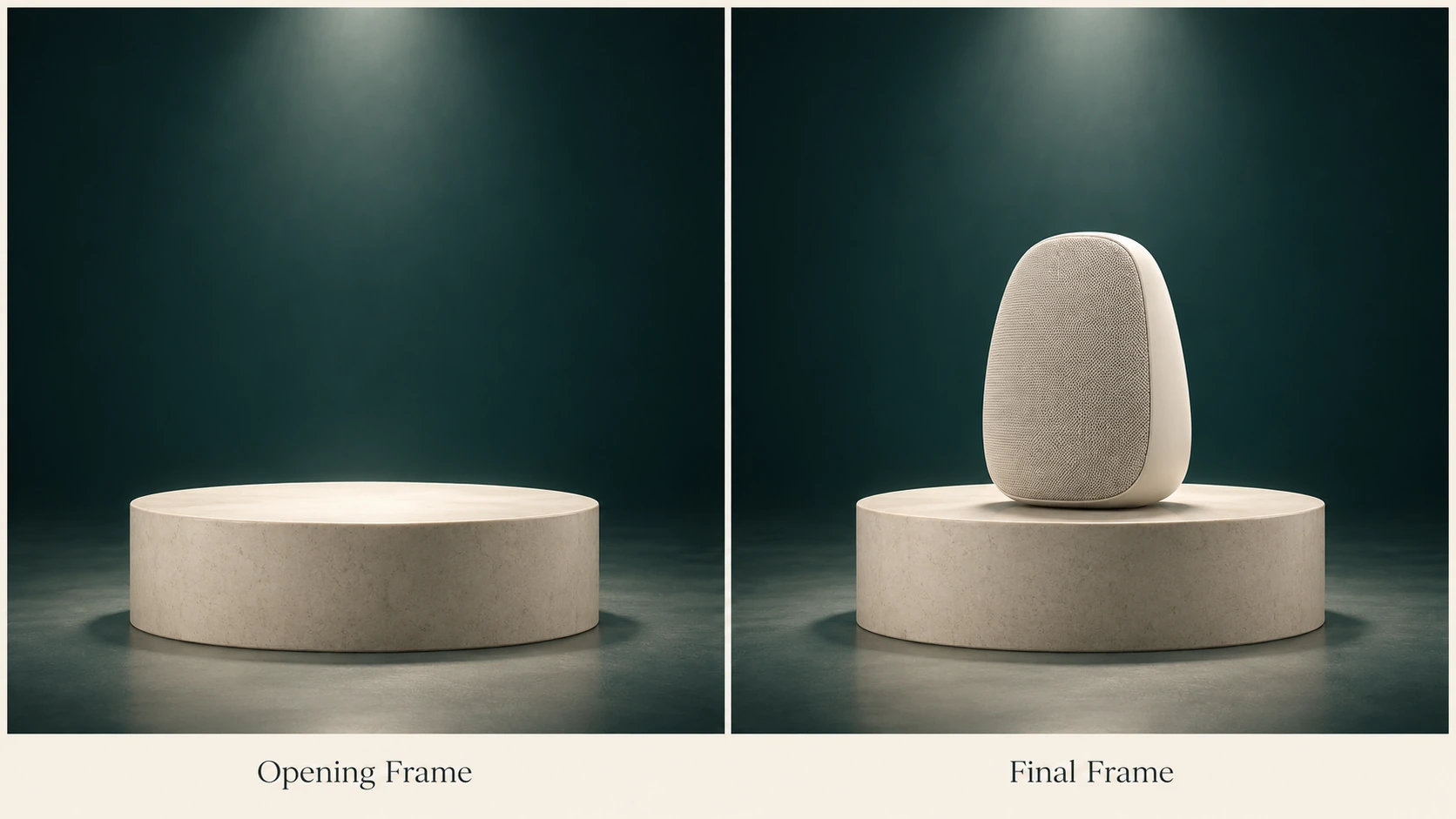
先定義開場與結尾構圖,再引導其間的動作。
讓準備好的圖片彼此對齊:相同的鏡頭高度、展示台尺寸、背景與燈光設定。圖片轉圖片工作流程 有助於從開場視覺發展出相關聯的結尾構圖;在把它們作為端點使用前,請先一起檢查這兩張圖。接著選擇合理可信的過渡方式。此例中,一隻手把喇叭放上去後收回,讓產品單獨停留在結尾畫面中。
提示詞範例:
Use @Image1 as the opening frame and @Image2 as the final frame. Hold briefly on the empty plinth. A hand enters from the right, gently places the speaker in the final position, and withdraws. Keep the camera fixed and the studio lighting consistent. End with a quiet hold on the speaker. Soft placement sound, no dialogue.
Kling 4.0 最多支援十張關鍵影格圖片。若某個特定時刻需要獨立構圖,例如產品剛放穩在展示台上的瞬間,就可加入中間影格。對簡單的揭曉來說,先從兩個端點與其間清楚的動作開始即可。
這些圖片描述的是不同時間點的畫面。它們並不是像前述編輯情境那樣,用來指示在既有片段中全程替換某個物件。
圍繞預期變更來撰寫 Kling 4.0 提示詞
對於現有影片,請從 Edit @Video1 開始。參考驅動生成與編輯是不同的需求;明確說出操作類型,有助於建立你真正想要的流程。在這些提示詞範例中,@Video1 表示來源片段,而 @Image1 與 @Image2 則表示提供的圖片。
請依照以下順序建立編輯提示詞:
- 命名變更內容: 移除前景路人、改造貓咪,或替換場景。
- 定義目標: 使用位置、外觀或參考圖來識別它。
- 保護其他部分: 指定必須保留的動作、構圖、節奏與細節。
- 引導聲音: 保留原始音訊,或描述所需的對白與環境聲。
對全新場景,請圍繞主體、動作、鏡頭與聲音來組織需求。對關鍵影格,請說明準備好的圖片之間會發生什麼。指令要具體到足以讓你判斷生成結果是否真的遵循要求。
若想獲得更多提示詞靈感,可參考 GitHub 上的 Awesome Kling 4.0 prompt collection,其中包含產品廣告、電影感場景、角色動畫與參考驅動編輯等範例。先選擇一個適合專案的範本,再依據自己的素材調整主體、鏡頭方向、時間節奏與聲音。
Kling 4.0 常見問題
Kling 4.0 可以編輯現有影片嗎?
可以。精準編輯包括移除或新增元素、改變角色或環境,以及調整視覺風格。請明確說出預期的編輯內容,以及哪些細節必須保持一致。
我可以只改變單一主體的風格嗎?
可以。請把範圍說清楚。例如,若要讓寫實房間中的貓變成毛氈風格,就要把風格變更明確套用在貓身上,並另外指定保留環境、燈光與鏡頭運動。
我該如何在參考素材與關鍵影格之間做選擇?
使用參考素材來定義場景的組成元素,例如角色外觀、環境或動作。當特定視覺時刻及其在時間序列中的位置是需求核心時,則使用關鍵影格。對其他以素材主導的專案,Reference to Video 工具則提供另一個獨立空間,用來探索其支援的模型與參考輸入方式。
我該如何控制聲音與背景音?
請在提示詞中指定說話者、對白、語言與環境聲。聲音設定檔可用來引導說話者的音色。音訊輸入是用於聲音參考,而非上傳音樂或音效;這些需求請以文字描述。
每個產品細節都會完全一樣嗎?
請把一致性視為需要檢查的事項。要在整段影片中確認標誌、接縫、比例與反射,尤其是在移動或遮擋發生時。只有在與你的行銷活動相關的重要細節都維持良好後,再選定結果。
結論:把明確的創意目標轉化為 Kling 4.0 的需求說明
Kling 4.0 最強的起點,就是一項清楚的任務:揭示店面、改造角色、把表演搬進新世界,或準確落到已核准的產品構圖。將這項任務對應到適合的工作流程,為每一份參考素材賦予明確用途,並同時說明要改變的部分與值得保留的細節。
如此一來,整個流程就能始終連結到你真正需要完成的作品——宣傳短片、俏皮的社群影片、故事概念,或產品發表影片。若你從文字想法出發,請使用 Text to Video Generator;若你已有現成視覺素材,則可使用 Image to Video Generator,並從各工具目前支援的模型中做選擇。
在下一個專案中,不妨瀏覽 Awesome Kling 4.0 prompt collection,並依照自己的場景、參考素材與創意方向調整合適的範本。