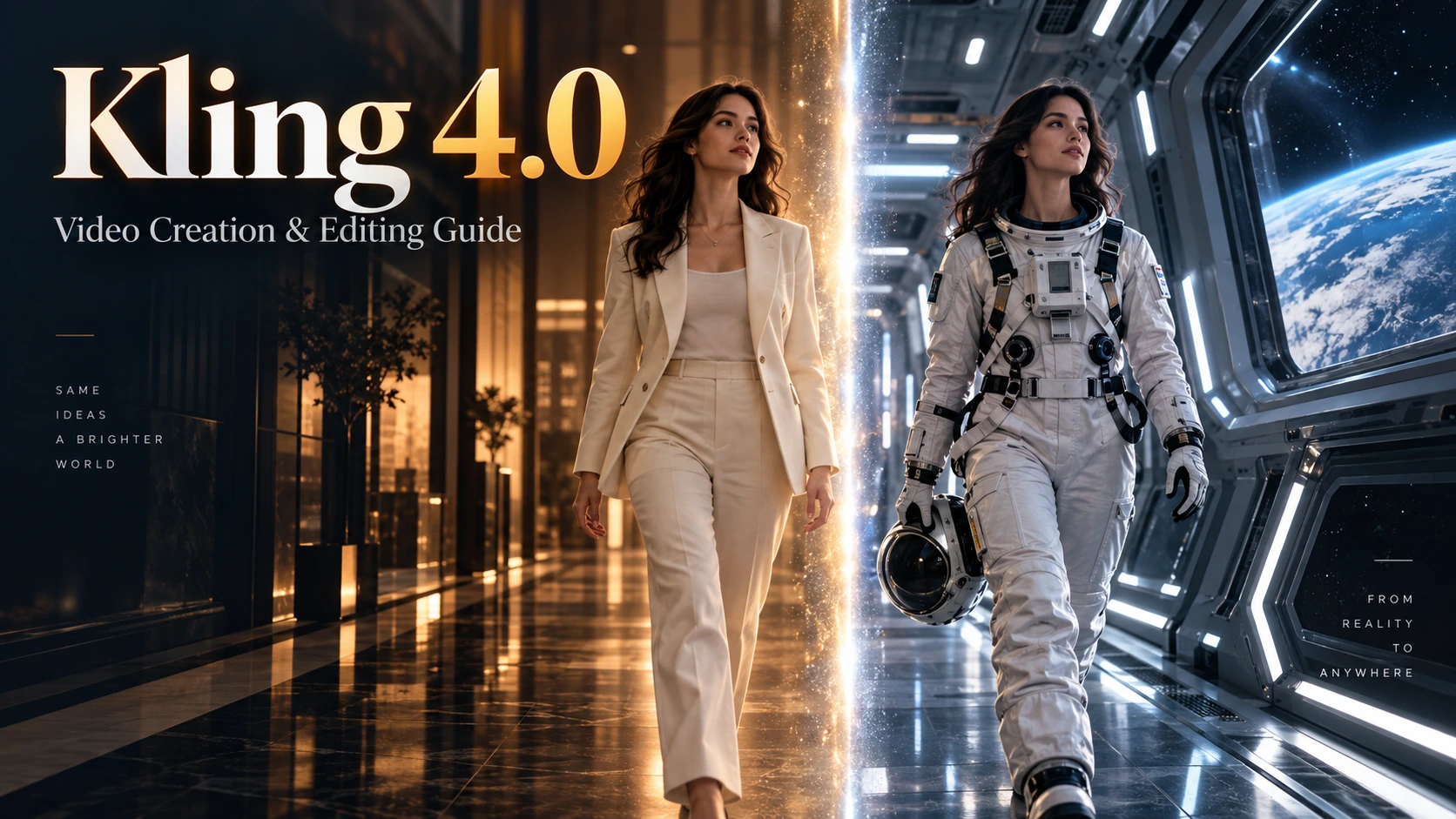
Kling 4.0: Una guía práctica de funciones, prompts y creación de video
Kling 4.0 incorpora la generación y la edición de video en un mismo proceso creativo. Empieza con una idea, anima una imagen o remodela un clip existente siguiendo una nueva dirección. Para los creadores, esto abre tareas prácticas: eliminar un primer plano que distrae, dar a un personaje un estilo visual distinto, trasladar una actuación a otra ubicación o construir una revelación de producto en torno a una imagen final precisa.
El punto de partida más útil es una decisión creativa específica. ¿Qué debe cambiar, qué debe seguir siendo reconocible y qué debe notar la audiencia? Aquí tienes cómo convertir esas decisiones en escenas y prompts.
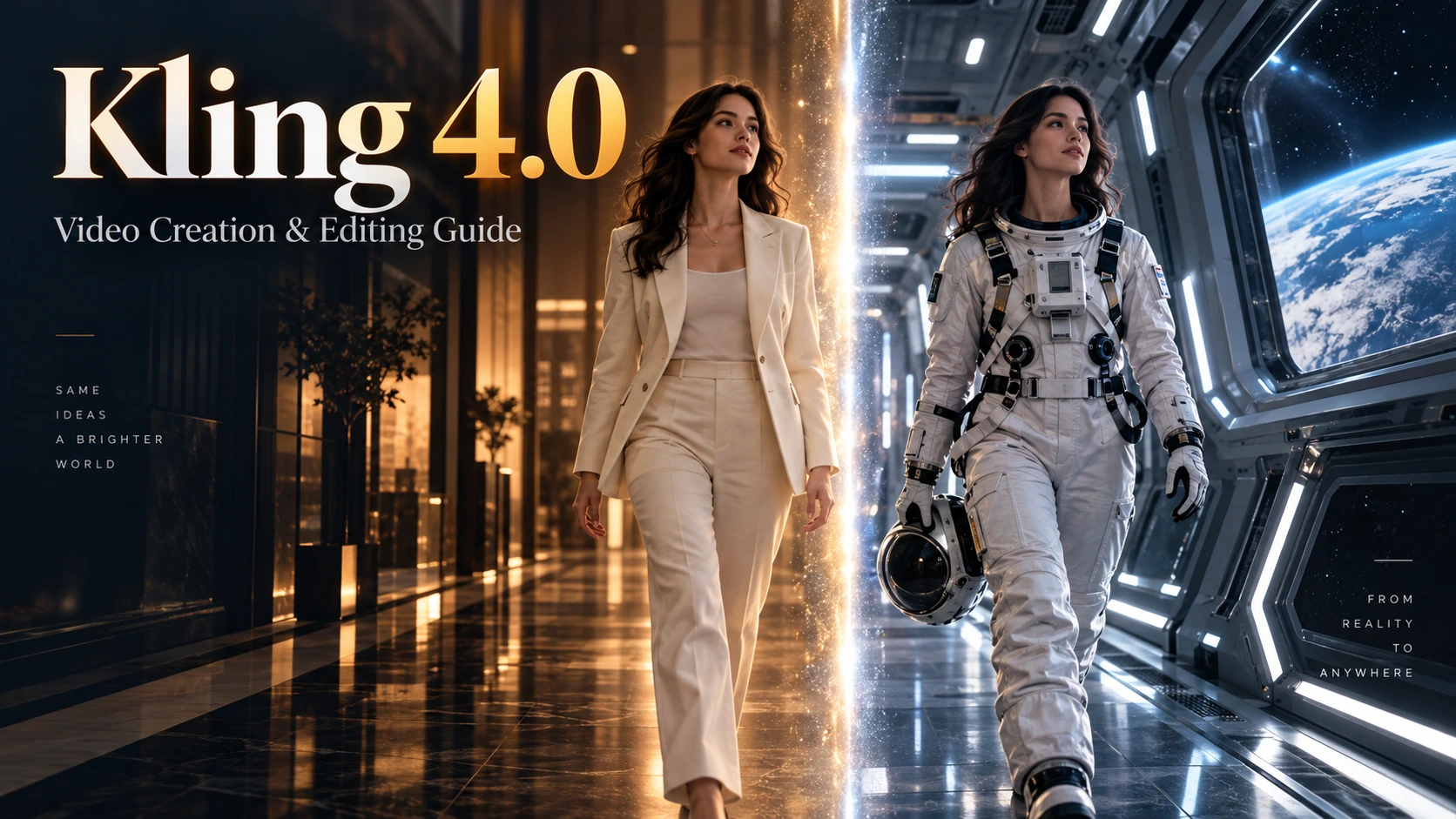
Lo que Kling 4.0 aporta a la creación de video
Kling 4.0 admite texto a video, imagen a video, creación guiada por referencias, edición de video dirigida y control por fotogramas clave. La generación abarca de 3 a 30 segundos, con salida de hasta 4K y audio estéreo. Estas capacidades dan a un cortometraje espacio para una introducción, una acción significativa y un final intencional.
Usa Omni Reference para dirigir una escena con recursos visuales, referencias de movimiento o perfiles de voz. Usa fotogramas clave para establecer momentos visuales específicos. Sus modos dedicados son independientes; los controles no deben tratarse como un único flujo de trabajo combinado.
Para un equipo de marca, el valor práctico es el control sobre el brief. Un clip de escaparate quizá solo necesite un primer plano más limpio. Una campaña social puede requerir un personaje familiar con un estilo nuevo. Un lanzamiento de producto puede depender de alcanzar una composición final aprobada. Cada tarea requiere un tipo de instrucción distinto.
Empieza con una idea creativa en Kling 4.0 Texto a Video
Elige texto a video cuando la idea surja antes que los recursos visuales. Por ejemplo, una campaña de viajes podría comenzar con un tranquilo trayecto en tren entre colinas cubiertas de niebla. Escribe primero la acción y el punto de vista, y después especifica la atmósfera y el sonido.
Un pasajero está sentado junto a la ventana de un tren mientras pasan colinas verdes cubiertas de niebla. Empieza en el reflejo del pasajero y luego desplaza lentamente el enfoque hacia el paisaje. Luz suave de la mañana, ligera vibración del vagón y el sonido rítmico de las ruedas sobre la vía. Sin diálogo ni música de fondo.
El prompt tiene una sola progresión visual: la atención pasa del viajero al destino. Eso basta para un plano de apertura útil. Explora la página del modelo Kling 4.0 Text to Video para la ruta de creación basada en texto en Best Image AI.
Kling 4.0 Imagen a Video: convierte imágenes existentes en escenas en movimiento
Elige un flujo de trabajo de imagen a video cuando la composición o el sujeto ya estén definidos. Una fotografía de producto, una imagen de campaña o una ilustración de personaje le dan al plano un punto de partida concreto. Describe el movimiento que debe desarrollarse a partir de ahí: una cámara que se acerca a un producto, una tela que atrapa la brisa o un personaje que se gira hacia una puerta.
Mantén la acción compatible con la imagen. Un encuadre cercano de producto funciona bien con un pequeño movimiento de cámara; una escena de personaje de cuerpo entero deja más espacio para caminar o girarse. Consulta la página de Kling 4.0 Image to Video para la ruta basada en imagen. La integración de Kling 4.0 en Best Image AI aún no está disponible. Sus páginas de modelo ofrecen información sobre disponibilidad; las herramientas generales de creación ofrecen sus propias selecciones de modelos y controles compatibles.
Elimina elementos que distraen con la edición de video de Kling 4.0
Una cafetería tiene un atractivo plano exterior: luz de la mañana, mesas al aire libre y una vista clara hacia la entrada. Pero un transeúnte cruza el primer plano y tapa la puerta. La edición útil es acotada: eliminar la obstrucción mientras se preservan la ubicación y el movimiento original de la cámara.
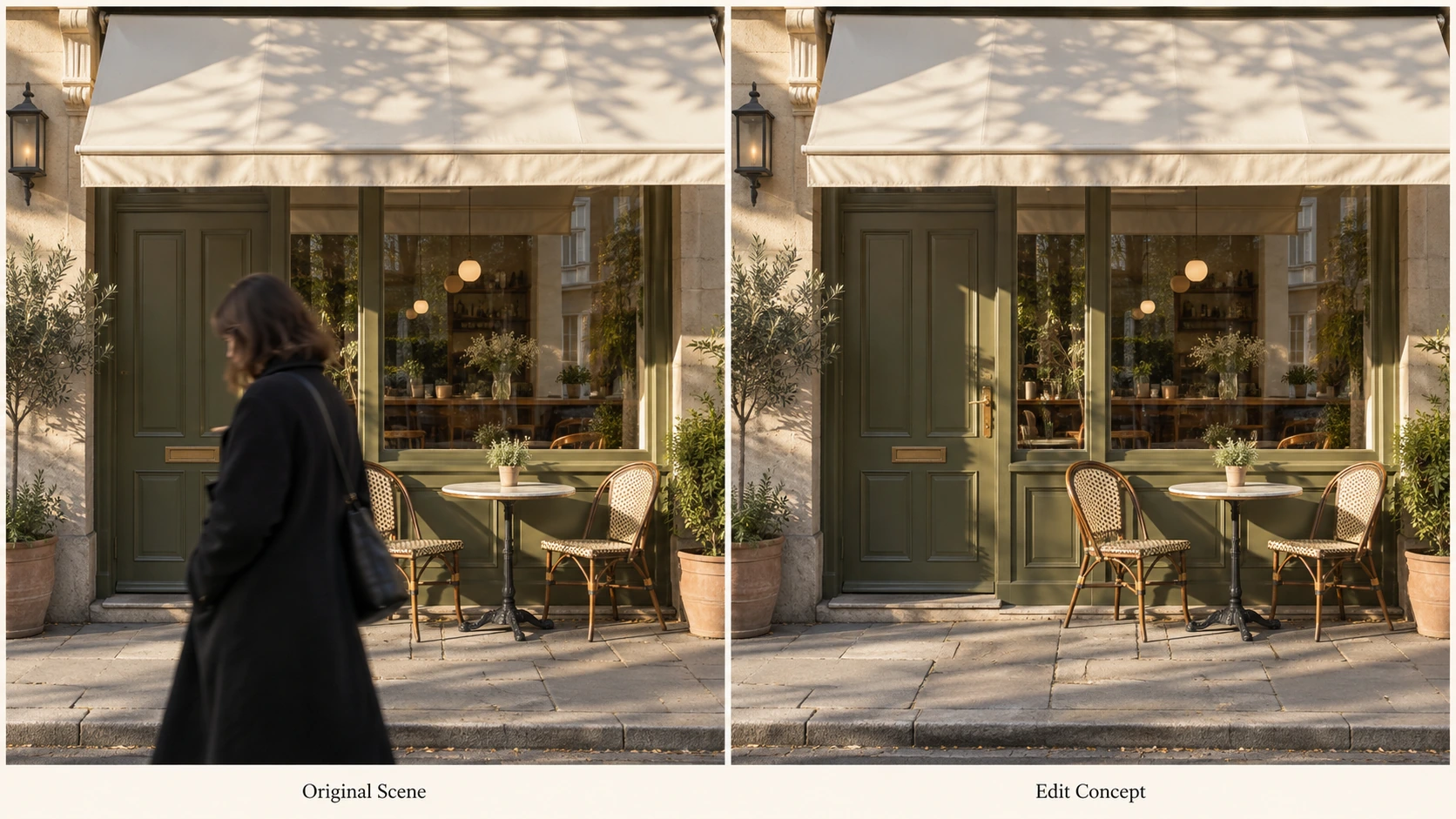
Limpia el primer plano preservando la fachada, las mesas y el encuadre.
Empieza con el clip existente e identifica a la persona por su posición y apariencia. Luego indica qué partes de la escena deben mantenerse. Esto es más preciso que pedir un video en general “más limpio” o “mejor”, lo que deja ambiguo el cambio deseado.
Ejemplo de prompt:
Edit @Video1. Elimina al transeúnte con abrigo oscuro que cruza el primer plano frente a la entrada de la cafetería. Conserva la fachada, las sillas exteriores, la iluminación matinal, el movimiento de cámara y la duración del clip. Reconstruye la puerta y el pavimento detrás del transeúnte para que permanezcan continuos con la escena circundante.
Para este tipo de clip promocional, inspecciona los bordes de la puerta, las patas de las sillas y las líneas del pavimento mientras la obstrucción atraviesa el encuadre. Esos detalles determinan si la ubicación sigue resultando convincente. Eliminar un objeto no deseado no debería cambiar la identidad visual del negocio.
El mismo enfoque es útil para un objeto que bloquea un producto o un elemento que distrae cerca del borde de una toma interior: especifica el objetivo y luego protege la composición circundante.
Cambia el estilo de un personaje sin rediseñar la escena
Un creador de contenido de mascotas tiene un clip de un gato naranja caminando sobre una alfombra del salón. El objetivo es una versión lúdica en la que el gato se convierta en un personaje de lana afieltrada mientras la habitación mantiene su aspecto fotográfico. El contraste entre un personaje táctil y un entorno familiar se convierte en la idea creativa.
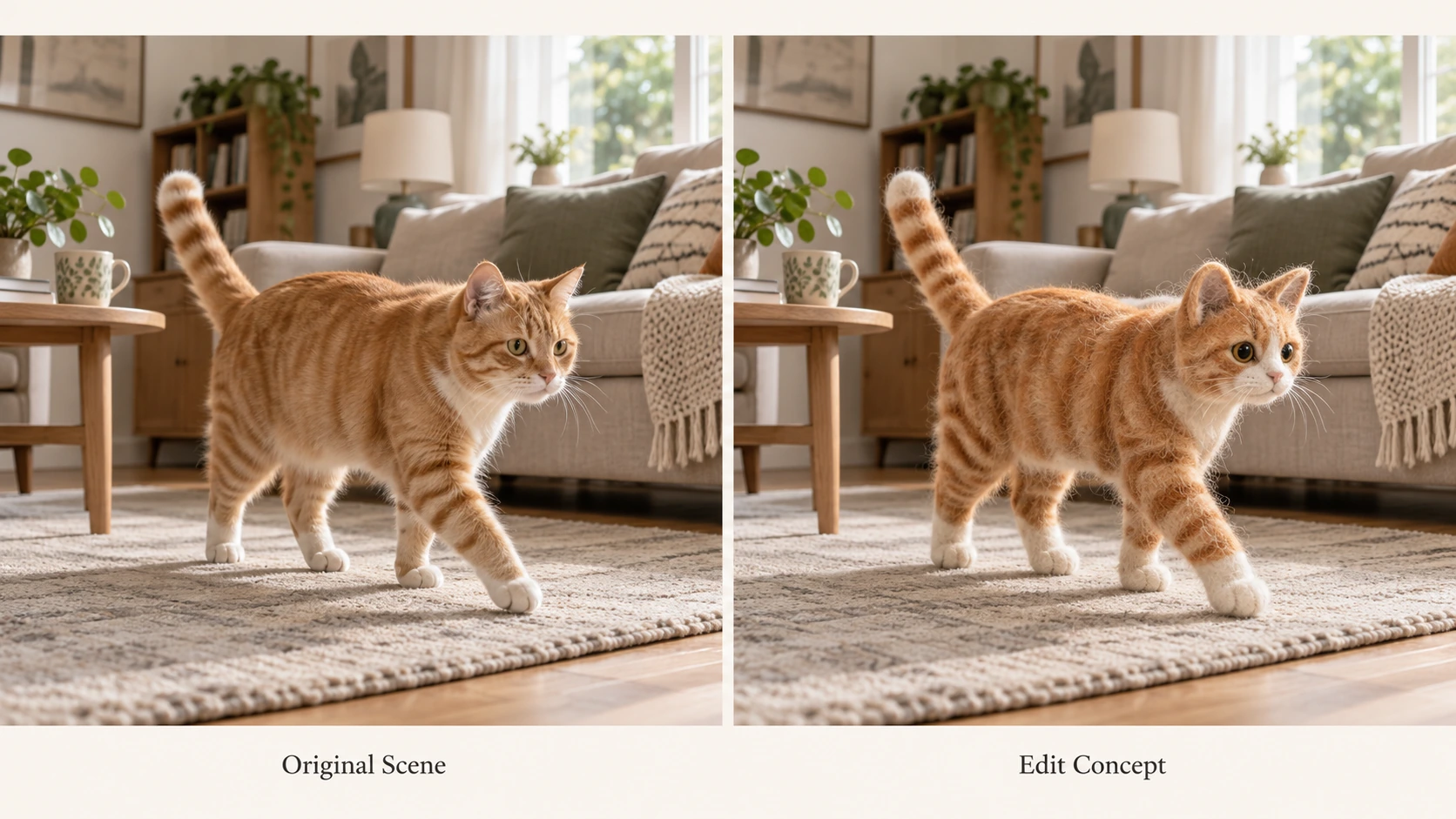
Dale al personaje un acabado de fieltro mientras la habitación y la pose se mantienen consistentes.
Define la transformación a nivel del sujeto. Especifica el material de fieltro, las marcas reconocibles en naranja y crema, y la relación con el movimiento original. Evita una instrucción como “convierte esto en una animación de fieltro” cuando quieres que los muebles y el fondo sigan siendo realistas.
Ejemplo de prompt:
Edit @Video1. Transforma solo al gato naranja en un personaje artesanal de lana afieltrada con suaves fibras de lana. Conserva sus marcas naranja y crema, tamaño, posición, dirección de caminata y sincronización de la acción. Mantén sin cambios el salón, los muebles, el movimiento de cámara, la iluminación y el audio original.
Elige el tratamiento visual según la campaña. Para este ejemplo, unos rasgos redondeados de fieltro crean un personaje suave y hecho a mano. Mantén la descripción del material coherente en todo el cuerpo, la cara y las patas, en lugar de mezclar lana con superficies plásticas brillantes. Para explorar el tratamiento del personaje antes de aplicarlo al metraje, usa edición de imagen a imagen sobre un fotograma fijo y selecciona una referencia que capture el material deseado.
Revisa el cambio a lo largo de toda la acción. El personaje debe seguir siendo reconocible al girarse, y el contacto con la alfombra debe seguir teniendo sentido. Un solo fotograma atractivo es solo una parte de una escena en movimiento lograda.
Sustituye personajes y escenarios para un nuevo concepto de video
A veces la actuación ya funciona, pero el mundo de la historia necesita cambiar. Una persona caminando hacia la cámara en un pasillo de oficina podría convertirse en un astronauta avanzando por una estación espacial. El objetivo es conservar el movimiento y la estructura del plano mientras se sustituyen el vestuario y el entorno.
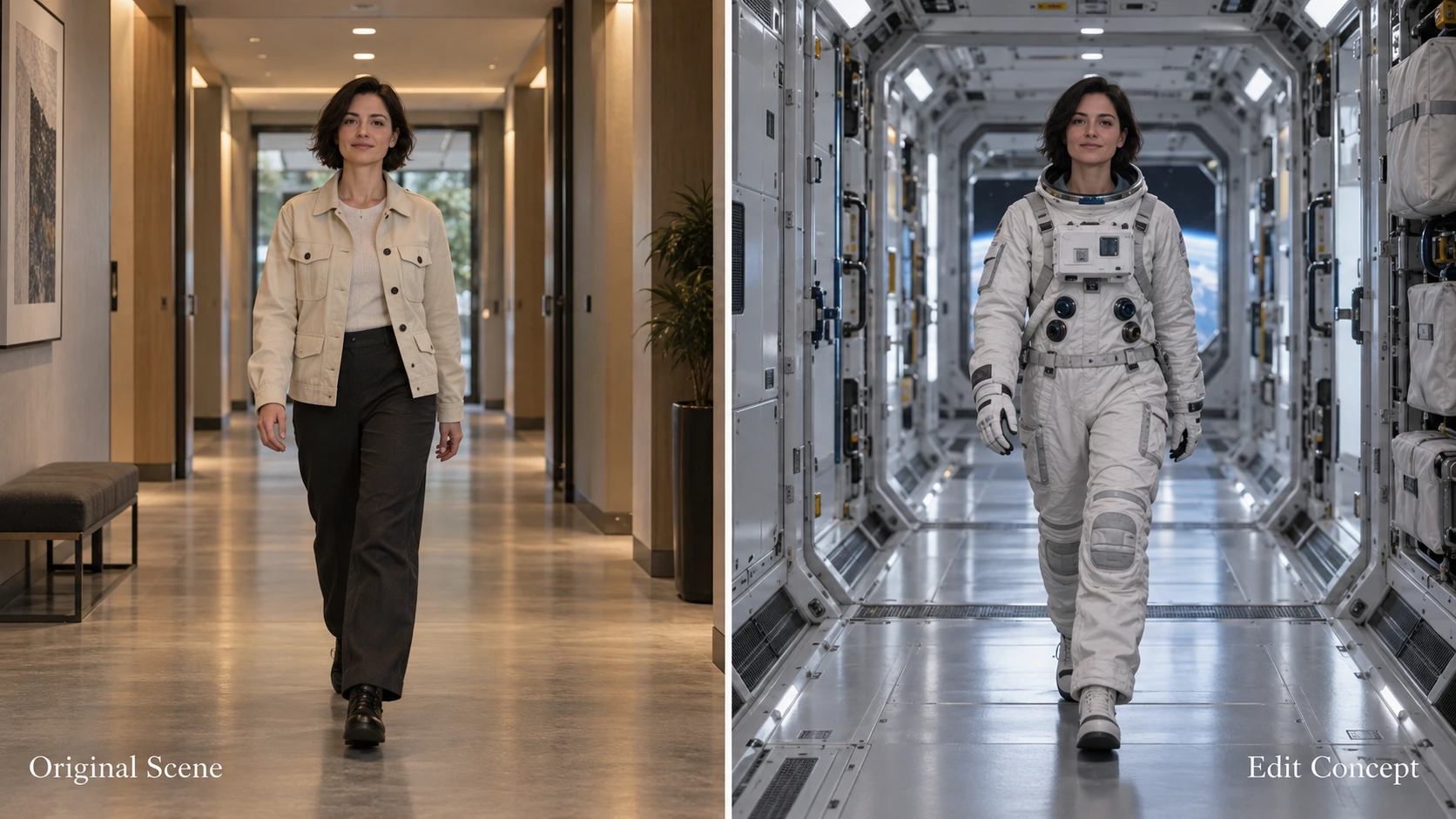
Traslada la actuación al caminar y el encuadre a un tratamiento de personaje y escenario distintos.
Prepara el clip original, una referencia de apariencia de astronauta y una referencia del entorno de estación espacial. Elige imágenes con información visual útil: una silueta legible del traje y una perspectiva de pasillo compatible con el plano de origen. Esto facilita comunicar la dirección creativa. Si necesitas una referencia original de entorno, desarrolla el pasillo con el Generador de Texto a Imagen antes de usar la imagen seleccionada en tu brief.
Ejemplo de prompt:
Edit @Video1. Usa @Image1 para el traje y la apariencia del astronauta, y @Image2 para el pasillo de la estación espacial. Conserva la secuencia original de caminata, la posición del cuerpo en el encuadre, la trayectoria de cámara y el tiempo del plano. Ajusta el nuevo pasillo a la perspectiva del material de origen, con una iluminación apropiada para el interior de la estación.
Asigna a cada referencia una función clara. La imagen del astronauta define el tratamiento del personaje; la imagen del entorno define el escenario. Ninguna debería introducir accidentalmente un ángulo de cámara distinto o una acción no relacionada.
Esto resulta útil cuando un equipo creativo quiere explorar una versión temática de una actuación existente. Decide de antemano qué partes de esa actuación son esenciales —el acercamiento, una pausa o una mirada— y describe esos detalles de forma explícita.
Construye una revelación de producto con fotogramas clave de Kling 4.0
Para una película de lanzamiento, la imagen final puede importar tanto como la apertura. Imagina una campaña para un altavoz con dos composiciones aprobadas: un pedestal de exhibición vacío y el altavoz centrado sobre ese mismo pedestal. La tarea consiste en conectarlas con una entrada de producto intencional.
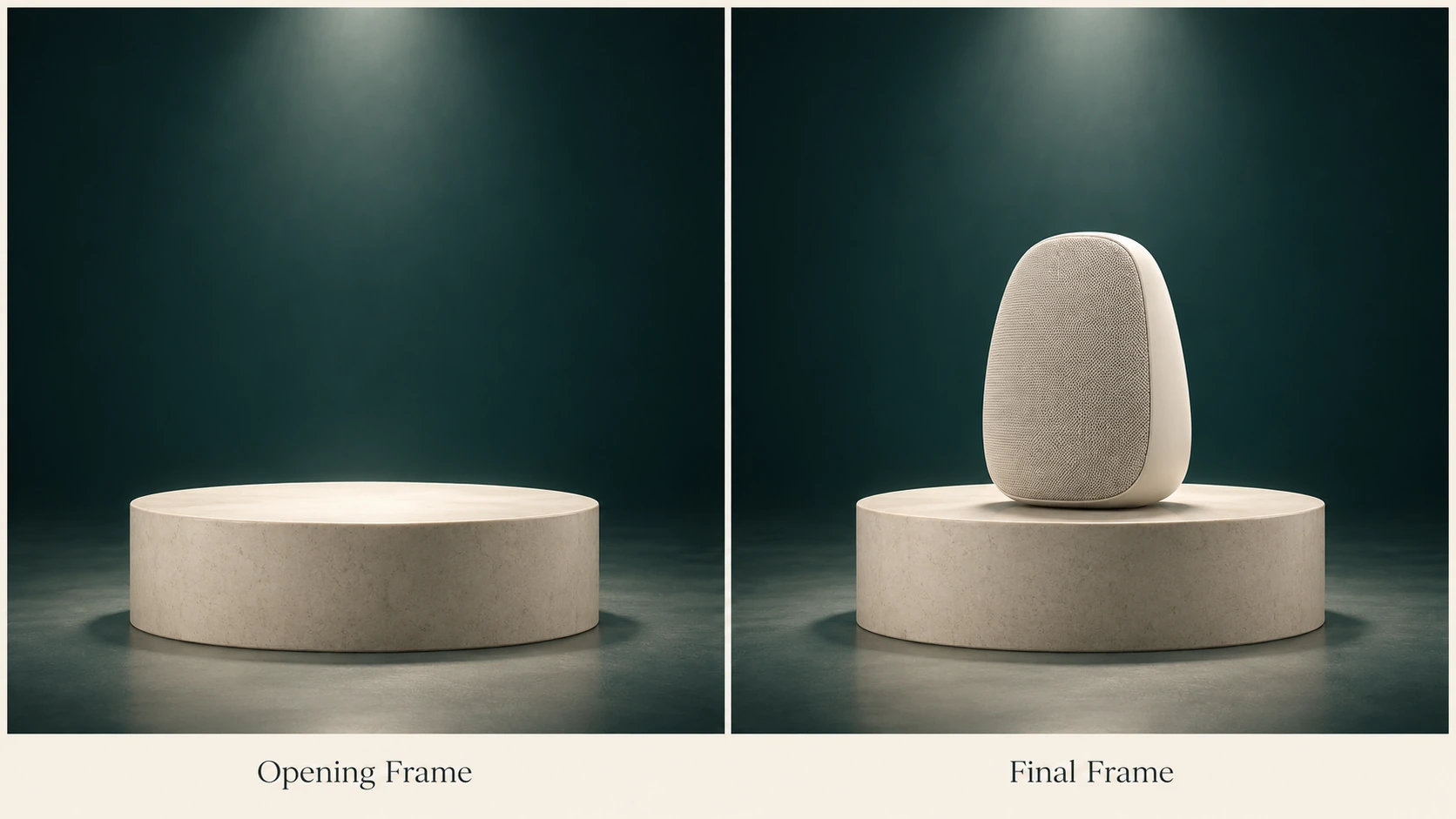
Define las composiciones de apertura y final, y luego dirige la acción entre ambas.
Mantén alineadas las imágenes preparadas: la misma altura de cámara, dimensiones del pedestal, fondo y configuración de iluminación. Un flujo de trabajo de imagen a imagen puede ayudar a desarrollar una composición final relacionada a partir de la imagen de apertura; revisa ambas imágenes juntas antes de usarlas como puntos extremos. Luego elige una transición creíble. Aquí, una mano coloca el altavoz y se retira, dejando el producto solo para la pausa final.
Ejemplo de prompt:
Usa @Image1 como fotograma inicial y @Image2 como fotograma final. Mantén brevemente el pedestal vacío. Una mano entra desde la derecha, coloca suavemente el altavoz en la posición final y se retira. Mantén la cámara fija y la iluminación de estudio consistente. Termina con una breve pausa silenciosa sobre el altavoz. Sonido suave de colocación, sin diálogo.
Kling 4.0 admite hasta diez imágenes de fotogramas clave. Añade una imagen intermedia cuando un momento concreto necesite su propia composición, como el instante en que el producto se asienta sobre la base. Para una revelación simple, empieza con los dos extremos y una acción clara entre ellos.
Estas imágenes describen momentos distintos en el tiempo. No son una instrucción para sustituir un objeto a lo largo de un clip existente, como en los escenarios de edición anteriores.
Escribe prompts de Kling 4.0 en torno al cambio previsto
Para metraje existente, empieza con Edit @Video1. La generación y la edición basadas en referencias son solicitudes distintas; nombrar la operación ayuda a establecer cuál pretendes. En estos ejemplos de prompt, @Video1 indica el clip de origen, mientras que @Image1 y @Image2 identifican las imágenes proporcionadas.
Construye un prompt de edición en este orden:
- Nombra el cambio: elimina al transeúnte del primer plano, transforma al gato o sustituye el escenario.
- Define el objetivo: usa la ubicación, la apariencia o una imagen de referencia para identificarlo.
- Protege el resto: especifica el movimiento, la composición, el tiempo y los detalles que deben permanecer.
- Dirige el sonido: conserva el audio existente o describe el diálogo y el ambiente requeridos.
Para escenas nuevas, organiza el brief en torno al sujeto, la acción, la cámara y el sonido. Para fotogramas clave, explica qué sucede entre las imágenes preparadas. Mantén las instrucciones lo bastante específicas como para poder juzgar si la escena resultante las sigue.
Para más ideas de prompts, explora la colección Awesome Kling 4.0 prompt en GitHub, con ejemplos para anuncios de productos, escenas cinematográficas, animación de personajes y edición basada en referencias. Elige una receta que se ajuste a tu proyecto y luego adapta su sujeto, dirección de cámara, tiempo y sonido a tus propios materiales.
Preguntas frecuentes sobre Kling 4.0
¿Puede Kling 4.0 editar un video existente?
Sí. La edición dirigida incluye eliminar o añadir elementos, cambiar personajes o entornos y alterar el estilo visual. Nombra la edición deseada y los detalles que deben mantenerse consistentes.
¿Puedo cambiar solo el estilo de un sujeto?
Sí. Haz explícito el alcance. Para un gato de fieltro en una habitación realista, dirige el cambio de estilo al gato y preserva por separado el entorno, la iluminación y el movimiento de cámara.
¿Cómo debo elegir entre referencias y fotogramas clave?
Usa referencias para definir los ingredientes de una escena, como la apariencia del personaje, el entorno o el movimiento. Usa fotogramas clave cuando momentos visuales específicos y su lugar en la secuencia sean fundamentales para el brief. Para otros proyectos guiados por recursos, la herramienta Reference to Video ofrece un espacio separado para explorar los modelos y entradas de referencia que admite.
¿Cómo dirijo las voces y el sonido de fondo?
Especifica en el prompt quién habla, el diálogo, el idioma y el sonido ambiente. Los perfiles de voz pueden guiar la voz de un hablante. La entrada de audio es para referencias de voz, no para música o efectos de sonido subidos; describe esos requisitos con palabras.
¿Se mantendrá exactamente igual cada detalle del producto?
Trata la consistencia como algo que debe inspeccionarse. Revisa logotipos, costuras, proporciones y reflejos a lo largo de todo el clip, especialmente durante el movimiento o la oclusión. Selecciona un resultado solo después de comprobar que los detalles importantes para tu campaña se mantienen bien.
Conclusión: convierte un objetivo creativo específico en un brief para Kling 4.0
El punto de partida más sólido para Kling 4.0 es una tarea clara: revelar una fachada, transformar un personaje, trasladar una actuación a un mundo nuevo o llegar a una composición de producto aprobada. Relaciona esa tarea con el flujo de trabajo adecuado, da a cada referencia una función y explica tanto el cambio como los detalles que vale la pena preservar.
Así mantienes el proceso conectado con la pieza final que necesitas: un clip promocional, un video social divertido, un concepto narrativo o una película de lanzamiento de producto. Empieza con el Generador de Texto a Video para una idea escrita o el Generador de Imagen a Video para un recurso visual existente, eligiendo entre los modelos que cada herramienta admite actualmente.
Para tu próximo proyecto, explora la colección Awesome Kling 4.0 prompt y adapta una receta a tu propia escena, referencias y dirección creativa.