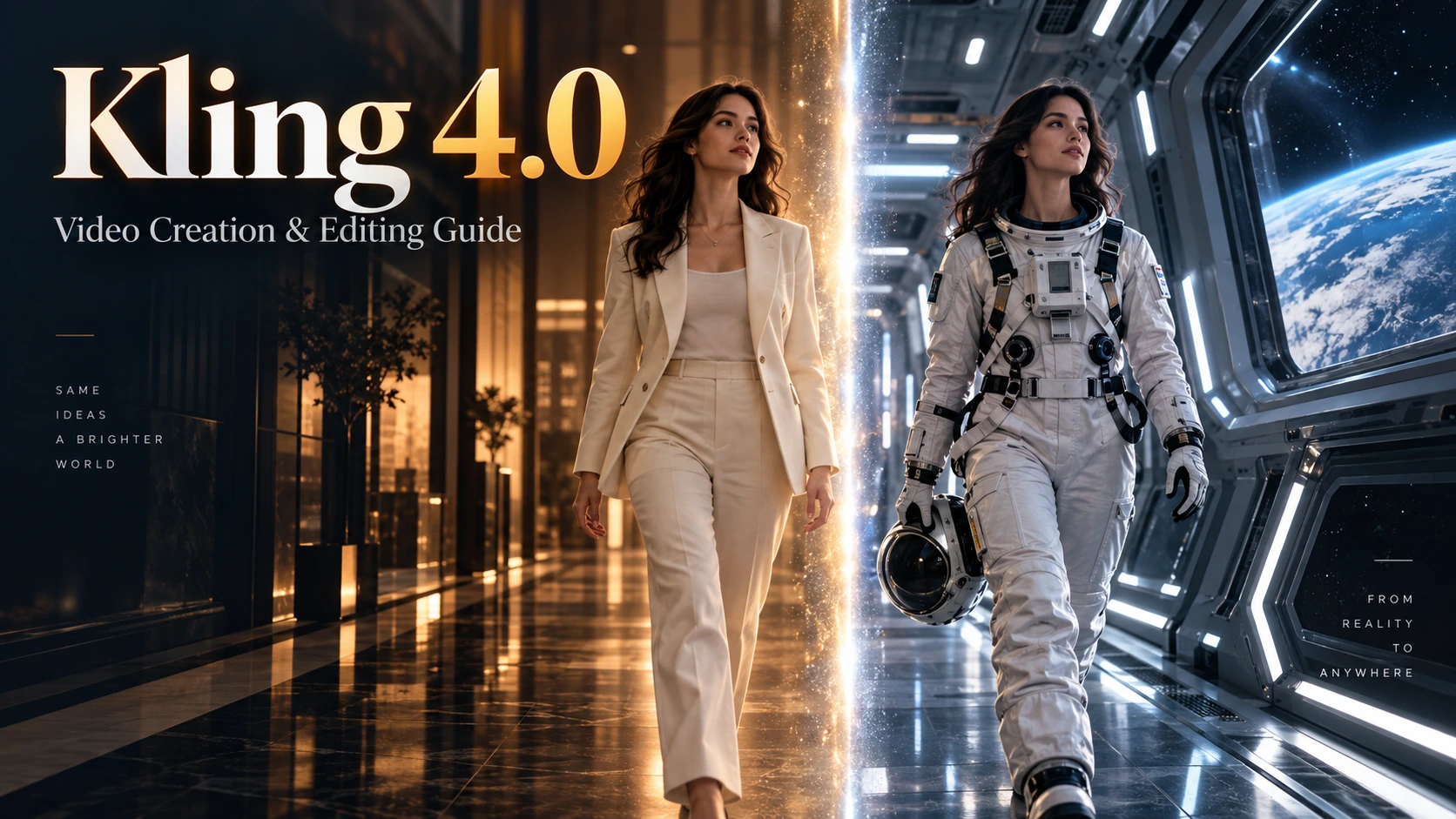
Kling 4.0: Практическое руководство по функциям, промптам и созданию видео
Kling 4.0 объединяет генерацию и редактирование видео в одном творческом процессе. Можно начать с идеи, анимировать изображение или изменить уже существующий клип в новом направлении. Для авторов это открывает практические задачи: убрать отвлекающий объект на переднем плане, придать персонажу другой визуальный стиль, перенести действие в новое место или построить презентацию продукта вокруг точно заданного финального кадра.
Самая полезная отправная точка — конкретное творческое решение. Что должно измениться, что должно остаться узнаваемым и на что зритель должен обратить внимание? Вот как превратить эти решения в сцены и промпты.
Что Kling 4.0 дает для создания видео
Kling 4.0 поддерживает text-to-video, image-to-video, создание на основе референсов, целевое редактирование видео и управление ключевыми кадрами. Генерация охватывает ролики длительностью от 3 до 30 секунд, с выводом до 4K и стереозвуком. Эти возможности дают короткому фильму пространство для вступления, значимого действия и осознанного завершения.
Используйте Omni Reference, чтобы направлять сцену с помощью визуальных материалов, референсов движения или голосовых профилей. Используйте keyframes, чтобы задать конкретные визуальные моменты. Это отдельные режимы; не стоит воспринимать их как единый совмещенный рабочий процесс.
Для бренд-команды практическая ценность заключается в контроле над брифом. Клип с витриной магазина может требовать только более чистого переднего плана. Социальной кампании может понадобиться знакомый персонаж в новом стиле. Запуск продукта может зависеть от выхода на утвержденную финальную композицию. Каждая задача требует своего типа инструкции.
Начните с творческой идеи в Kling 4.0 Text-to-Video
Выбирайте text-to-video, когда идея появляется раньше визуальных материалов. Например, туристическая кампания может начинаться с тихой поездки на поезде через туманные холмы. Сначала опишите действие и точку зрения, затем уточните атмосферу и звук.
Пассажир сидит у окна поезда, а снаружи проплывают зеленые холмы в тумане. Начните с отражения пассажира, затем медленно переведите фокус на пейзаж. Мягкий утренний свет, легкая вибрация вагона и ритмичный звук колес по рельсам. Без диалогов и фоновой музыки.
В этом промпте есть одна визуальная прогрессия: внимание перемещается от путешественника к месту назначения. Этого достаточно для полезного открывающего кадра. Изучите страницу модели Kling 4.0 Text to Video, чтобы ознакомиться с текстовым сценарием создания на Best Image AI.
Kling 4.0 Image-to-Video: превратите существующие изображения в движущиеся сцены
Выбирайте image-to-video workflow, когда композиция или объект уже заданы. Фотография продукта, визуал кампании или иллюстрация персонажа дают кадру конкретную отправную точку. Опишите движение, которое должно из этого развиться: камера приближается к продукту, ткань колышется от ветра или персонаж поворачивается к дверному проему.
Сохраняйте совместимость действия с изображением. Крупный кадр продукта хорошо подходит для небольшого движения камеры; сцена с персонажем в полный рост дает больше пространства для ходьбы или поворота. См. страницу Kling 4.0 Image to Video, чтобы ознакомиться с путем создания на основе изображения. Интеграция Kling 4.0 в Best Image AI пока недоступна. На страницах моделей указана информация о доступности; общие инструменты создания предлагают собственный выбор моделей и поддерживаемых элементов управления.
Удаляйте отвлекающие элементы с помощью Kling 4.0 Video Editing
У кафе есть привлекательный внешний кадр: утренний солнечный свет, уличные столики и четкий вид на вход. Но прохожий пересекает передний план и закрывает дверь. Полезное редактирование здесь узкое — убрать препятствие, сохранив локацию и исходное движение камеры.
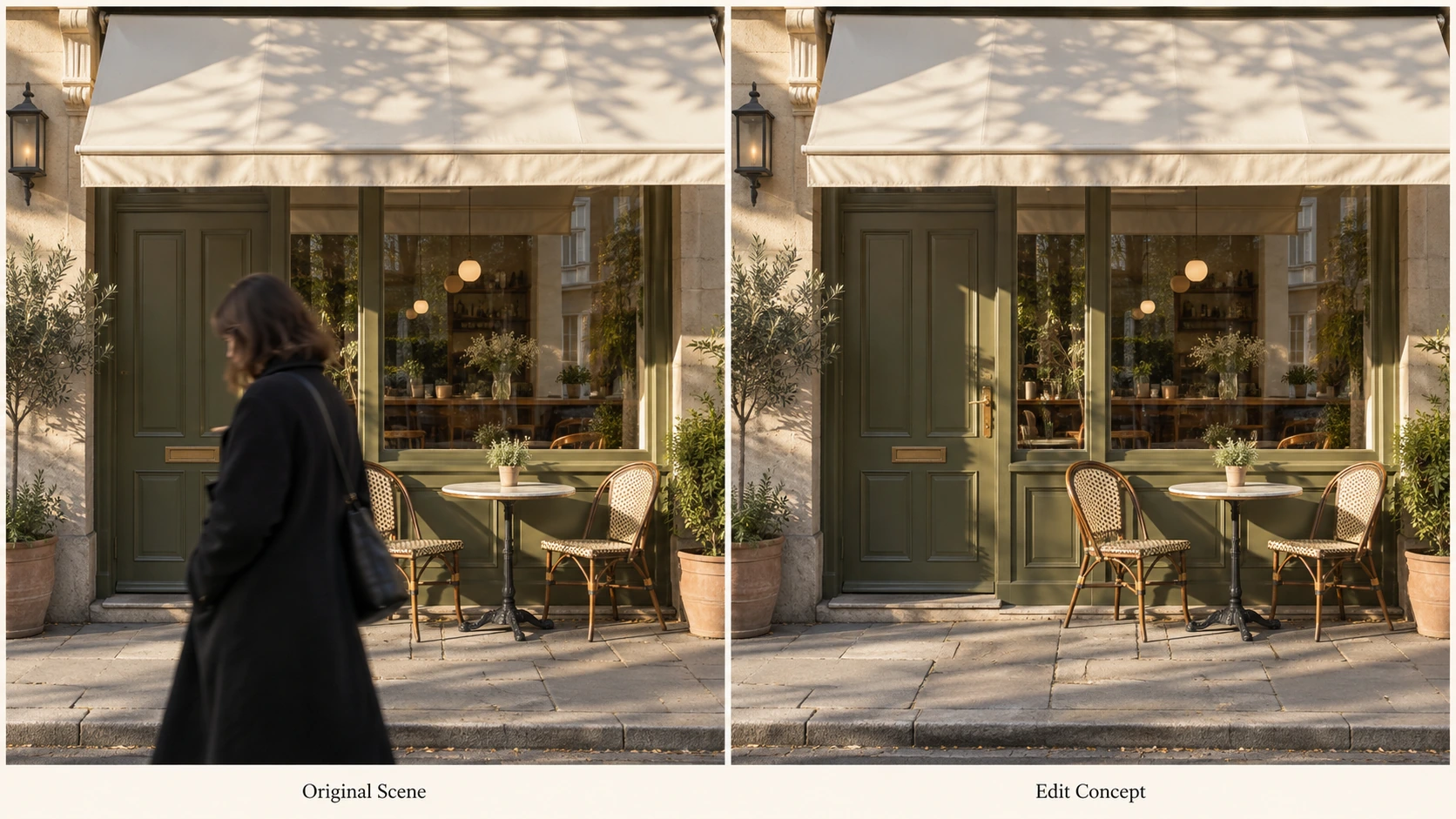
Очистите передний план, сохранив витрину, посадочные места и кадрирование.
Начните с существующего клипа и определите человека по положению и внешнему виду. Затем укажите части сцены, которые должны остаться. Это точнее, чем просить просто «более чистое» или «лучшее» видео, потому что в таком случае желаемое изменение остается двусмысленным.
Пример промпта:
Edit @Video1. Remove the passerby in the dark coat crossing the foreground in front of the café entrance. Preserve the storefront, outdoor chairs, morning lighting, camera movement, and clip duration. Reconstruct the doorway and pavement behind the passerby so they remain continuous with the surrounding scene.
Для такого рекламного клипа проверьте края дверного проема, ножки стульев и линии мощения, пока препятствие проходит через кадр. Именно эти детали определяют, остается ли локация убедительной. Удаление нежелательного объекта не должно менять визуальную идентичность бизнеса.
Тот же подход полезен, если предмет заслоняет продукт или отвлекающий объект находится у края интерьерного кадра: укажите цель, затем защитите окружающую композицию.
Измените стиль персонажа, не переделывая сцену
У создателя контента о питомцах есть клип, где рыжий кот идет по ковру в гостиной. Цель — сделать игривую версию, в которой кот превращается в шерстяного персонажа, а комната сохраняет фотографический вид. Контраст между тактильным персонажем и привычной обстановкой и становится творческой идеей.
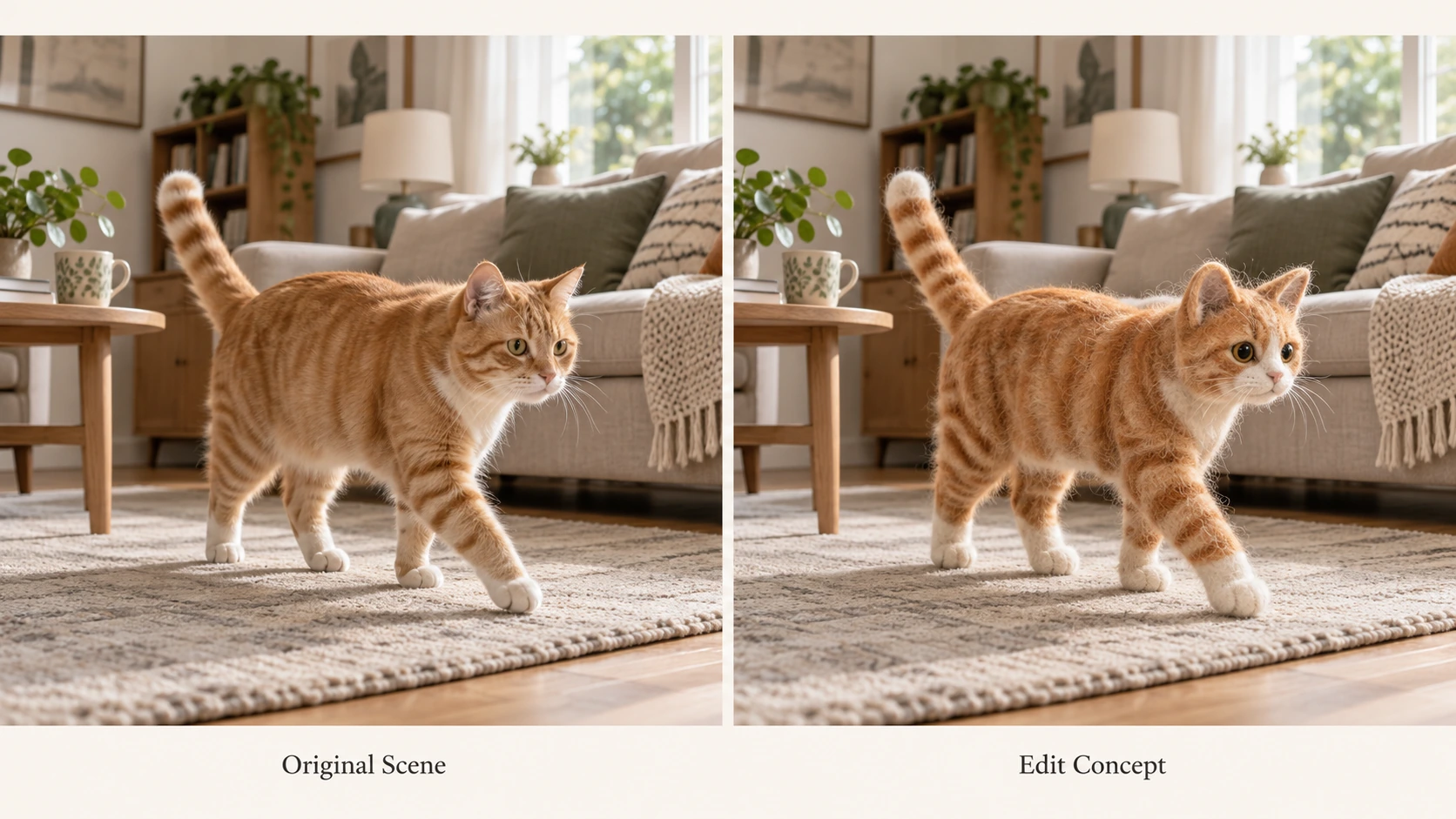
Придайте персонажу фактуру фетра, сохранив комнату и позу неизменными.
Определяйте трансформацию на уровне объекта. Укажите материал из фетра, узнаваемые рыже-кремовые отметины и связь с исходным движением. Избегайте инструкции вроде «сделай это фетровой анимацией», если хотите, чтобы мебель и фон оставались реалистичными.
Пример промпта:
Edit @Video1. Transform only the orange cat into a handcrafted needle-felt character with soft wool fibers. Preserve its orange-and-cream markings, size, position, walking direction, and action timing. Keep the living room, furniture, camera movement, lighting, and original audio unchanged.
Подбирайте визуальную обработку под кампанию. В этом примере округлые фетровые черты создают мягкого, сделанного вручную персонажа. Описание материала должно оставаться последовательным по всему телу, морде и лапам, а не смешивать шерсть с глянцевыми пластиковыми поверхностями. Чтобы изучить обработку персонажа до применения к видео, используйте image-to-image editing на стоп-кадре и выберите референс, который передает нужный материал.
Оцените изменение по всему действию. Персонаж должен оставаться узнаваемым при повороте, а контакт с ковром все еще должен выглядеть правдоподобно. Один удачный кадр — это лишь часть успешной движущейся сцены.
Заменяйте персонажей и окружение для новой видео-концепции
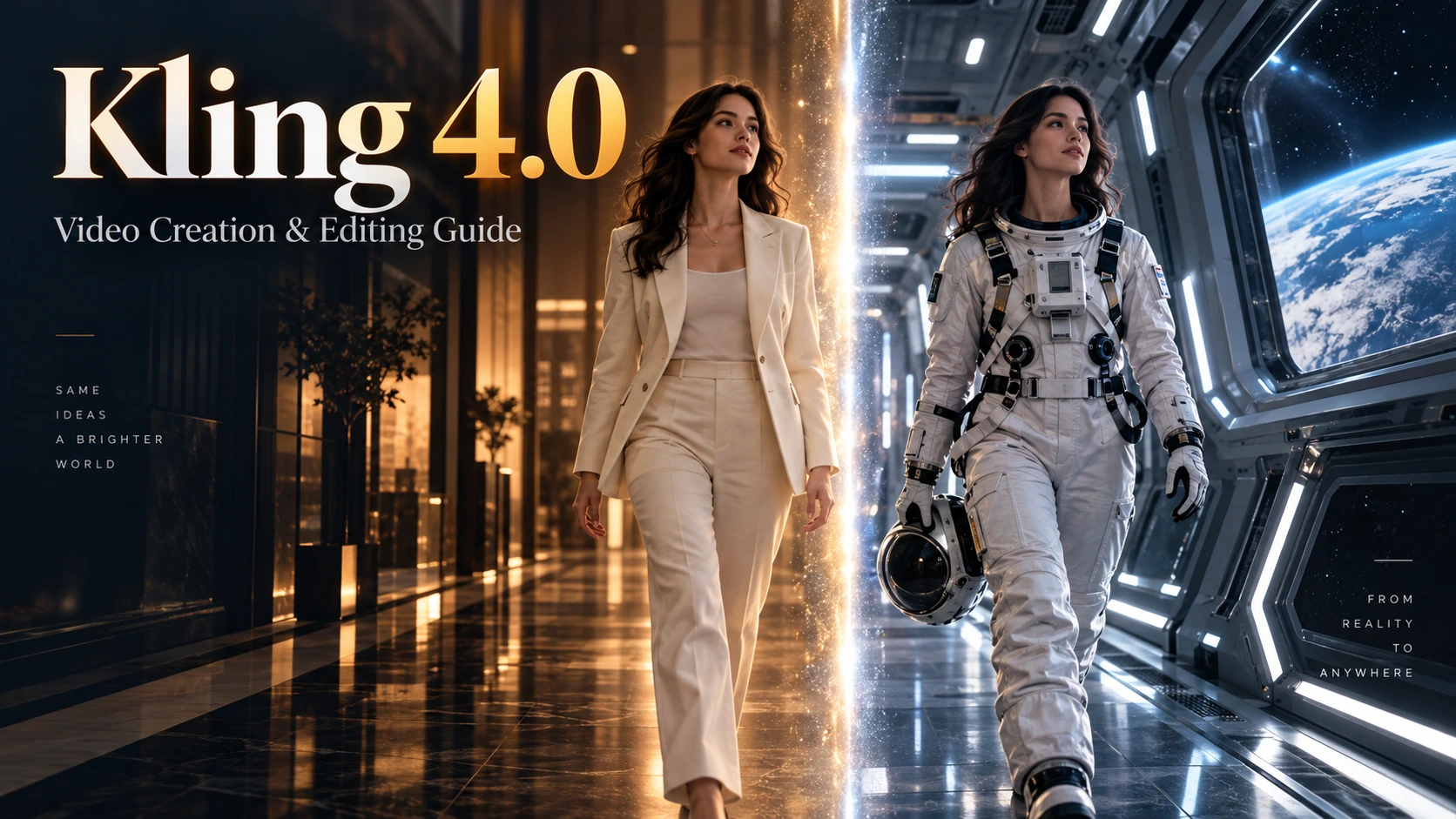
Иногда само исполнение уже работает, но мир истории нужно изменить. Человек, идущий к камере по офисному коридору, может превратиться в астронавта, приближающегося по космической станции. Цель — сохранить движение и структуру кадра, заменив костюм и окружение.
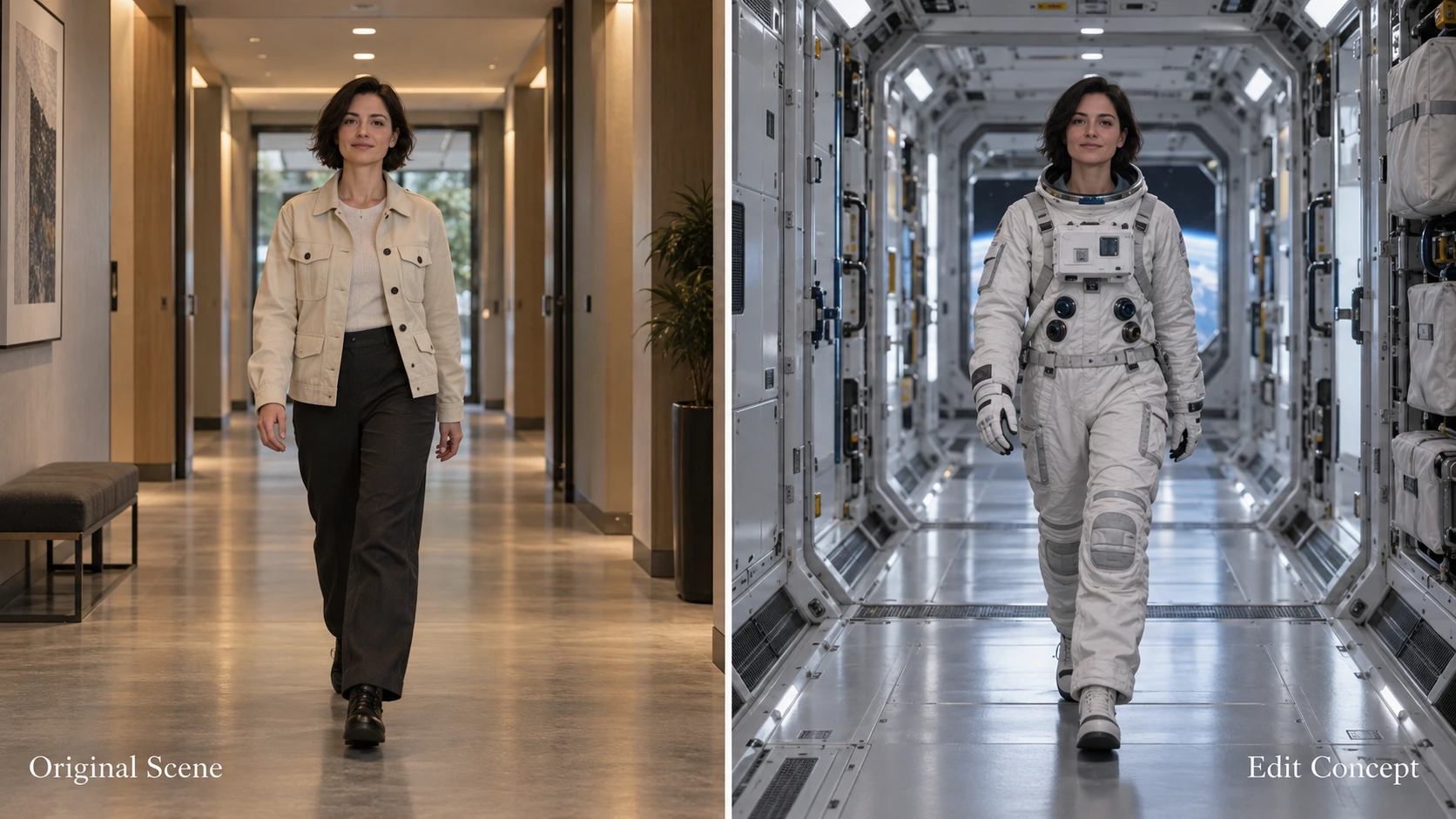
Перенесите ходьбу и кадрирование в другую трактовку персонажа и окружения.
Подготовьте исходный клип, референс внешнего вида астронавта и референс окружения космической станции. Выбирайте изображения с полезной визуальной информацией: читаемый силуэт скафандра и перспективу коридора, совместимую с исходным кадром. Так творческое направление легче донести. Если вам нужен оригинальный референс окружения, создайте коридор с помощью Text to Image Generator перед использованием выбранного визуала в брифе.
Пример промпта:
Edit @Video1. Use @Image1 for the astronaut's suit and appearance, and @Image2 for the space-station corridor. Preserve the original walking sequence, body position in the frame, camera path, and shot timing. Match the new corridor to the source perspective, with lighting appropriate to the station interior.
Назначайте каждому референсу четкую роль. Изображение астронавта определяет трактовку персонажа; изображение окружения определяет сеттинг. Ни одно из них не должно случайно привнести другой угол камеры или несвязанное действие.
Это полезно, когда творческая команда хочет исследовать тематическую версию уже существующего исполнения. Заранее решите, какие части этого исполнения обязательны — приближение, пауза или взгляд — и опишите эти детали явно.
Создайте презентацию продукта с помощью Kling 4.0 Keyframes
Для фильма о запуске продукта финальный кадр может быть не менее важен, чем начальный. Представьте кампанию для акустической колонки с двумя утвержденными композициями: пустой демонстрационный постамент и колонка, расположенная по центру на том же постаменте. Задача — связать их намеренным появлением продукта.
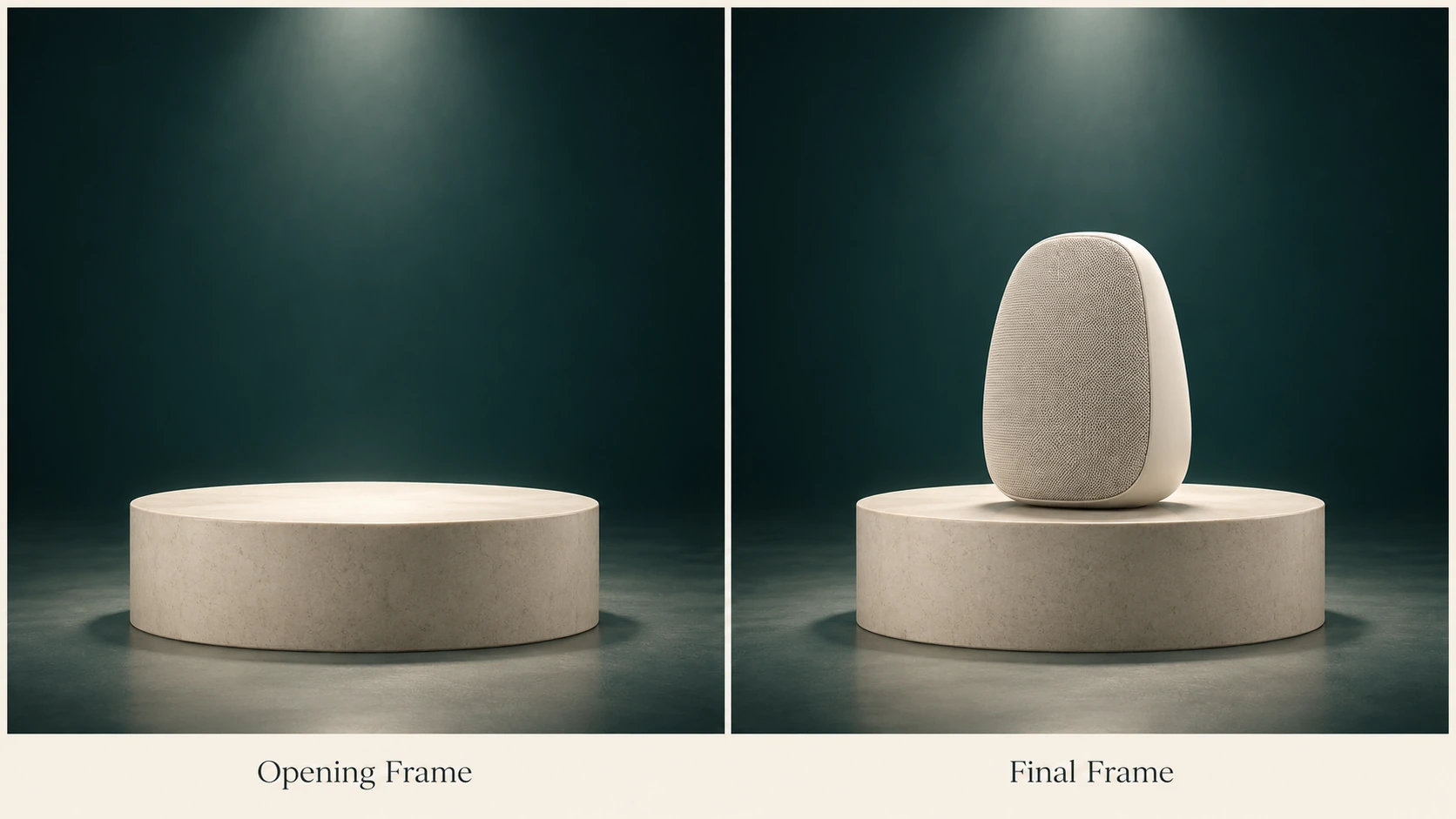
Задайте начальную и финальную композиции, затем направьте действие между ними.
Держите подготовленные изображения выровненными: одинаковая высота камеры, размеры постамента, фон и схема освещения. image-to-image workflow может помочь разработать связанный финальный кадр на основе стартового визуала; проверьте оба изображения вместе перед использованием их как конечных точек. Затем выберите правдоподобный переход. Здесь рука ставит колонку и убирается, оставляя продукт в одиночестве для финальной паузы.
Пример промпта:
Use @Image1 as the opening frame and @Image2 as the final frame. Hold briefly on the empty plinth. A hand enters from the right, gently places the speaker in the final position, and withdraws. Keep the camera fixed and the studio lighting consistent. End with a quiet hold on the speaker. Soft placement sound, no dialogue.
Kling 4.0 поддерживает до десяти изображений-ключевых кадров. Добавьте промежуточное изображение, если определенному моменту нужна собственная композиция, например мгновение, когда продукт окончательно устанавливается на подставке. Для простой презентации начните с двух конечных точек и четкого действия между ними.
Эти изображения описывают разные моменты времени. Это не инструкция заменить объект на протяжении уже существующего клипа, как в сценариях редактирования выше.
Пишите промпты для Kling 4.0 вокруг предполагаемого изменения
Для существующего видеоматериала начинайте с Edit @Video1. Генерация на основе референсов и редактирование — это разные запросы; указание операции помогает обозначить, что именно вы имеете в виду. В этих примерах промптов @Video1 обозначает исходный клип, а @Image1 и @Image2 — предоставленные изображения.
Стройте промпт для редактирования в таком порядке:
- Назовите изменение: убрать прохожего на переднем плане, трансформировать кота или заменить окружение.
- Определите цель: используйте местоположение, внешний вид или референсное изображение, чтобы ее идентифицировать.
- Защитите остальное: укажите движение, композицию, тайминг и детали, которые должны сохраниться.
- Управляйте звуком: сохраните существующий звук или опишите нужные диалоги и атмосферу.
Для новых сцен организуйте бриф вокруг объекта, действия, камеры и звука. Для keyframes объясните, что происходит между подготовленными изображениями. Держите инструкции достаточно конкретными, чтобы можно было оценить, следует ли им получившаяся сцена.
Чтобы найти больше идей для промптов, изучите Awesome Kling 4.0 prompt collection on GitHub с примерами для рекламы продуктов, кинематографичных сцен, анимации персонажей и редактирования на основе референсов. Выберите шаблон, подходящий вашему проекту, затем адаптируйте его объект, направление камеры, тайминг и звук под свои материалы.
FAQ по Kling 4.0
Может ли Kling 4.0 редактировать существующее видео?
Да. Целевое редактирование включает удаление или добавление элементов, изменение персонажей или окружения, а также изменение визуального стиля. Назовите предполагаемое редактирование и детали, которые должны оставаться неизменными.
Можно ли изменить стиль только одного объекта?
Да. Сделайте область изменения явной. Для фетрового кота в реалистичной комнате направьте изменение стиля на кота и отдельно укажите, что окружение, освещение и движение камеры должны сохраниться.
Как выбирать между референсами и keyframes?
Используйте референсы, чтобы определить составляющие сцены, такие как внешний вид персонажа, окружение или движение. Используйте keyframes, когда конкретные визуальные моменты и их место в последовательности являются центральной частью брифа. Для других проектов, основанных на материалах, инструмент Reference to Video предоставляет отдельное место для изучения моделей и поддерживаемых им референсных входных данных.
Как управлять голосами и фоновым звуком?
Укажите в промпте говорящего, диалог, язык и окружающий звук. Голосовые профили могут направлять голос говорящего. Аудиовход предназначен для голосовых референсов, а не для загружаемой музыки или звуковых эффектов; такие требования описывайте словами.
Сохранится ли каждая деталь продукта абсолютно точно?
Относитесь к консистентности как к тому, что нужно проверять. Просматривайте логотипы, швы, пропорции и отражения на протяжении всего клипа, особенно во время движения или перекрытий. Выбирайте результат только после того, как детали, важные для вашей кампании, действительно сохраняются.
Заключение: превратите конкретную творческую цель в бриф для Kling 4.0
Самая сильная отправная точка для Kling 4.0 — четкая задача: показать витрину, преобразить персонажа, перенести исполнение в новый мир или выйти на утвержденную продуктовую композицию. Соотнесите эту задачу с подходящим рабочим процессом, дайте каждому референсу свою роль и объясните как само изменение, так и детали, которые важно сохранить.
Это помогает держать процесс связанным с тем готовым результатом, который вам нужен: рекламным клипом, игривым видео для соцсетей, концептом истории или фильмом о запуске продукта. Начните с Text to Video Generator для идеи, описанной словами, или с Image to Video Generator для уже существующего визуала, выбирая из моделей, которые сейчас поддерживает каждый инструмент.
Для следующего проекта просмотрите Awesome Kling 4.0 prompt collection и адаптируйте подходящий шаблон под свою сцену, референсы и творческое направление.