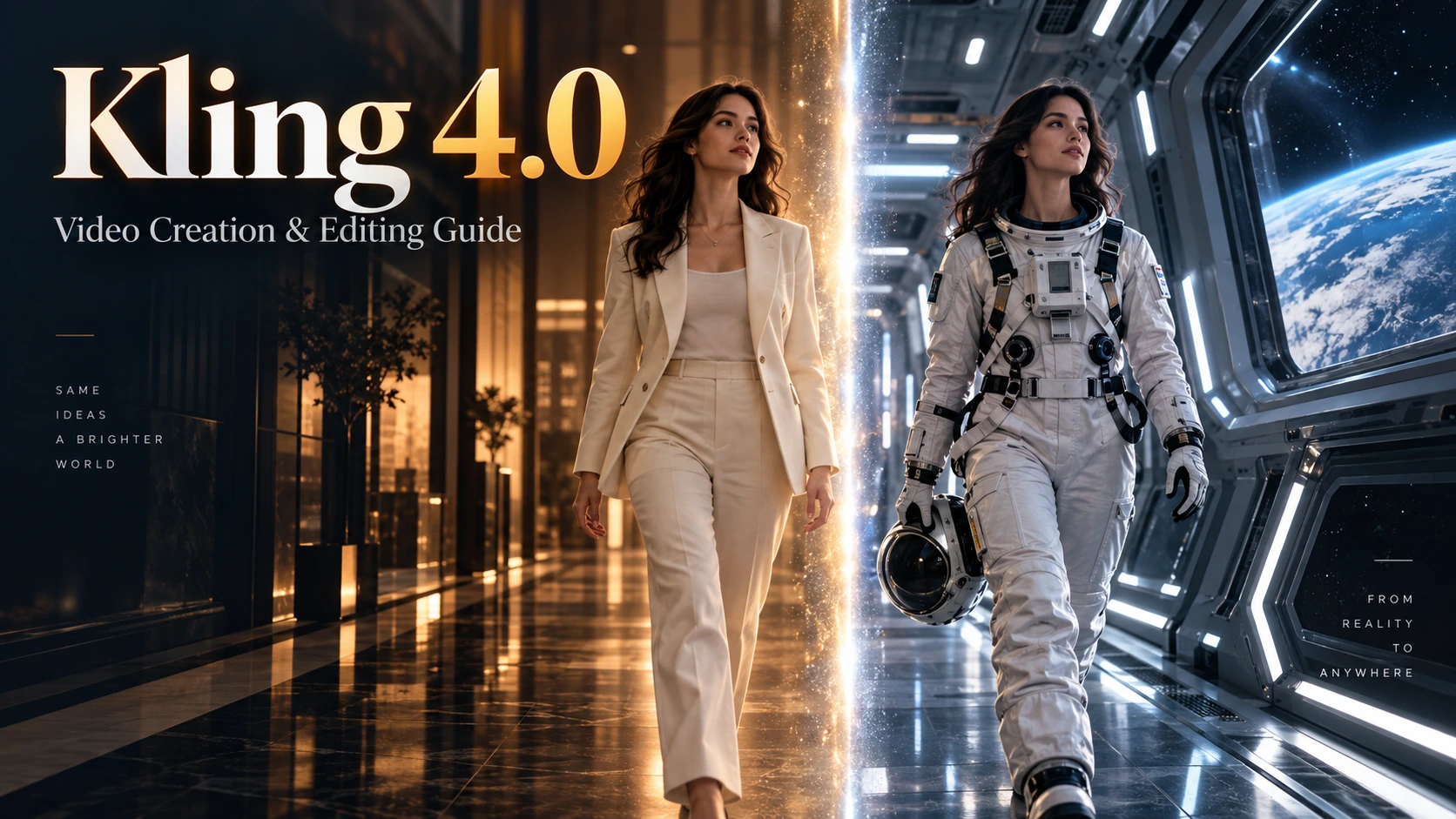
Kling 4.0: Um Guia Prático de Recursos, Prompts e Criação de Vídeo
O Kling 4.0 reúne geração e edição de vídeo no mesmo processo criativo. Comece com uma ideia, anime uma imagem ou reformule um clipe existente em torno de uma nova direção. Para criadores, isso abre tarefas práticas: remover um elemento distrativo em primeiro plano, dar a um personagem um estilo visual diferente, transferir uma performance para outro ambiente ou criar uma revelação de produto em torno de uma imagem final precisa.
O ponto de partida mais útil é uma decisão criativa específica. O que deve mudar, o que deve continuar reconhecível e o que o público deve notar? Veja como transformar essas decisões em cenas e prompts.
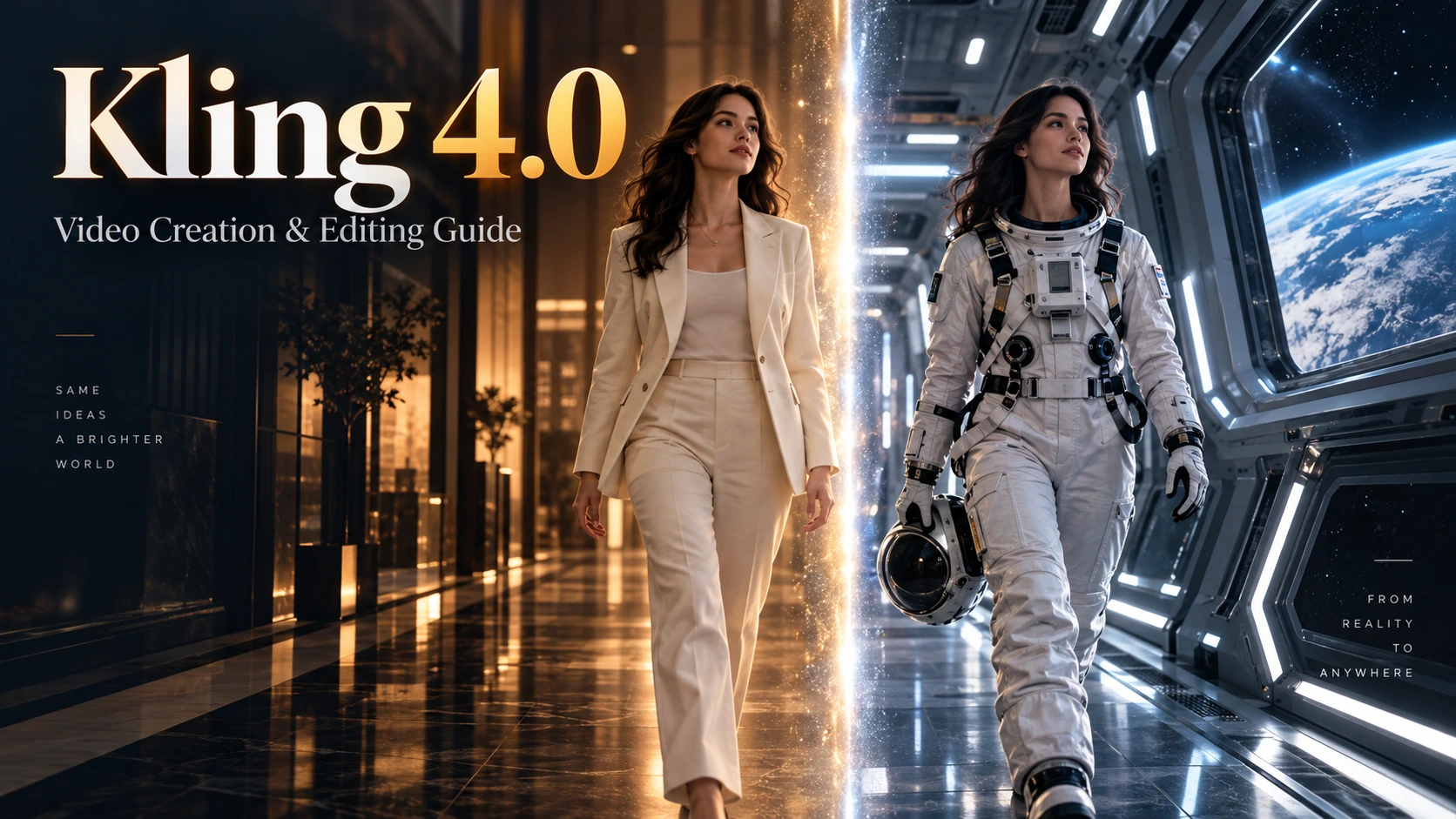
O que o Kling 4.0 traz para a criação de vídeo
O Kling 4.0 oferece suporte a texto para vídeo, imagem para vídeo, criação orientada por referências, edição de vídeo direcionada e controle por quadros-chave. A geração cobre de 3 a 30 segundos, com saída de até 4K e áudio estéreo. Esses recursos dão a um curta espaço para uma introdução, uma ação significativa e um final intencional.
Use Omni Reference para orientar uma cena com ativos visuais, referências de movimento ou perfis de voz. Use quadros-chave para estabelecer momentos visuais específicos. Os modos dedicados são separados; os controles não devem ser tratados como um único fluxo de trabalho combinado.
Para uma equipe de marca, o valor prático está no controle sobre o briefing. Um clipe de fachada pode precisar apenas de um primeiro plano mais limpo. Uma campanha social pode precisar de um personagem familiar em um novo estilo. Um lançamento de produto pode depender de alcançar uma composição final aprovada. Cada tarefa exige um tipo diferente de instrução.
Comece com uma ideia criativa no Kling 4.0 Texto para Vídeo
Escolha texto para vídeo quando a ideia vier antes dos ativos visuais. Por exemplo, uma campanha de viagem pode começar com uma viagem de trem tranquila por colinas enevoadas. Escreva primeiro a ação e o ponto de vista, depois especifique a atmosfera e o som.
Um passageiro está sentado ao lado da janela de um trem enquanto colinas verdes enevoadas passam do lado de fora. Comece pelo reflexo do passageiro e, em seguida, mude lentamente o foco para a paisagem. Luz suave da manhã, leve vibração do vagão e o som rítmico das rodas nos trilhos. Sem diálogo ou música de fundo.
O prompt tem uma progressão visual: a atenção se desloca do viajante para o destino. Isso já basta para um plano de abertura útil. Explore a página do modelo Kling 4.0 Text to Video para o caminho de criação guiado por texto no Best Image AI.
Kling 4.0 Imagem para Vídeo: transforme imagens existentes em cenas em movimento
Escolha um fluxo de trabalho de imagem para vídeo quando a composição ou o assunto já estiverem estabelecidos. Uma fotografia de produto, um visual de campanha ou uma ilustração de personagem dá ao plano um ponto de partida concreto. Descreva o movimento que deve se desenvolver a partir disso: uma câmera se aproximando de um produto, um tecido sendo levado pela brisa ou um personagem se virando em direção a uma porta.
Mantenha a ação compatível com a imagem. Um recorte fechado de produto funciona bem para um pequeno movimento de câmera; uma cena com um personagem de corpo inteiro oferece mais espaço para caminhar ou se virar. Veja a página Kling 4.0 Image to Video para o caminho guiado por imagem. A integração do Kling 4.0 no Best Image AI ainda não está disponível. As páginas do modelo fornecem informações de disponibilidade; as ferramentas gerais de criação oferecem suas próprias seleções de modelos e controles compatíveis.
Remova elementos distrativos com a edição de vídeo do Kling 4.0
Um café tem uma tomada externa acolhedora: luz da manhã, mesas ao ar livre e uma visão clara da entrada. Mas um pedestre cruza o primeiro plano e bloqueia a porta. A edição útil é estreita — remover a obstrução preservando o local e o movimento original da câmera.
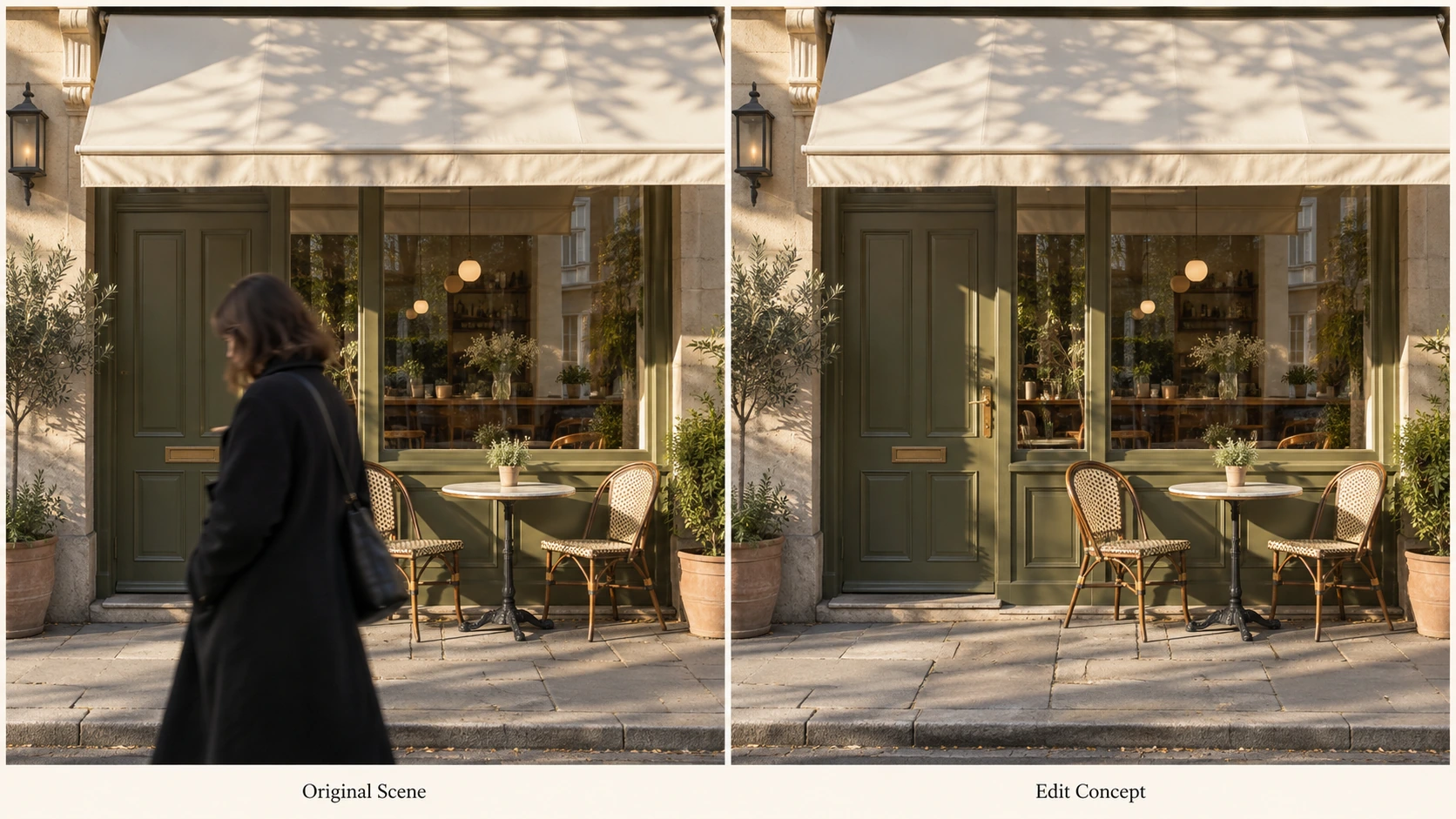
Limpe o primeiro plano preservando a fachada, os assentos e o enquadramento.
Comece com o clipe existente e identifique a pessoa por posição e aparência. Depois, indique as partes da cena que devem permanecer. Isso é mais preciso do que pedir um vídeo “mais limpo” ou “melhor” de forma geral, o que deixa a mudança pretendida ambígua.
Exemplo de prompt:
Edit @Video1. Remova o pedestre de casaco escuro que cruza o primeiro plano em frente à entrada do café. Preserve a fachada, as cadeiras externas, a iluminação da manhã, o movimento da câmera e a duração do clipe. Reconstrua a porta e o piso atrás do pedestre para que permaneçam contínuos com a cena ao redor.
Para esse tipo de clipe promocional, inspecione as bordas da porta, os pés das cadeiras e as linhas do piso enquanto a obstrução atravessa o quadro. Esses detalhes determinam se o local continua convincente. Remover um objeto indesejado não deve alterar a identidade visual do negócio.
A mesma abordagem é útil para um objeto bloqueando um produto ou um item distrativo perto da borda de uma tomada interna: especifique o alvo e depois proteja a composição ao redor.
Mude o estilo de um personagem sem redesenhar a cena
Um criador de conteúdo sobre pets tem um clipe de um gato laranja caminhando sobre um tapete da sala de estar. O objetivo é uma versão lúdica em que o gato se torna um personagem de lã enquanto o ambiente mantém sua aparência fotográfica. O contraste entre um personagem tátil e um cenário familiar se torna a ideia criativa.
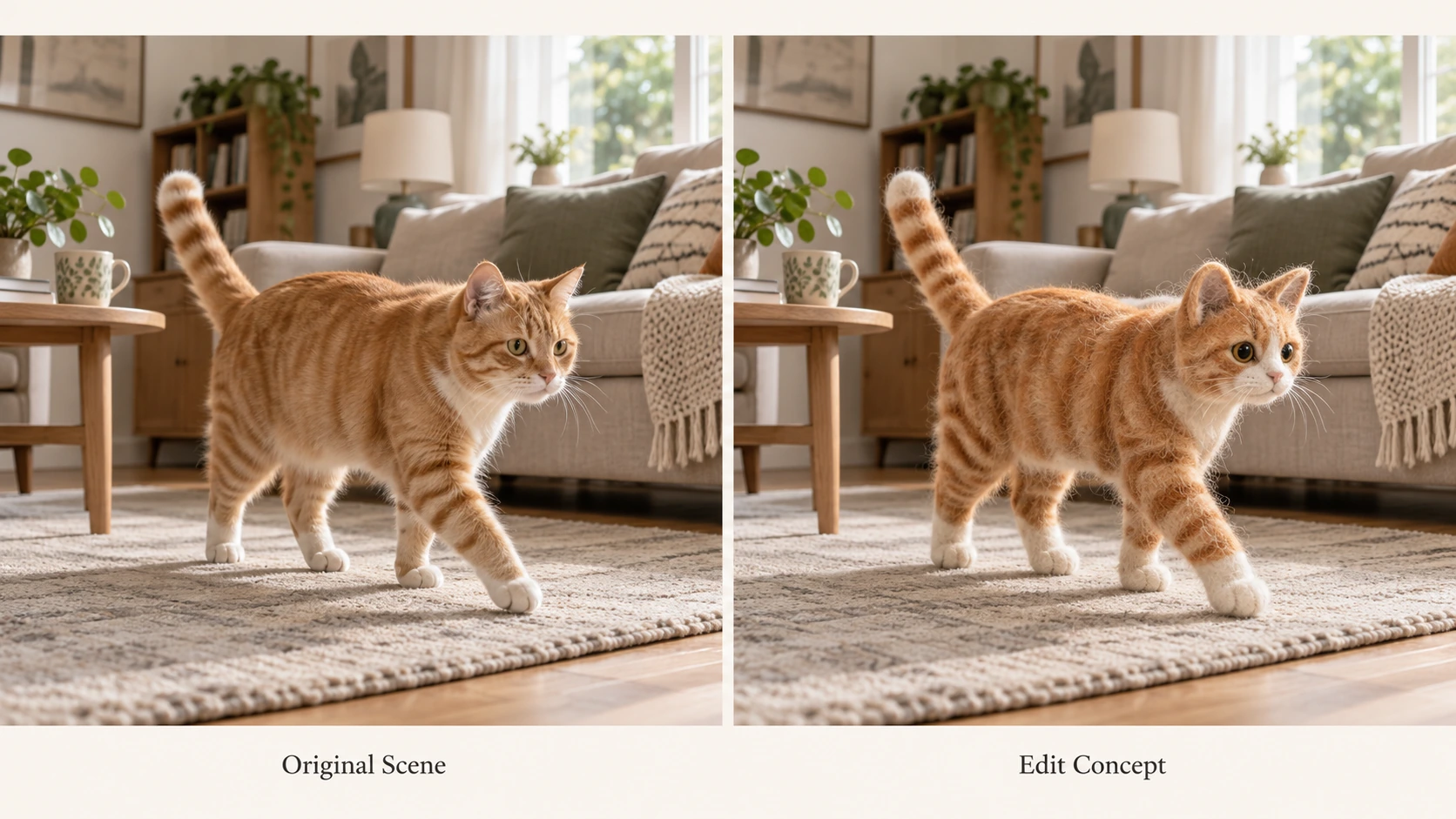
Dê ao personagem um acabamento de feltro, mantendo o ambiente e a pose consistentes.
Defina a transformação no nível do assunto. Especifique o material de feltro, as marcas laranja e creme reconhecíveis e a relação com o movimento original. Evite uma instrução como “faça disso uma animação de feltro” quando você quer que os móveis e o fundo permaneçam realistas.
Exemplo de prompt:
Edit @Video1. Transforme apenas o gato laranja em um personagem artesanal de feltro agulhado com fibras macias de lã. Preserve suas marcas laranja e creme, tamanho, posição, direção da caminhada e tempo da ação. Mantenha a sala de estar, os móveis, o movimento da câmera, a iluminação e o áudio original inalterados.
Escolha o tratamento visual de acordo com a campanha. Neste exemplo, formas arredondadas de feltro criam um personagem suave e artesanal. Mantenha a descrição do material consistente em todo o corpo, rosto e patas, em vez de misturar lã com superfícies plásticas brilhantes. Para explorar o tratamento do personagem antes de aplicá-lo à filmagem, use edição de imagem para imagem em um quadro estático e selecione uma referência que capture o material pretendido.
Revise a mudança ao longo de toda a ação. O personagem deve continuar reconhecível quando se virar, e o contato com o tapete ainda deve fazer sentido. Um único quadro atraente é apenas uma parte de uma cena em movimento bem-sucedida.
Substitua personagens e cenários por um novo conceito de vídeo
Às vezes, a performance já funciona, mas o mundo da história precisa mudar. Uma pessoa caminhando em direção à câmera em um corredor de escritório pode se tornar um astronauta se aproximando por uma estação espacial. O objetivo é manter o movimento e a estrutura do plano enquanto se substituem o figurino e o ambiente.
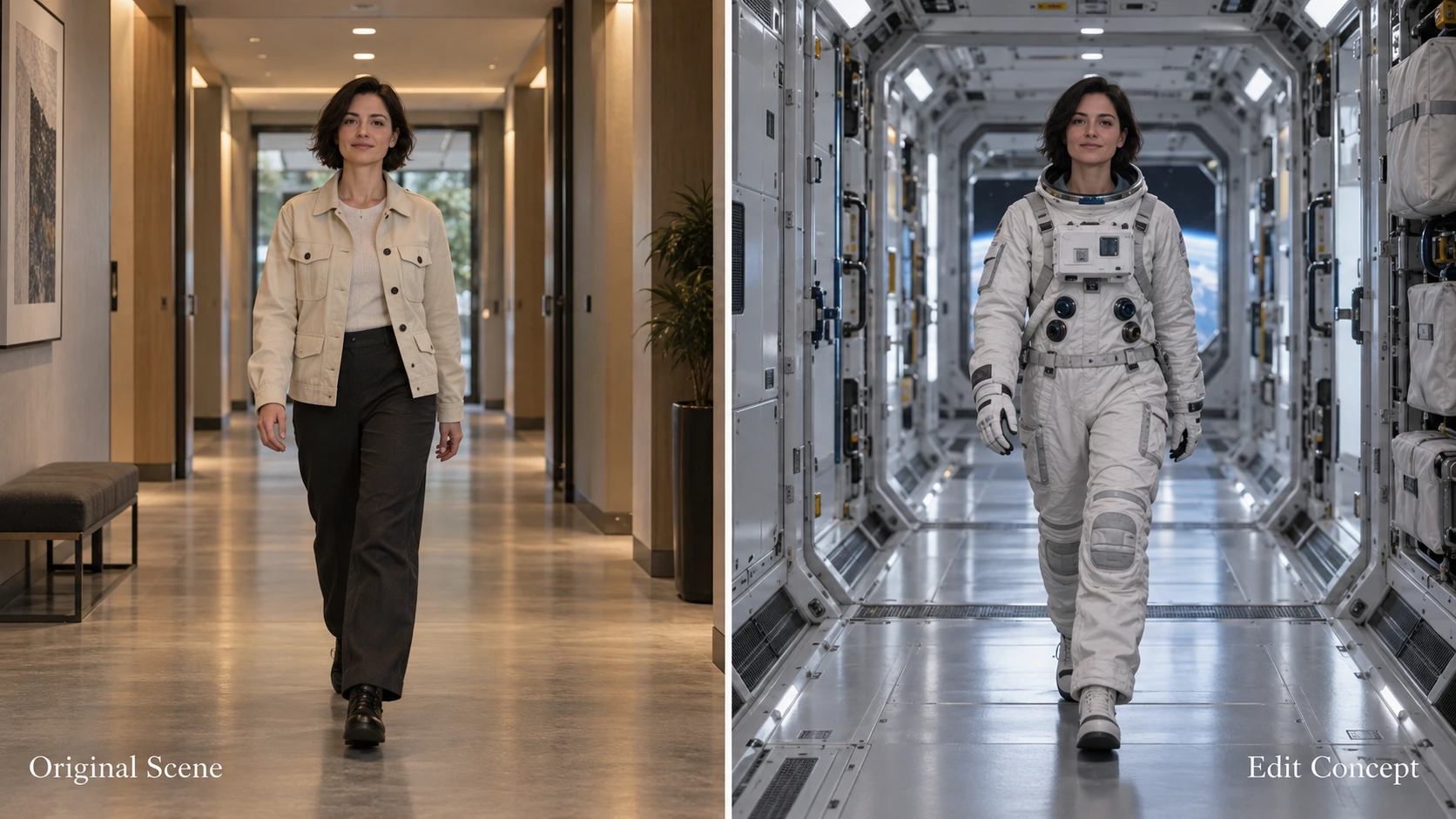
Leve a performance de caminhada e o enquadramento para um tratamento de personagem e cenário diferentes.
Prepare o clipe original, uma referência de aparência de astronauta e uma referência de ambiente de estação espacial. Escolha imagens com informações visuais úteis: uma silhueta de traje legível e uma perspectiva de corredor compatível com o plano de origem. Isso torna a direção criativa mais fácil de comunicar. Se você precisar de uma referência de ambiente original, desenvolva o corredor com o Gerador de Texto para Imagem antes de usar o visual selecionado no seu briefing.
Exemplo de prompt:
Edit @Video1. Use @Image1 para o traje e a aparência do astronauta, e @Image2 para o corredor da estação espacial. Preserve a sequência original de caminhada, a posição do corpo no quadro, o percurso da câmera e o tempo do plano. Ajuste o novo corredor à perspectiva da fonte, com iluminação apropriada ao interior da estação.
Atribua uma função clara a cada referência. A imagem do astronauta define o tratamento do personagem; a imagem do ambiente define o cenário. Nenhuma delas deve introduzir por engano um ângulo de câmera diferente ou uma ação não relacionada.
Isso é útil quando uma equipe criativa quer explorar uma versão temática de uma performance existente. Decida com antecedência quais partes dessa performance são essenciais — a aproximação, uma pausa ou um olhar — e descreva esses detalhes explicitamente.
Crie uma revelação de produto com os quadros-chave do Kling 4.0
Para um filme de lançamento, a imagem final pode importar tanto quanto a abertura. Imagine uma campanha de caixa de som com duas composições aprovadas: um pedestal de exibição vazio e a caixa de som centralizada nesse mesmo pedestal. A tarefa é conectá-las com uma entrada de produto intencional.
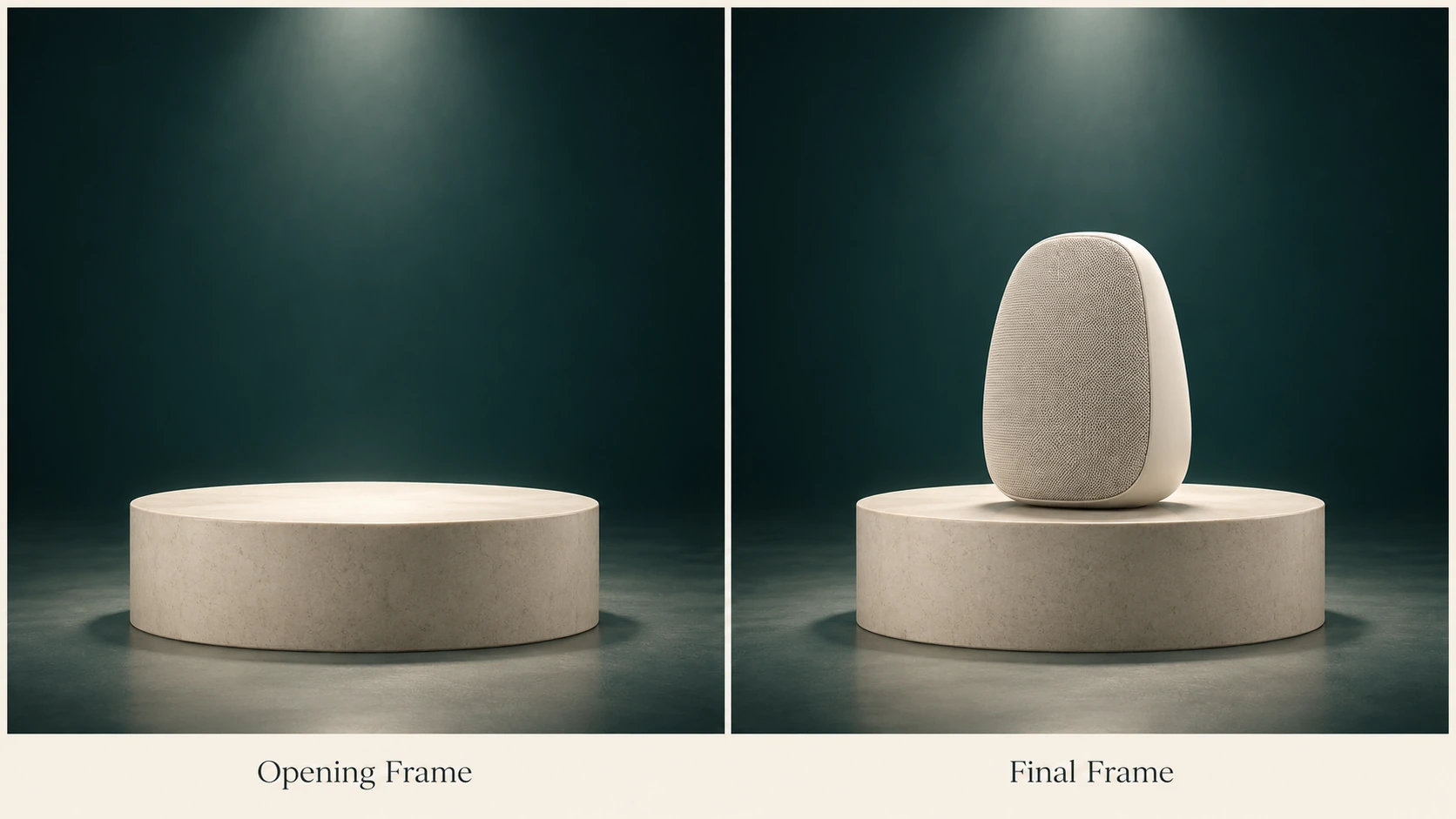
Defina as composições de abertura e final, depois dirija a ação entre elas.
Mantenha as imagens preparadas alinhadas: a mesma altura de câmera, dimensões do pedestal, fundo e configuração de iluminação. Um fluxo de trabalho de imagem para imagem pode ajudar a desenvolver uma composição final relacionada a partir do visual de abertura; verifique as duas imagens juntas antes de usá-las como pontos finais. Depois, escolha uma transição crível. Aqui, uma mão posiciona a caixa de som e se retira, deixando o produto sozinho para a pausa final.
Exemplo de prompt:
Use @Image1 como quadro de abertura e @Image2 como quadro final. Mantenha brevemente o pedestal vazio. Uma mão entra pela direita, coloca suavemente a caixa de som na posição final e se retira. Mantenha a câmera fixa e a iluminação de estúdio consistente. Termine com uma pausa silenciosa sobre a caixa de som. Som suave de colocação, sem diálogo.
O Kling 4.0 oferece suporte a até dez imagens de quadro-chave. Adicione uma imagem intermediária quando um momento específico precisar de sua própria composição, como o instante em que o produto se acomoda no expositor. Para uma revelação simples, comece com os dois pontos finais e uma ação clara entre eles.
Essas imagens descrevem momentos diferentes no tempo. Elas não são uma instrução para substituir um objeto ao longo de um clipe existente, como nos cenários de edição acima.
Escreva prompts do Kling 4.0 em torno da mudança pretendida
Para filmagens existentes, comece com Edit @Video1. Geração baseada em referência e edição são solicitações diferentes; nomear a operação ajuda a estabelecer qual delas você pretende. Nestes exemplos de prompt, @Video1 indica o clipe de origem, enquanto @Image1 e @Image2 identificam as imagens fornecidas.
Monte um prompt de edição nesta ordem:
- Nomeie a mudança: remova o pedestre em primeiro plano, transforme o gato ou substitua o cenário.
- Defina o alvo: use local, aparência ou uma imagem de referência para identificá-lo.
- Proteja o restante: especifique o movimento, a composição, o tempo e os detalhes que devem permanecer.
- Direcione o som: mantenha o áudio existente ou descreva o diálogo e a ambiência necessários.
Para cenas novas, organize o briefing em torno de assunto, ação, câmera e som. Para quadros-chave, explique o que acontece entre as imagens preparadas. Mantenha as instruções específicas o suficiente para que você possa julgar se a cena resultante as segue.
Para mais ideias de prompts, explore a coleção Awesome Kling 4.0 de prompts no GitHub, com exemplos para anúncios de produtos, cenas cinematográficas, animação de personagens e edição baseada em referência. Escolha uma receita que se encaixe no seu projeto e depois adapte assunto, direção de câmera, tempo e som aos seus próprios materiais.
FAQ do Kling 4.0
O Kling 4.0 pode editar um vídeo existente?
Sim. A edição direcionada inclui remover ou adicionar elementos, mudar personagens ou ambientes e alterar o estilo visual. Nomeie a edição pretendida e os detalhes que devem permanecer consistentes.
Posso mudar o estilo de apenas um único assunto?
Sim. Deixe o escopo explícito. Para um gato de feltro em uma sala realista, direcione a mudança de estilo ao gato e preserve separadamente o ambiente, a iluminação e o movimento da câmera.
Como devo escolher entre referências e quadros-chave?
Use referências para definir os ingredientes de uma cena, como aparência do personagem, ambiente ou movimento. Use quadros-chave quando momentos visuais específicos e seu lugar na sequência forem centrais para o briefing. Para outros projetos guiados por ativos, a ferramenta Reference to Video oferece um espaço separado para explorar os modelos e entradas de referência que ela suporta.
Como direciono vozes e som de fundo?
Especifique no prompt o falante, o diálogo, o idioma e o som ambiente. Perfis de voz podem orientar a voz de um falante. A entrada de áudio serve para referências de voz, e não para música ou efeitos sonoros enviados por upload; descreva esses requisitos em palavras.
Todos os detalhes do produto permanecerão exatamente os mesmos?
Trate a consistência como algo a ser inspecionado. Verifique logos, costuras, proporções e reflexos ao longo de todo o clipe, principalmente durante movimentos ou oclusões. Selecione um resultado somente depois que os detalhes importantes para sua campanha se mantiverem sólidos.
Conclusão: transforme um objetivo criativo específico em um briefing para o Kling 4.0
O ponto de partida mais forte para o Kling 4.0 é uma tarefa clara: revelar uma fachada, transformar um personagem, levar uma performance para um novo mundo ou chegar a uma composição de produto aprovada. Relacione essa tarefa ao fluxo de trabalho apropriado, dê a cada referência uma finalidade e explique tanto a mudança quanto os detalhes que vale a pena preservar.
Isso mantém o processo conectado ao trabalho final de que você precisa — um clipe promocional, um vídeo social lúdico, um conceito de história ou um filme de lançamento de produto. Comece com o Gerador de Texto para Vídeo para uma ideia escrita ou com o Gerador de Imagem para Vídeo para um visual existente, escolhendo entre os modelos que cada ferramenta atualmente oferece.
Para seu próximo projeto, navegue pela coleção Awesome Kling 4.0 de prompts e adapte uma receita à sua própria cena, referências e direção criativa.